
智能录入
智能录入把收到的单据交给 AI 识别:上传 1688 / 工厂报价单、批发客户订货单、名片、营业执照、发票、车票的图片或 PDF,或者粘贴邮件、聊天中的订单文字,AI 提取供应商、物料、数量、单价、日期等信息,打开对应业务页面的新增表单并填好。你在表单中核对、修改后自己点保存。
AI 不会保存任何单据,保存时与手工录入一样经过原表单的权限、数据权限和校验;上传的文件也不会保存。
页面入口
- 智能 → 智能录入:先选择要生成的单据(或让 AI 自动判断),适合手头有各种单据需要分别录入。
- 业务页面上的「AI 识别」按钮:采购订单、销售订单、供应商、客户、本地商品、费用报销列表的工具栏中有「AI 识别」,识别后直接在当前页面打开新增表单。只有拥有「智能录入」权限和该单据的新增权限、且管理员开启了智能录入时才显示。
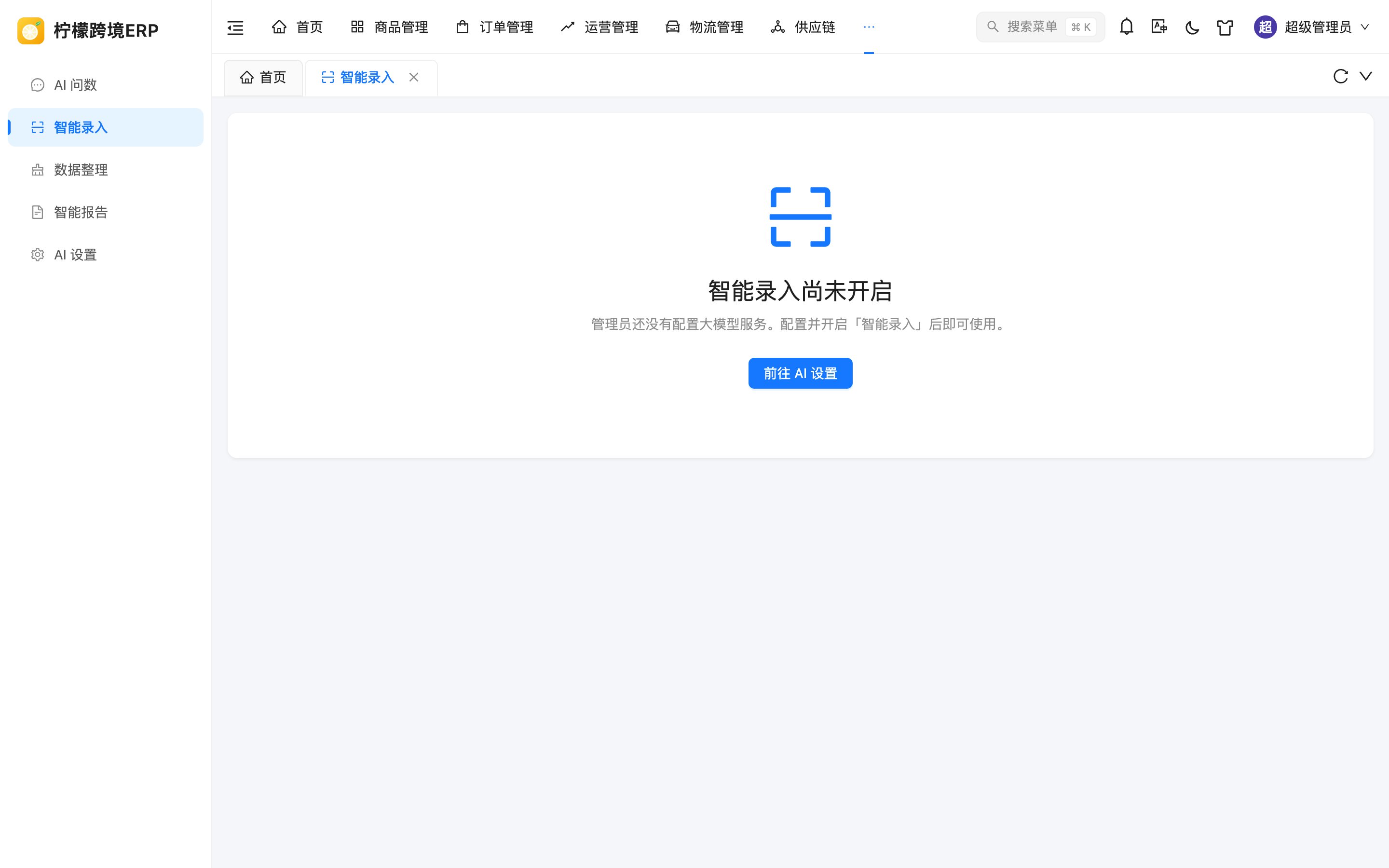
管理员还没有配置大模型或没有开启「智能录入」时,页面显示「智能录入尚未开启」和相应说明,有 AI 设置权限的用户可以点「前往 AI 设置」。
可以生成的单据
| 单据 | 适合的原始单据 | 识别的内容 | 生成后打开 |
|---|---|---|---|
| 采购订单 | 供应商的报价单、送货单,我方发给供应商的采购单 | 供应商、对方税号、对方单号、单据日期、交货日期、仓库、币种、合计金额、备注;明细的物料编码、名称、规格型号、单位、数量、单价、税率、金额、交货日期 | 采购订单新增表单 |
| 销售订单 | 批发客户发来的采购单、订货单 | 同采购订单(往来单位为客户) | 销售订单新增表单 |
| 供应商 | 名片、营业执照、开票信息 | 名称、联系人、电话、邮箱、地址、税号、开户银行、银行账号 | 供应商新增表单 |
| 客户 | 名片、营业执照、开票信息 | 同供应商(客户资料没有邮箱字段,邮箱写入备注) | 客户新增表单 |
| 本地商品 | 产品规格书、供应商的产品清单 | 编码、名称、规格型号、单位、分类、条码、单价(填入「参考成本价」)、备注 | 商品管理 → 本地商品的新增表单 |
| 费用报销 | 增值税发票、出租车票、火车票、机票行程单、餐饮发票等 | 事由;每张票据一行:费用日期、费用科目、金额(价税合计)、发票号码、销售方、说明 | 费用报销新增表单 |
智能录入页面的单据列表中只出现你有新增权限的单据;一个都没有时提示「没有可以生成的单据,请联系管理员分配相应单据的新增权限」。
支持的内容
| 类型 | 说明 |
|---|---|
| 图片 | jpg / png / webp,一次最多 5 张、每张不超过 5MB,多张视为同一份单据的多页。需要管理员配置了识图模型 |
| 不超过 10MB,读取前 20 页中的文字。扫描件没有可提取的文字,会提示「…中没有可提取的文字(可能是扫描件),请把页面截图或拍照后以图片上传」 | |
| Excel | .xlsx,在浏览器中读取,每个文件最多 3 个工作表、每个工作表 300 行 |
| CSV、文本 | .csv / .txt,不超过 2MB |
| 粘贴文字 | 直接粘贴邮件中的订单内容、表格中复制的明细,最多 20000 字 |
| 粘贴截图 | 在页面中按 Ctrl / ⌘ + V 直接粘贴截图 |
一次最多 6 个文件,文件和文字可以同时提供。内容合计超过 20000 字时只识别前面部分,并提示「内容较长,只识别了前 N 个字符,请核对是否有遗漏」。
提示
没有配置识图模型时,页面顶部提示「未配置识图模型,暂时只能识别 PDF、Excel 和文本」,上传图片识别会提示请管理员填写识图模型。
操作步骤(智能录入页面)
开启后页面分为左侧「上传单据」和右侧「识别结果」。
- 选择要生成的单据:默认「自动识别单据类型」,也可以直接选择采购订单、销售订单等。
- 提供内容:把文件拖到虚线框中或点击选择,也可以粘贴截图,或在下方文本框中粘贴单据文字。已添加的文件显示缩略图或图标、类型和大小,可以点右侧的叉号移除。点「重置」清空全部内容。
- 点「开始识别」。识别期间显示「上传 → 识别 → 匹配资料」三个步骤和已用时间;识别图片通常需要 10 ~ 60 秒。
- 确认单据类型(选择了「自动识别单据类型」时):AI 根据内容给出最多 3 个候选,例如「采购订单 可能性 85%」及判断依据。选中正确的一项,点「按此单据识别」。只有一种可选单据时不需要这一步。
- 核对识别结果:右侧显示单据类型、来源(文字 / 图片 / PDF / 文件)和消耗的 token;有需要核对的地方时显示黄色「有 N 处需要核对」并逐条列出,否则显示「识别结果已匹配到系统中的资料,仍请核对后保存」。下方列出识别到的字段,明细以表格显示。
- 点「生成采购订单表单」(按单据类型显示),系统跳转到对应业务页面并打开新增表单,识别结果已填入。
- 在表单中核对、修改,点保存。
识别结果只在当前浏览器页面中暂存、10 分钟内有效,跳转打开表单后即清除;刷新页面后需要重新识别。没有对应业务页面的访问权限时提示「没有「…」页面的访问权限」。
在业务页面中使用「AI 识别」
- 在采购订单等列表页点工具栏中的「AI 识别」,弹出「AI 识别:采购订单」对话框,提示「上传或粘贴单据,识别后自动打开新增表单并填入,请核对后保存」。
- 上传文件、粘贴截图或文字,点「开始识别」。
- 预览识别结果;不满意可以点「重新识别」。
- 点「填入表单」,打开新增表单并填入。
核对与修改
打开的新增表单顶部有提示:
- 有需要核对的问题时为黄色「以下内容由 AI 识别填入,有 N 处需要核对:」,下面逐条列出;有问题的字段加黄色边框。
- 没有问题时为蓝色「以下内容由 AI 识别填入,请核对后保存」。
提示可以点右上角关闭,关闭表单时自动清除。由 AI 填入的表单视为已修改,直接关闭时会提示放弃未保存的修改。
资料是如何匹配的
AI 识别出的是单据上的文字,系统再把它们匹配成系统中的资料:
| 内容 | 匹配方式 |
|---|---|
| 供应商 / 客户 | 依次按税号、编码或名称完全一致、名称包含、去掉「(地区)有限公司」等后缀后再模糊匹配 |
| 物料 | 依次按编码、名称 + 规格、模糊匹配 |
| 仓库、币种、费用科目、物料分类 | 按名称匹配;费用科目只能是启用的末级费用科目,物料分类按分类编码、完整路径(如「数码配件/耳机」)或不重名的分类名称匹配,只能是未停用的分类 |
唯一的近似匹配会填入并提示「「…」按名称近似匹配为…「…」,请确认」;匹配到多个或没有匹配到时不填,提示「「…」匹配到多个…(…),请手工选择」或「没有找到…「…」,请手工选择或先新增」。采购 / 销售订单中匹配不上的往来单位、物料,会在选择框下方显示「AI 识别:…」原文,方便手工选择或先去新增资料。
常见的核对提示
| 提示 | 说明 |
|---|---|
| 没有识别到明细行,请手工添加 / 没有识别到票据明细,请手工添加 | 单据中没有识别出明细 |
| 金额 … 与数量 × 单价(…)不一致,已按单价填入,请核对 | 订单明细金额与数量 × 单价对不上。单据上没有单价时按金额 ÷ 数量计算 |
| 单据合计 … 与明细金额之和 … 不一致,请核对是否有遗漏或识别错误的行 | 可能漏识别了行 |
| 单位「…」不是物料「…」的基本单位「…」或辅助单位,已按基本单位填入,请核对数量和单价 | 单据单位是物料的辅助单位时会自动换算为基本单位;都不是时给出此提示 |
| 币种「…」没有维护汇率或无法识别,已按人民币填入,请核对 | 外币要先在币种汇率中维护 |
| 日期 … 距今超过一年,请核对 / 日期「…」无法识别,请手工填写 | 日期可疑 |
| 数量「…」不正确(应大于 0)/ 数量 … 偏大,请核对是否识别错误 / 税率「…」不正确 | 数值可疑 |
| 已存在…相同的…「…」,请确认是否重复新增 | 新增供应商、客户时已有相同税号或名称的记录 |
| 已存在名称和规格相同的物料「…」,请确认是否重复新增 / 编码「…」已被其他物料使用,未填入 | 新增物料时可能重复 |
| 邮箱「…」格式不正确,未填入 | 邮箱格式不对 |
| 明细超过 N 行,只预填了前 N 行 | 订单最多预填 500 行,报销最多 100 行 |
其他规则:订单单价按含税单价填入;对方单号写入订单备注;发票号码、销售方写入报销明细的说明。
限制与注意事项
注意
- AI 只提取单据上明确出现的信息,看不清的字段留空,不会猜测;但识别仍可能出错,保存前务必逐项核对,尤其是数量、单价、金额和日期。
- 上传的内容会发送给所配置的模型服务处理,页面底部注明「上传的文件只用于本次识别,识别后不保存;内容会发送给所配置的模型服务」。不要上传与业务无关的敏感文件。
- PDF 扫描件请截图或拍照后以图片上传;加密或损坏的 PDF 提示「…无法读取(可能已加密或损坏),请截图后以图片上传」。
- Excel 只支持 .xlsx,旧版 .xls 请另存为 .xlsx。
- 每次识别都会消耗 token,记在用量的「智能录入」下。