
通知公告
通知公告用于向全体员工、指定部门或指定角色发布通知、公告、规章制度和活动信息。公告发布后,接收人在首页工作台、「全部公告」页面和小程序中查看,同时收到一条站内消息(已接入钉钉、企业微信、飞书的同时推送);发布人可以随时查看阅读进度和已读、未读名单。本页面向负责发布公告的行政人员和管理员;员工在首页工作台的「通知公告」卡片和「全部公告」页面中查看公告。
页面入口
系统管理 → 通知公告
权限
| 权限 | 可以做什么 |
|---|---|
| 通知公告(菜单) | 查看全部公告(含草稿、已撤回的)、公告详情、阅读情况和附件 |
| 公告新增 | 「新增公告」,上传附件 |
| 公告修改 | 修改草稿或已撤回的公告,上传、删除附件 |
| 公告删除 | 删除草稿或已撤回的公告 |
| 公告发布与撤回 | 「发布」「撤回」 |
初始数据中,超级管理员拥有全部权限,普通用户只能查看本页(没有增删改和发布按钮)。SaaS 模式下本菜单属于基础平台,租户管理员随套餐获得。需要其他岗位(如行政)发布公告时,在角色管理中授权。
员工查看公告不需要授权
本页是发布和管理公告用的。员工查看发给自己的公告(首页工作台的「通知公告」卡片、「全部公告」页面、小程序)登录即可,不需要分配本菜单。
列表
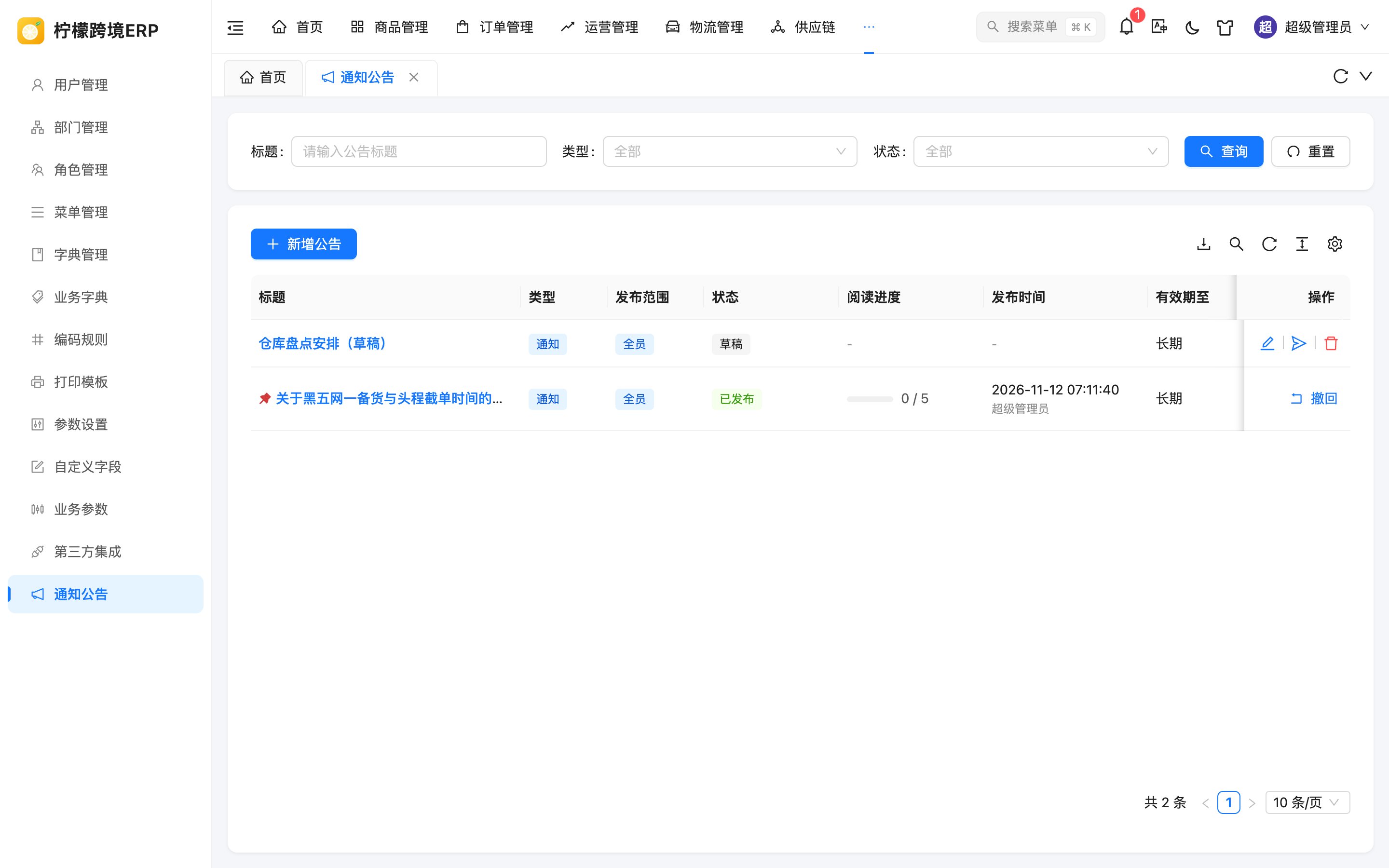
查询条件:标题(模糊查询)、类型、状态。
| 列 | 说明 |
|---|---|
| 标题 | 置顶的公告前面有红色图钉图标。点击打开公告详情 |
| 类型 | 公告类型,如通知、公告、制度、活动 |
| 发布范围 | 全员、指定部门或指定角色 |
| 状态 | 草稿、已发布、已撤回;已发布但超过有效期的另外显示灰色「已过期」标签 |
| 阅读进度 | 进度条和「已读人数 / 应读人数」,点击直接打开详情中的「阅读情况」页签;还没有发布过的显示「-」 |
| 发布时间 | 最近一次发布的时间,下方灰色小字为发布人 |
| 有效期至 | 有效期的最后一天;不限期的显示「长期」,已过期的显示为灰色 |
| 操作 | 草稿、已撤回的公告:「编辑」「发布」「删除」图标;已发布的公告:「撤回」(显示为图标加文字) |
工具栏右侧有导出、刷新、密度、列设置按钮,导出表格中当前显示的列,阅读进度导出为「已读/应读」。
新增与编辑
点击 新增公告 打开表单(占满内容区,返回后列表状态不变)。只有草稿和已撤回的公告可以编辑。
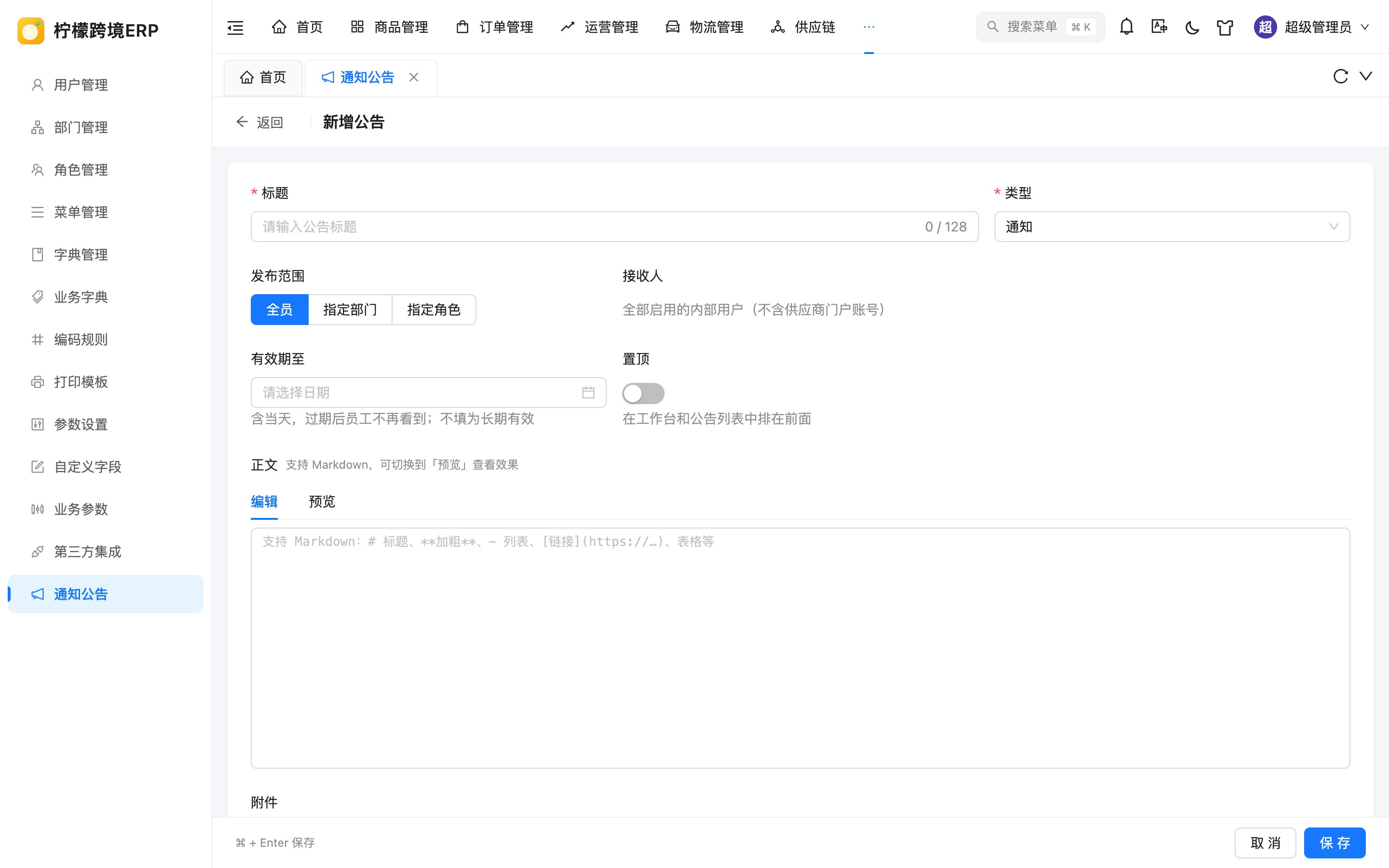
| 字段 | 必填 | 说明 |
|---|---|---|
| 标题 | 是 | 最多 128 个字符 |
| 类型 | 是 | 默认选中第一个类型。可选项来自业务字典「公告类型」,内置「通知」「公告」「制度」「活动」,企业可以自行增加 |
| 发布范围 | 是 | 全员:全部启用的用户。指定部门:在部门树中多选,包含所选部门的全部下级部门。指定角色:多选启用的角色,拥有其中任一角色的用户都会收到。指定部门、角色时最多选择 500 项 |
| 有效期至 | 否 | 含当天,过期后员工不再看到;不填为长期有效。不能选择今天以前的日期 |
| 置顶 | 否 | 在工作台和公告列表中排在前面 |
| 正文 | 否 | 支持 Markdown(标题、加粗、列表、链接、表格等),最多 50000 个字符。切换到「预览」页签查看显示效果 |
| 附件 | 否 | 新增时显示「保存草稿后,在编辑中上传附件」:先保存,再在列表中点编辑图标上传 |
点击保存后公告为草稿(编辑已撤回的公告保存后仍为已撤回),员工看不到,需要在列表中「发布」。
正文的写法
正文中的图片不会显示(出于安全考虑,网页端和小程序都不加载正文中的图片地址),需要配图或发布文件时请作为附件上传。小程序中正文里直接写的 HTML 标签会按原文字显示,建议只使用 Markdown 语法。
发布
在列表中点击草稿或已撤回公告的「发布」图标,确认「发布公告“标题”?按发布范围确定接收人,并给他们发送站内消息(已接入钉钉、企业微信、飞书的同时推送)。」后,提示「已发布,接收人 N 人」。
发布时系统:
- 按发布范围确定接收人,作为可以看到这条公告的人员名单和阅读统计的依据;
- 给每位接收人发送一条类别为「公告」的站内消息,标题为公告标题,内容为正文开头的一段文字(约 100 字),点击打开该公告;已接入第三方集成并开启消息推送时,同时推送到接收人的钉钉 / 企业微信 / 飞书;
- 记录发布时间和发布人。
不能发布的情况:
- 有效期早于今天:提示「有效期不能早于今天」,请先编辑修改有效期;
- 发布范围内没有可以接收的用户(例如所选部门没有启用的账号):提示「发布范围内没有可接收公告的用户」。
接收人在发布时确定
接收人名单在发布的那一刻按发布范围生成,之后不会自动变化:发布后才调入所选部门的员工、新入职开通的账号、新分配了所选角色的用户,都不会自动收到这条公告;调离部门或停用的账号也仍然保留在名单中。需要让名单按当前的组织重新计算时,先「撤回」再「发布」。
撤回与再次发布
已发布的公告点击 撤回,确认「撤回公告“标题”?撤回后员工不再看到该公告,可以修改后再次发布(已读记录保留)。」后提示「已撤回」。
- 撤回后员工在工作台、全部公告和小程序中都看不到这条公告,打开之前的消息链接时提示「公告不存在、已撤回或已过期」;
- 还没有阅读的接收人收到的站内消息会被删除,已读的消息保留;
- 撤回后可以编辑、删除,也可以直接再次发布。
再次发布时,接收人按当时的发布范围重新计算:新加入范围的人员加入名单,不在范围内的人员移出名单;仍在名单中的人员保留原来的阅读记录。站内消息只发给新加入的接收人和之前还没有看的人,已经读过的人不会重复收到提醒。发布时间更新为本次发布的时间,公告在员工的列表中重新排到前面(置顶的公告仍排在最前)。
删除
只有草稿和已撤回的公告可以删除,点击 删除 并确认「删除公告“标题”?」。已发布的公告没有删除按钮,需要先撤回。删除后公告、发布范围和阅读记录一并删除,不能恢复。
有效期
- 有效期含当天:有效期至 10 月 31 日的公告,10 月 31 日当天员工仍能看到,11 月 1 日起不再显示;
- 过期的公告仍保持「已发布」状态,列表中另外显示「已过期」标签,管理端照常可以查看内容和阅读情况;
- 需要延长有效期时,先撤回,修改有效期后再次发布。
公告详情
点击列表中的标题打开详情抽屉,右上角显示状态(及「已过期」)。顶部摘要显示发布范围(指定部门、角色时列出名称)、阅读进度(「已读 X / 应读 Y 人」)和创建人、创建时间。
| 页签 | 内容 |
|---|---|
| 正文 | 与员工看到的样式一致:标题(置顶的带图钉)、类型、发布时间、发布人、有效期、正文和附件 |
| 阅读情况 | 接收人名单,还没有发布过的公告此页签不可用 |
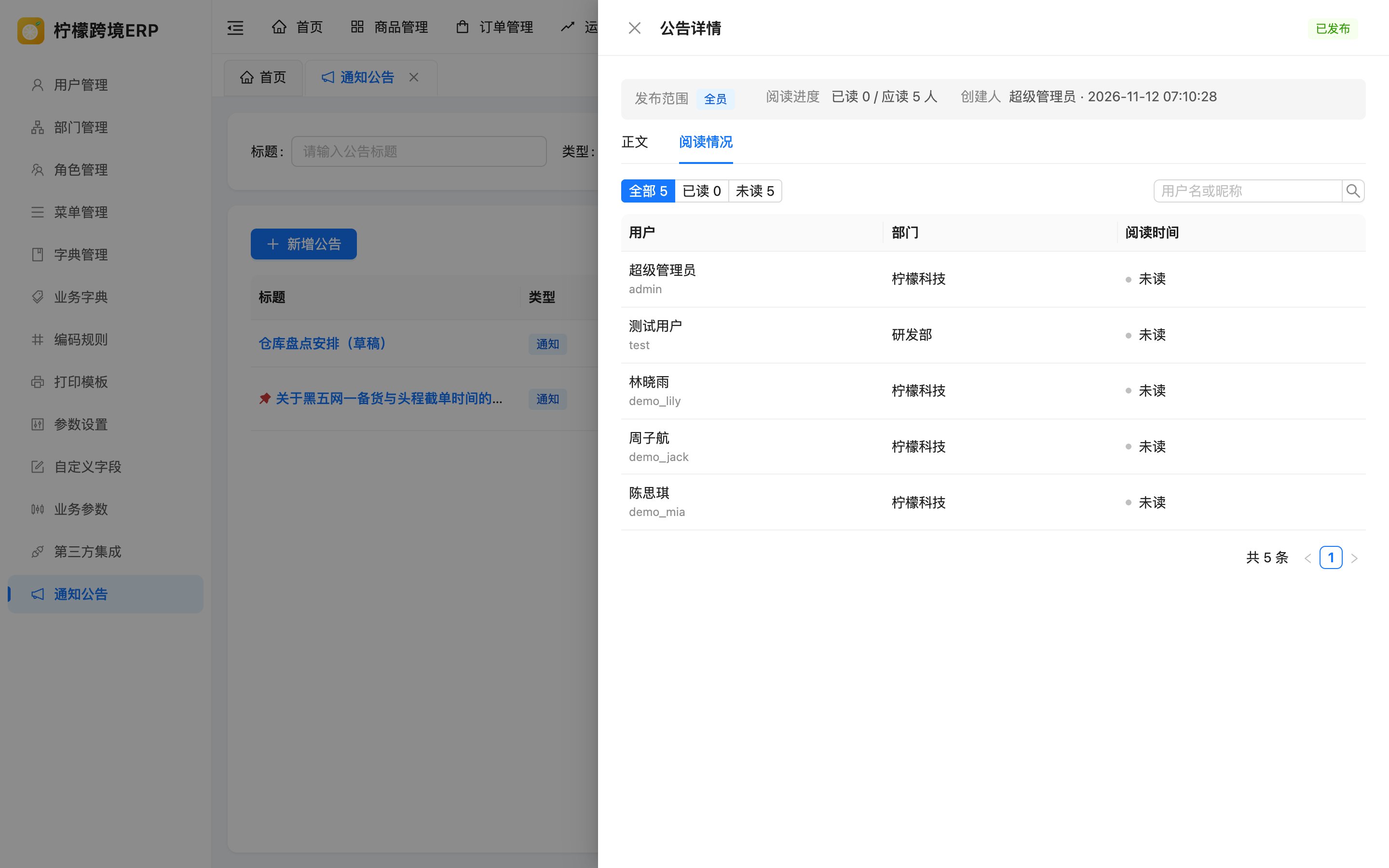
阅读情况:
- 顶部「全部 N」「已读 N」「未读 N」切换名单范围,右侧可按用户名或昵称搜索;
- 列:用户(姓名,下方灰色小字为用户名)、部门、阅读时间(未读显示「未读」);已读人员按阅读时间从近到远排列,每页 10 条;
- 员工在任意一端(电脑端、小程序)打开公告即计为已读,阅读时间为第一次打开的时间。
可以对照未读名单,通过其他方式提醒还没有看的同事。
员工如何查看
| 位置 | 说明 |
|---|---|
| 首页工作台「通知公告」卡片 | 最近 5 条发给自己的有效公告,置顶在前,未读的标题加粗、前面有蓝色圆点,标题旁显示未读数 |
| 全部公告 | 工作台卡片右上角「全部」进入,可按全部 / 未读、类型、标题筛选 |
| 顶栏铃铛、我的消息 | 公告发布时收到的「公告」类别消息,点击打开该公告 |
| 钉钉 / 企业微信 / 飞书 | 已绑定账号并开启消息推送时随站内消息推送,见第三方集成 → 消息推送 |
| 小程序 | 工作台「通知公告」入口,消息页顶部的未读公告提示,见小程序 → 通知公告 |
员工只能看到发给自己、已发布且未过期的公告;打开公告即标记为已读,对应的站内消息也同时变为已读。附件只有接收人(以及拥有本菜单权限的管理人员)可以查看、下载。
注意事项
提示
注意
- 已发布的公告不能修改、删除,需要先撤回。撤回期间员工看不到公告,修改后请及时再次发布。
- 接收人只包含启用的账号。