
移动作业
移动作业是为手机和 PDA(带扫码枪的手持终端)设计的本地仓现场作业界面,仓库人员可以在货架旁边直接扫码完成扫码收货、上架和盘点,数据实时写入系统,不需要先记在纸上再回到电脑录入。平台订单的拣货和发货在后台「订单管理 → 包裹打单」打印拣货单、「扫描发货」扫运单号完成。
| 功能 | 用途 | 生成 / 修改的单据 | 需要的权限 |
|---|---|---|---|
| 扫码收货 | 按采购订单扫码收货入库 | 采购入库单(保存即入库) | 采购入库新增 |
| 上架 | 把收货暂存区等库位的库存移到存储库位 | 同仓库调拨单 | 调拨单新增(确认需调拨单确认权限) |
| 盘点 | 对后台生成的盘点单扫码录入实盘数量 | 更新盘点单(草稿)的实盘数量 | 盘点单修改 |
系统内置的「仓库管理员」角色默认拥有全部移动作业。其他用户需要在「系统管理 → 角色管理」中勾选「移动作业」下的页面,同时具备对应的业务操作权限。
如何访问
- 在手机或 PDA 的浏览器中打开系统地址,后面加上
/m,例如http://erp.example.com/m; - 首次访问会进入登录页,输入账号、密码登录,登录后自动回到移动作业首页;
- 建议把该页面「添加到主屏幕」,以后像应用一样直接打开。
在电脑上,顶部导航中的「移动作业」模块(屏幕较窄时在「···」中)也可以打开这些页面,显示为手机样式的全屏界面。
首页与通用操作
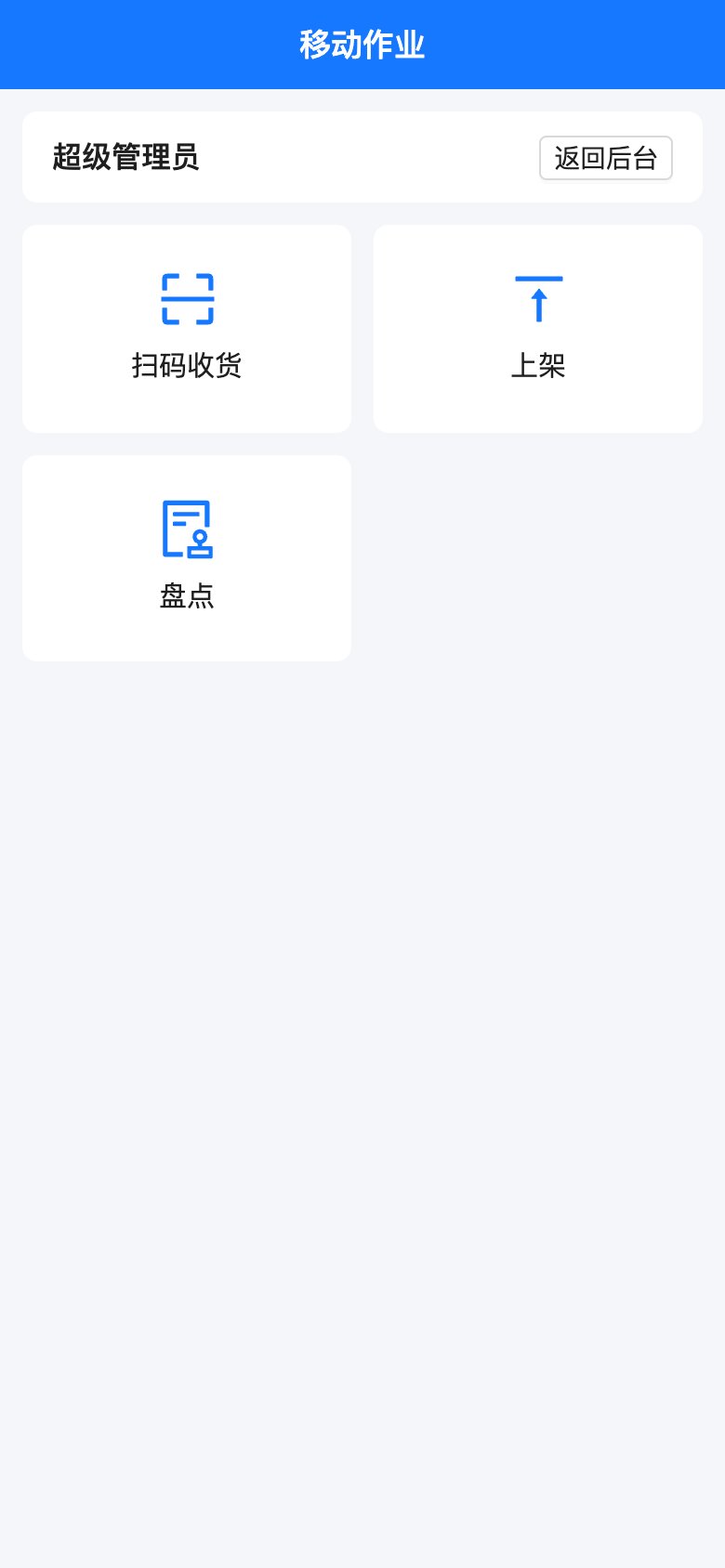
- 顶部显示当前用户姓名;「返回后台」回到电脑版后台首页;
- 下方宫格列出当前用户有权限的移动作业,点击进入。没有任何权限时显示「没有可用的移动作业,请联系管理员授权」;
- 标题栏:左侧「<」返回上一页;右侧宫格图标回到移动作业首页;
- 扫码框:每个作业页面顶部都有一个扫码输入框。PDA 的扫码枪扫描后会自动「回车」提交;手机可以手工输入条码后点「确定」。提交后输入框自动清空并保持焦点,可以连续扫描;
- 扫码反馈:扫码框下方显示处理结果,成功为绿色、失败为红色;设备支持时,成功短震一次、失败震两次;
- 扫码识别规则:先按当前仓库的库位编码匹配库位,再按商品条码、包装(辅助单位)条码、物料编码匹配物料;都不匹配时,作为当前选中的序列号物料的序列号处理,否则提示「未识别的条码」;
- 多规格商品:库存、订单都按具体的 SKU,请扫描 SKU 的条码或编码;
- 包装条码:扫描辅助单位条码(如整箱)时按换算率累计数量,例如 1 箱 = 20 个,扫一次加 20;
- 选中行:点击某一行的卡片将其设为当前行(蓝色边框),序列号会扫入当前行。
库位标签在库位管理中打印,商品标签在「商品管理 → 本地商品」中打印。
扫码收货
采购到货(如 1688 采购的货到国内仓)时,在手机 / PDA 上选择采购订单,逐个扫描商品条码累计收货数量,确认后直接生成采购入库单并入库,与在后台「供应链 → 补货采购 → 采购入库」中办理的效果相同。
第一步:选择采购订单
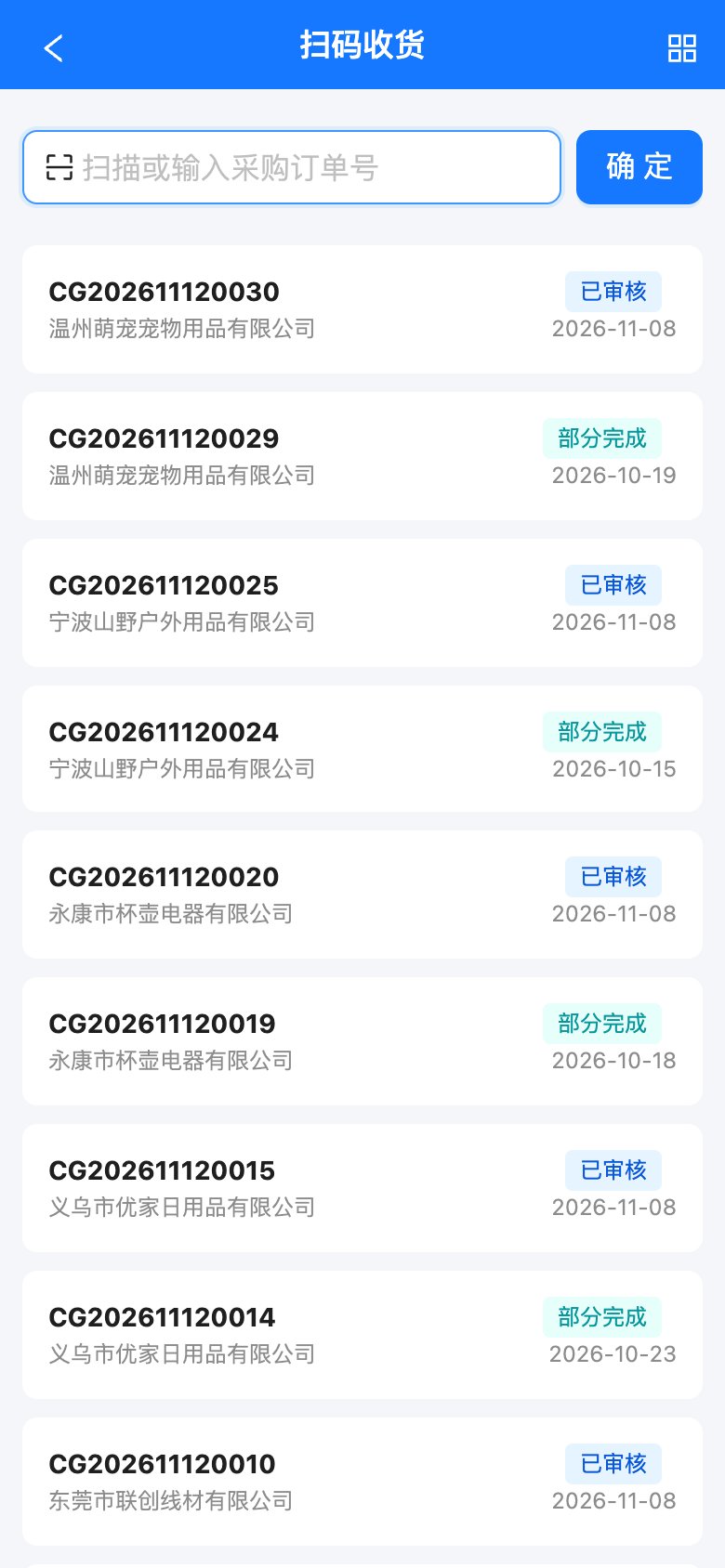
页面列出「已审核」「部分完成」状态的采购订单(最近 50 张),显示订单号、状态、供应商、订单日期。在扫码框中扫描或输入采购订单号后回车,只找到一张时自动进入;也可以点击订单卡片进入。
第二步:扫码收货
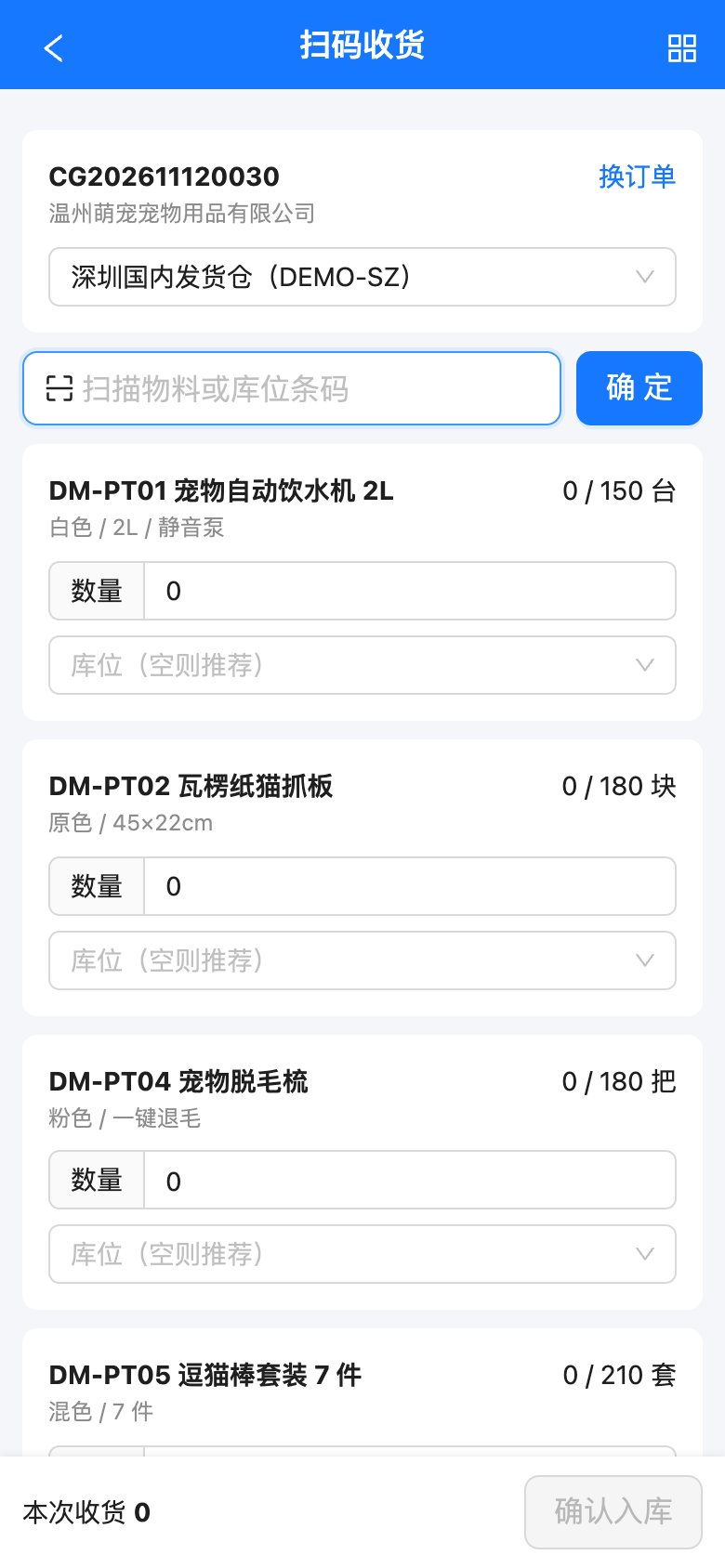
页面上方显示订单号、供应商和「换订单」链接,以及收货仓库(默认带出订单的仓库,可更换)。下方每张卡片是一行待入库明细,右上角显示「本次收货 / 待入库数量」。每行可填写:
| 字段 | 说明 |
|---|---|
| 数量 | 本次收货数量,不超过待入库数量;序列号物料由扫描的序列号个数决定。手机收货不支持超收,超收需要在后台采购入库中办理 |
| 库位 | 收货库位,空着时确认入库会按上架推荐自动推荐 |
| 批次 | 仅批次物料,必填 |
| 序列号 | 仅序列号物料,选中该行后扫描序列号 |
扫码规则:扫库位标签设为「当前库位」,之后扫描的物料自动使用当前库位;扫商品条码 / 编码找到订单中该物料的行,数量 +1(包装条码按换算率增加),物料不在订单中提示「不在该订单中」,超过待入库数量提示「已超过待入库数量」;其他条码作为当前序列号物料的序列号。
底部显示「本次收货」合计,点「确认入库」:检查收货仓库和批次号 → 没有库位的行推荐库位 → 生成采购入库单(业务日期为当天),提示「已入库」并回到订单列表。
业务参数开启「进销存单据先存草稿」时:有「采购入库审核」权限的用户仍直接入库;没有审核权限的用户点「确认入库」后保存为采购入库草稿,提示「已保存为采购入库草稿,审核后入库」,由有审核权限的人在后台审核后才入库。
物料需要来料检验的,入库后冻结为待检,见库存冻结。采购入库保存即生效,收错时需要在后台办理采购退货。
上架
把来源库位(例如收货暂存区)的库存移到目标存储库位。
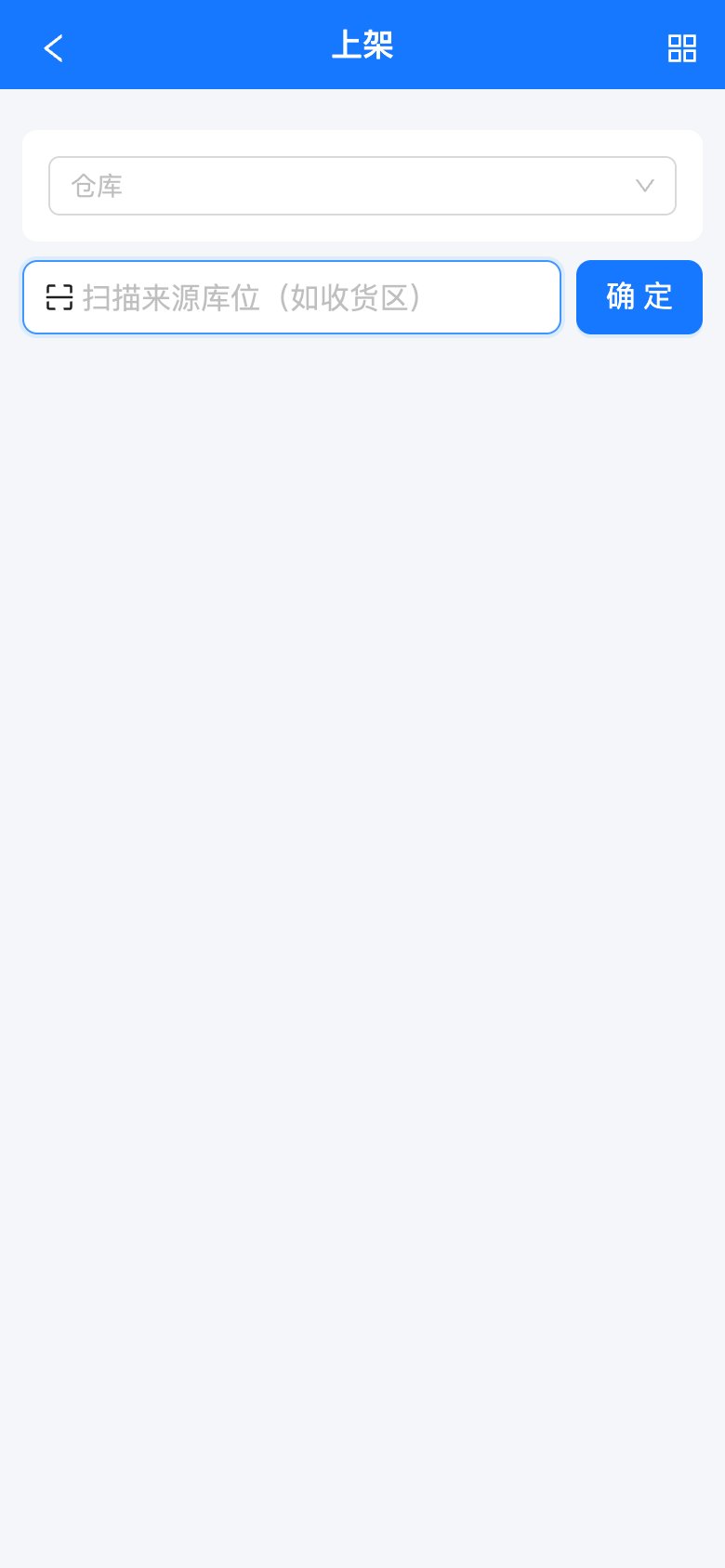
- 选择仓库:在页面顶部选择仓库;
- 扫描来源库位:扫描收货区等来源库位的标签,页面列出该库位中可用数量大于 0 的库存,提示「来源库位 XX,N 条库存」。需要更换时点「换库位」;
- 选中物料:扫描商品条码选中该物料的行,提示「已选中 XX,请扫描目标库位」;也可以直接点击卡片选中;
- 扫描目标库位:扫描目标库位标签,填入当前行的目标库位。目标库位不能与来源库位相同;
- 核对数量:每行「上架数量」默认等于可用数量,可以改小;序列号物料需要逐个扫描序列号;
- (可选)点「推荐库位」为有数量但还没有目标库位的行推荐库位;
- 点「确认上架(N)」。
确认后系统生成一张调出、调入都是本仓库的调拨单,备注「移动上架」。用户有调拨单确认权限时自动确认,提示「已上架」;没有确认权限时只保存为草稿,提示「已生成调拨单,等待确认」。发布了「出入库审批」流程时,调拨单确认后先进入审批。
盘点
对后台已经生成的盘点单(草稿),在手机 / PDA 上逐个库位扫码录入实盘数量。先在后台「仓库管理 → 库存作业 → 盘点单」新增盘点单、「按库存生成」并保存;手机上不能新建盘点单,也不能确认盘点。
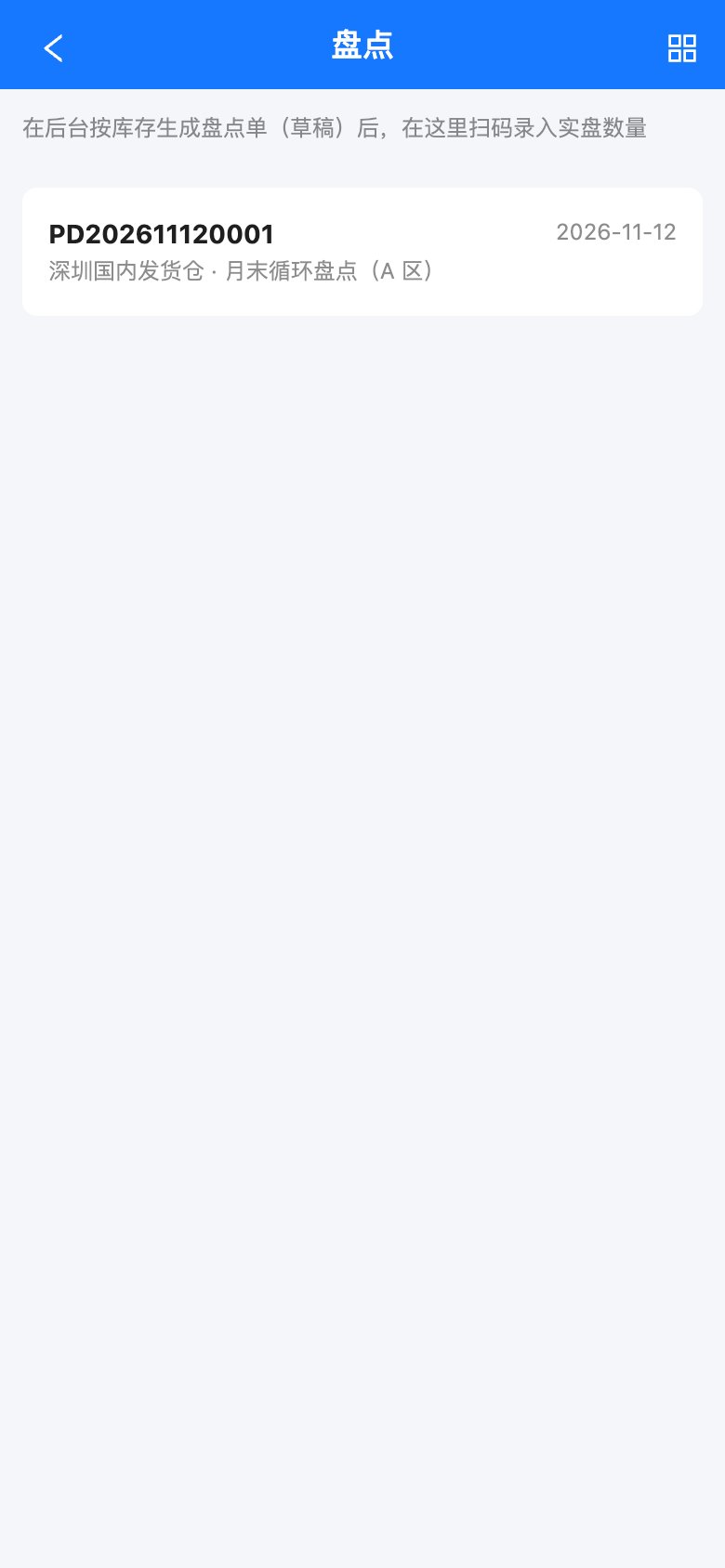
页面列出草稿状态的盘点单(单号、盘点日期、仓库、备注),点击进入。进入后上方显示单号、仓库、「已盘 X / 总行数」和「换盘点单」链接;每张卡片是一行盘点明细:库位、账面数量、物料、规格、批次和实盘数量输入框。
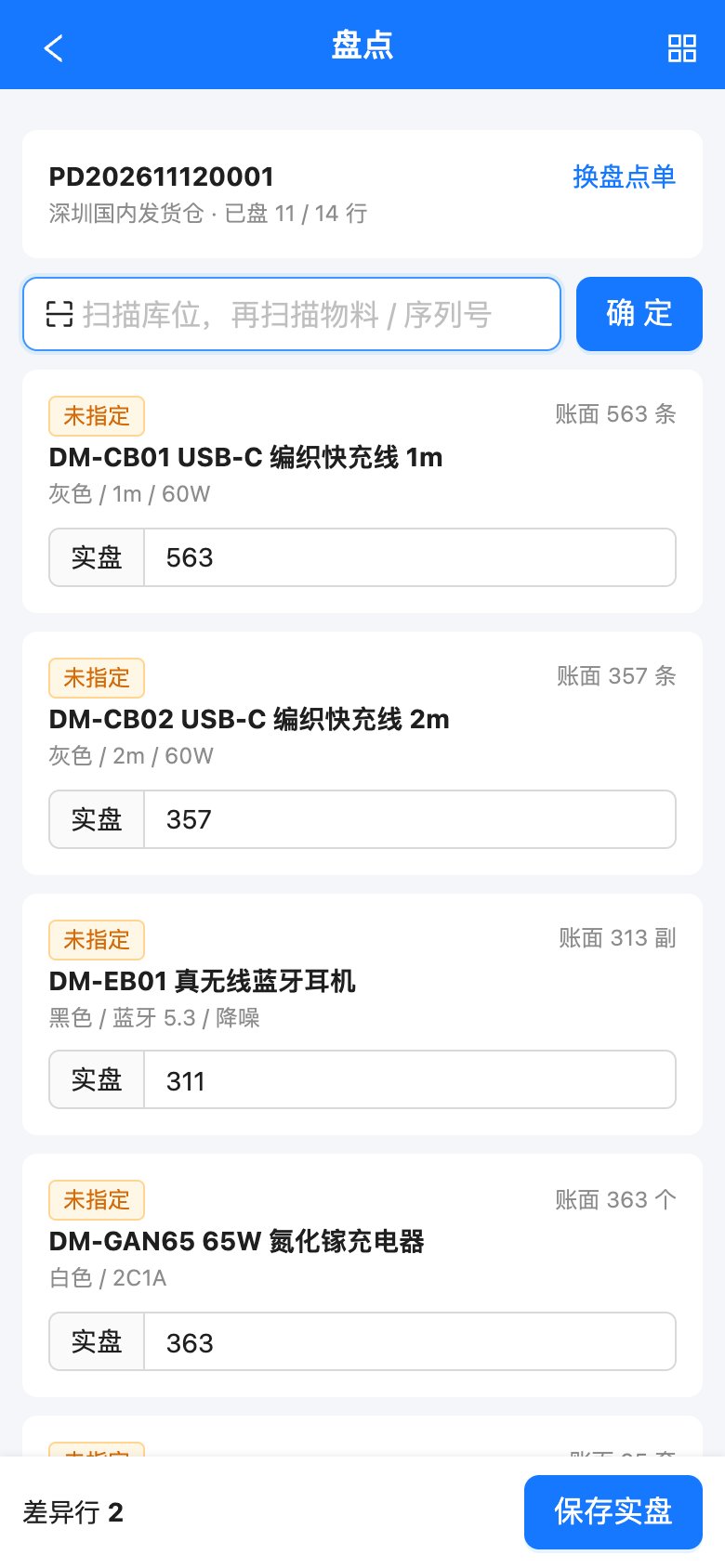
| 扫描内容 | 效果 |
|---|---|
| 库位标签 | 设为当前库位;勾选「只看当前库位」时只显示该库位的明细 |
| 商品条码 / 编码 | 在当前库位找该物料的行,实盘数量 +1(包装条码按换算率增加)。当前库位没有该物料的明细时,自动添加一行盘盈(带绿色「盘盈」标签,账面为 0) |
| 其他条码 | 作为当前序列号物料行的实盘序列号 |
普通物料也可以直接在「实盘」框中输入数量。底部显示「差异行 N」,点「保存实盘」保存(盘盈的批次物料必须填写批次号),可以分多次、多人分区域盘点。全部盘完后,回到后台打开盘点单详情核对并「确认盘点」。
注意
多人同时对同一张盘点单保存时,后保存的会覆盖先保存的全部明细。多人盘点时建议按库位拆分成多张盘点单(「按库存生成」时可选择库位)。
移动作业与微信小程序
微信小程序中也提供扫码收货、上架、盘点(见仓储),处理逻辑、扫码识别规则和生成的单据与移动作业相同。移动作业适合没有微信或不允许装微信的 PDA、固定在仓库使用的共享设备;小程序适合员工个人手机,还能审批、查库存、快速开单。