
自定义仪表盘
自定义仪表盘把多张已保存的报表组合成一个看板,例如「销售经营看板」由销售趋势、客户排行、产品结构三张报表组成。每个组件可以单独设置宽度和图表类型,仪表盘可以共享给所有人。
页面入口
商务智能 → 自定义仪表盘
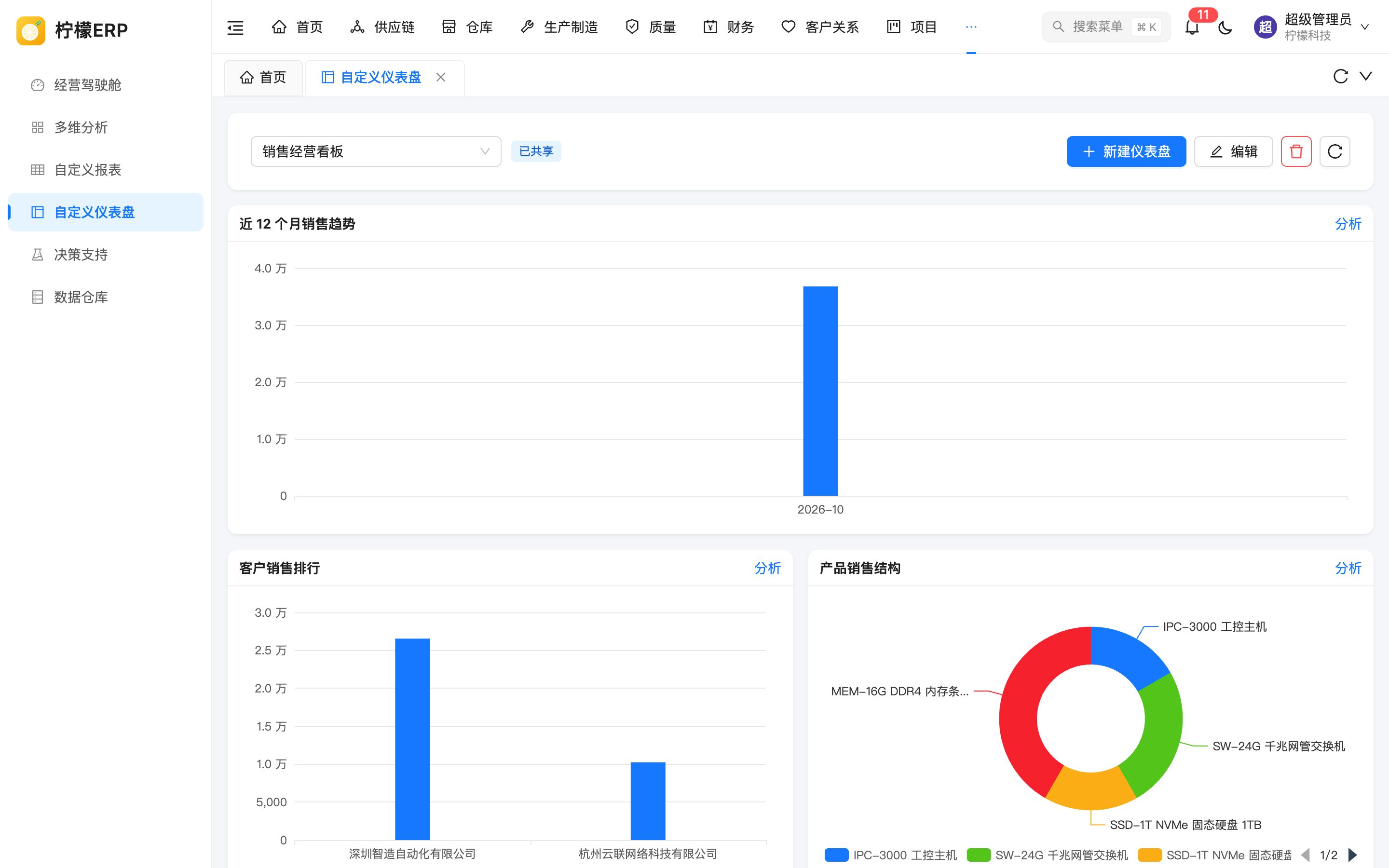
查看仪表盘
- 页面顶部的下拉框列出你创建的和他人共享的仪表盘(他人共享的在名称后括号中显示创建人)。选择后在下方展示各组件。
- 系统会记住你上次查看的仪表盘,下次打开时自动显示。
- 名称右侧显示「已共享」标签;他人共享的仪表盘显示「某某 共享」;有说明时一并显示。
- 每个组件右上角的「分析」会在多维分析中打开对应报表。
- 报表被删除或取消共享时,组件显示「报表已删除或没有共享」。
| 按钮 | 作用 | 条件 |
|---|---|---|
| 「新建仪表盘」 | 打开新建抽屉 | 需要「仪表盘新增」权限 |
| 「编辑」 | 修改当前仪表盘 | 仅自己创建的,需要「仪表盘修改」权限 |
| 删除(垃圾桶图标) | 确认后删除当前仪表盘(不会删除其中的报表) | 仅自己创建的,需要「仪表盘删除」权限 |
| 刷新(循环图标) | 重新加载所有组件的数据 | 已选择仪表盘时 |
没有任何仪表盘时显示「还没有仪表盘:先在多维分析中保存报表,再把报表组合成仪表盘」,并提供「去多维分析」「新建仪表盘」按钮。
新建 / 编辑仪表盘
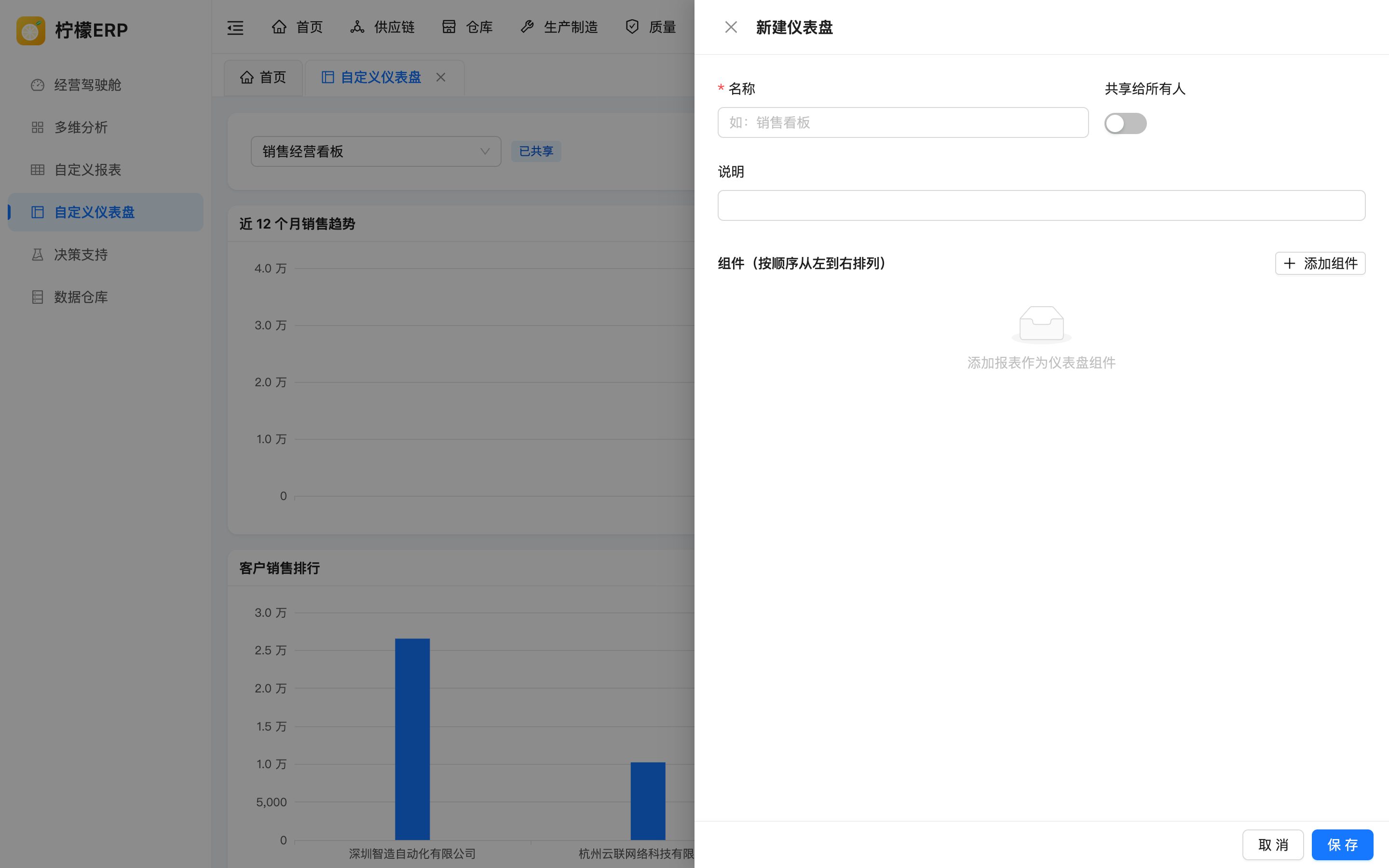
| 字段 | 说明 |
|---|---|
| 名称 | 必填,最多 64 个字符,例如「销售看板」 |
| 共享给所有人 | 默认关闭。开启后所有用户都可以在下拉框中选择查看 |
| 说明 | 选填,最多 255 个字符 |
| 组件 | 按顺序从左到右、自上而下排列,最多 20 个 |
添加组件
- 点「添加组件」,新增一行。
- 在第一个下拉框中选择报表(可输入名称搜索,可选自己的报表和他人共享的报表)。
- 选择宽度:「1/3 宽」「1/2 宽」(默认)「2/3 宽」「整行」。在手机等窄屏上组件统一占满整行。
- 选择图表:「报表默认图表」(默认)或指定柱状图、折线图、饼图、表格。
- 用上移 / 下移箭头调整顺序,用删除图标移除组件。
- 点「保存」。每个组件都必须选择报表,否则提示「请为每个组件选择报表」。
共享规则
- 共享的仪表盘所有用户可见,但只有创建人可以修改、删除。
- 仪表盘组件引用的报表必须是你自己的或已共享的报表。查看他人共享的仪表盘时,如果其中某张报表没有共享,对应组件显示「报表已删除或没有共享」,因此共享仪表盘时请同时共享其中的报表。
- 组件中的数据按查看人的数据权限计算。
提示
被仪表盘引用的报表不能删除;要删除报表,先在仪表盘中移除对应组件。