
微信小程序
柠檬ERP 微信小程序是电脑端的随身伴侣:在手机微信里就能审批、看消息和待办、打卡请假、填工时、写客户跟进、查订单进度,在仓库和车间扫码收货、上架、拣货、盘点、报工,登记设备报修和质量检验。小程序与电脑端使用同一套账号、权限和数据,在小程序里做的操作会立即反映到电脑端,反之亦然。
小程序能做什么
小程序只放「随时随地、操作轻」以及需要用到手机能力(扫码、拍照、拨号、振动提示)的功能。字段多、明细行多的单据录入,以及配置、设计、分析类功能仍在电脑端完成。
| 放进小程序 | 留在电脑端 |
|---|---|
| 审批:待办 / 已办 / 我发起的 / 抄送我的,同意、拒绝、转交、撤回;发起申请(流程中心设计的表单);审批提醒(微信订阅消息) | 系统配置:菜单、角色、字典、参数、租户、打印模板、编码规则、第三方集成 |
| 工作台与消息:待办汇总、经营概览、站内消息 | 流程设计器、表单设计、BI 多维分析、自定义报表、数据大屏 |
| 员工自助:打卡、考勤日历、假期余额、请假加班申请与撤销、工资条、绩效自评与评分;项目工时填报与审核 | 字段多、明细行多的单据录入:采购 / 销售订单、BOM、工艺路线、凭证、工资表、MRP、成本核算、结账 |
| 销售与服务:客户、联系人拨号、写跟进(拍照)、今日待跟进、线索录入与转化、商机推进、服务工单受理与处理、销售订单进度(按订单号或客户查询) | 打印、Excel 导入导出、供应商 / 经销商门户 |
| 仓储生产:库存查询、扫码收货、上架、拣货、盘点、生产报工 | 工单指派、配件领用、不合格品评审处置、检验方案维护 |
| 设备与质量:设备台账(扫码)、保养维修登记与处理、来料 / 过程 / 成品 / 首件检验录入、不合格品登记 |
功能清单
| 页面 | 内容 |
|---|---|
| 登录与账号绑定 | 首次用账号密码绑定微信、之后微信一键登录;多租户选择、切换账号、解除绑定、修改密码 |
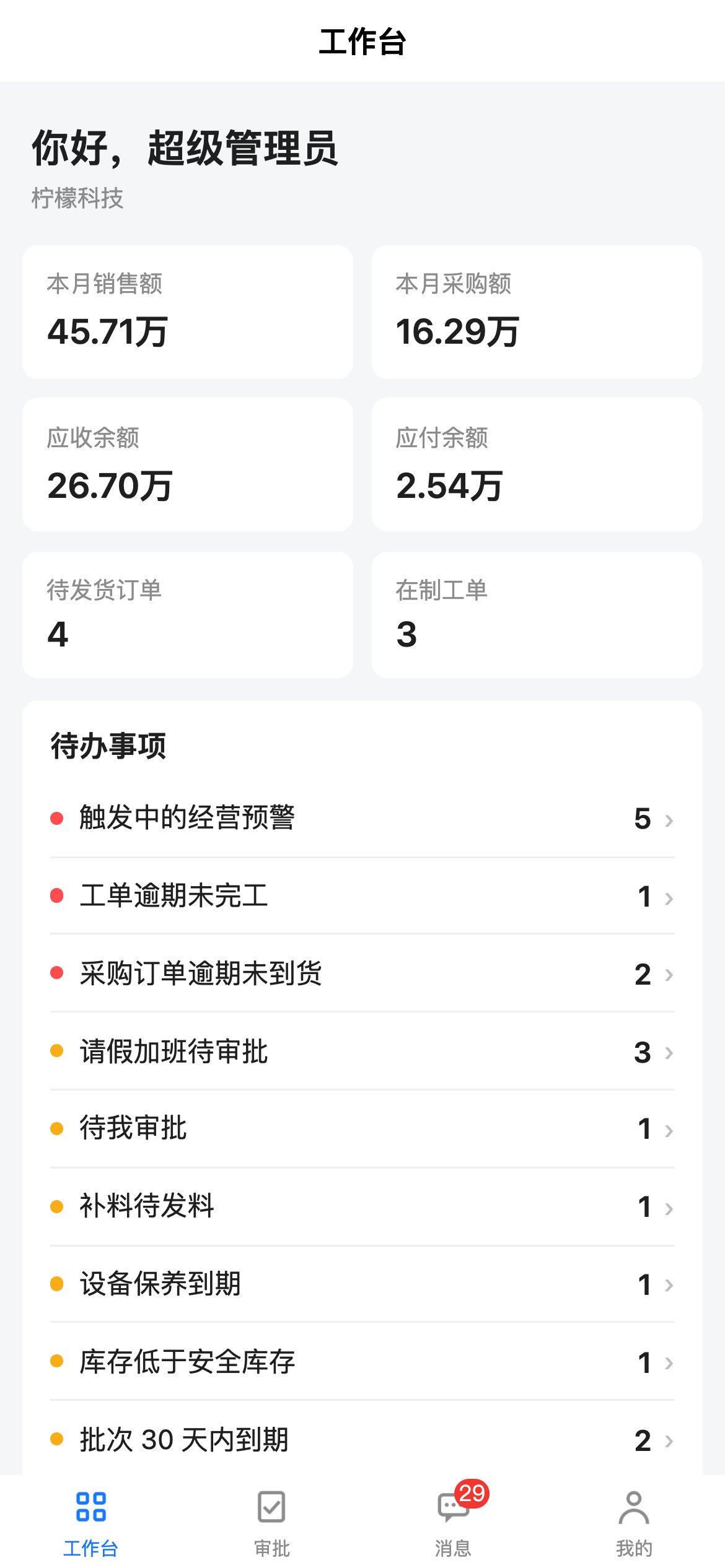
| 工作台与消息 | 经营概览、待办事项、按权限显示的功能入口;站内消息与未读数 |
| 审批 | 待办、已办、我发起的、抄送我的;审批详情与操作;发起申请;审批提醒 |
| 员工自助 | 打卡、考勤、请假加班、工资条、绩效 |
| 项目工时 | 按周填报本人工时;项目经理批量审核 |
| 销售与服务 | 客户、跟进、商机、销售订单、线索、服务工单 |
| 仓储与报工 | 库存查询、扫码收货、上架、拣货、盘点、报工 |
| 设备与质量 | 设备、保养维修、质量检验、不合格品 |
| 我的 | 个人资料与统计、常用入口、语言、审批提醒、修改密码、切换账号、解除绑定、退出登录 |
如何打开小程序
小程序由企业(或提供 SaaS 服务的平台)在微信公众平台注册并发布,名称和图标以企业发布的为准。获取方式请咨询管理员,通常有两种:
- 在微信中搜索企业告知的小程序名称;
- 用微信扫描管理员提供的小程序码。
打开后首次需要用系统账号和密码登录并绑定微信,之后打开即自动登录,见登录与账号绑定。用过一次后,可以在微信「发现 → 小程序」或下拉聊天列表的「最近使用」中找到,也可以「添加到我的小程序」。
关于本手册的截图
本章截图来自小程序的浏览器预览版本,界面与微信中基本一致;微信中顶部为微信的标题栏和胶囊按钮,「我的」页面还多出「审批提醒」「切换账号」「解除微信绑定」几项(只在微信中提供)。
管理员须知
小程序需要部署方完成配置才能使用:在微信公众平台注册小程序,把系统的接口地址(HTTPS)加入「服务器域名」,并在后端配置小程序的 AppID 和 AppSecret;审批提醒还需要选用订阅消息模板。没有配置 AppID 时,点击微信登录会提示「未配置微信小程序」。具体步骤见开发文档。SaaS 模式下所有租户共用平台发布的同一个小程序。
界面结构
底部导航有四个页面:
| 导航 | 内容 |
|---|---|
| 工作台 | 问候语与所属企业、部门;经营概览卡片;待办事项;按「办公」「销售与服务」「仓储生产」「设备与质量」分组的功能入口。见工作台与消息 |
| 审批 | 待办 / 已办 / 我发起的 / 抄送我的四个分段,待办数量显示在「待办」旁。见审批 |
| 消息 | 站内消息,未读数显示在底部导航「消息」图标上。见工作台与消息 |
| 我的 | 个人资料、待我审批 / 审批中 / 未读消息 / 年假余额统计、常用入口和设置。见我的 |
其他页面从工作台的功能入口进入,左上角「<」返回上一页。列表页支持下拉刷新、上拉加载更多。
权限说明
- 入口按权限显示:小程序沿用电脑端角色中配置的按钮权限,不需要单独授权。工作台只显示你有权限的功能入口,页面中的按钮(如「写跟进」「受理工单」「通过」)也按权限显示。一个入口都没有时显示「没有可用的功能,请联系管理员授权」。各功能需要的权限见对应页面。
- 数据权限与电脑端一致:客户、订单、库存、工单等数据的可见范围由角色的数据权限决定,在小程序中看到的数据与电脑端相同。
- 员工自助、填工时、工作台、消息:登录即可使用。员工自助需要账号在员工档案中关联了员工;填工时需要是项目成员。
- 门户账号不能使用:供应商、经销商门户账号不能登录小程序(提示「门户账号不能使用微信小程序登录」),请继续使用电脑端的门户。
- 多语言:在「我的 → 语言」中切换简体中文 / English,界面、底部导航和字典标签随之切换。
典型使用场景
| 角色 | 场景 |
|---|---|
| 全体员工 | 每天打卡;出差在外用小程序请假、发起出差或用印申请;收到审批提醒后直接在微信里同意或拒绝;查看工资条 |
| 部门负责人、总经理 | 在审批中处理待办;在工作台看经营概览;给下属做绩效评分 |
| 销售员 | 拜访客户后写跟进并拍照;查看今日待跟进;录入线索、推进商机;客户问起时查订单发货进度和应收 |
| 客服、服务工程师 | 现场受理服务工单、扫描产品序列号,添加处理记录、解决、关闭 |
| 仓库人员 | 用手机摄像头或 PDA 扫码收货、上架、拣货、盘点,随手查库存 |
| 车间、设备、质量人员 | 扫码报工;扫描设备编码查看台账并报修;在产线边录入检验结果、登记不合格品 |
| 项目成员、项目经理 | 每天填工时;项目经理批量审核 |
与「移动作业」的区别
电脑端的移动作业是在手机或 PDA 浏览器中打开的仓库扫码页面(地址后加 /m),适合没有微信、使用 PDA 扫码枪的仓库现场。小程序中的扫码收货、上架、拣货、盘点与之逻辑一致,此外还提供审批、员工自助、销售外勤等功能,并支持微信免密登录和审批提醒。两者可以同时使用,详见移动作业。