
个人中心与消息
个人中心用于查看本人的账号信息、修改资料、更换头像、修改密码和绑定钉钉 / 企业微信 / 飞书账号;「我的消息」集中查看系统发给你的审批提醒、到期提醒和预警。所有用户都可以使用,不需要额外授权。
个人中心
页面入口
点击页面右上角的头像和姓名 → 个人中心。
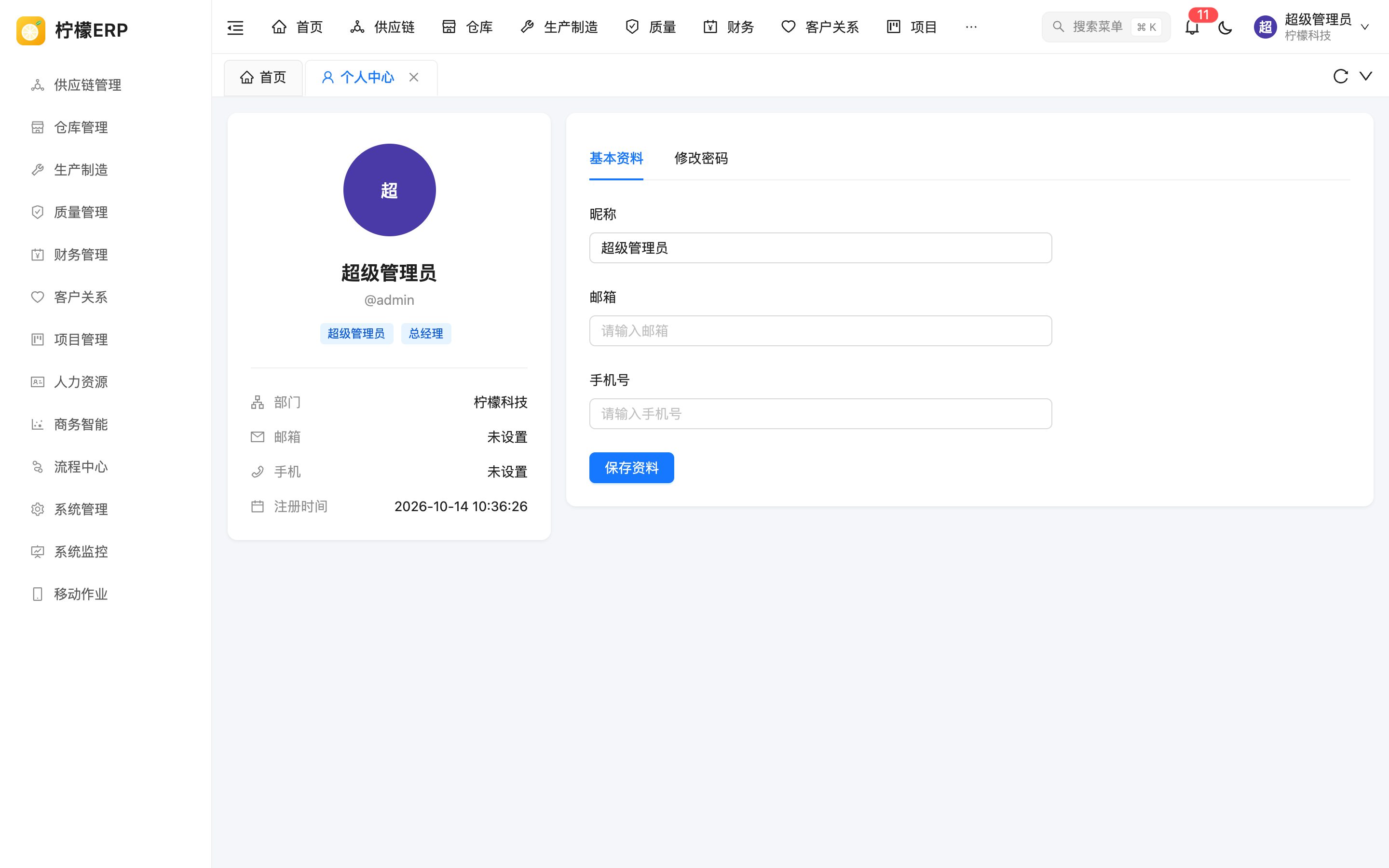
页面左侧是个人信息卡,右侧是 基本资料 和 修改密码 两个页签;公司启用了钉钉、企业微信或飞书集成时,还有 第三方账号 页签。
个人信息卡
| 项目 | 说明 |
|---|---|
| 头像 | 点击头像可以更换,见下文。没有上传头像时显示姓名的首字 |
| 姓名、@用户名 | 姓名为昵称,没有昵称时显示用户名 |
| 角色标签 | 当前账号拥有的全部角色名称 |
| 部门 | 所属部门,没有时显示「未分配」 |
| 邮箱、手机 | 没有填写时显示「未设置」 |
| 注册时间 | 账号的创建时间 |
用户名、部门和角色只能由管理员在「系统管理 → 用户管理」中修改。
更换头像
- 将鼠标移到头像上,出现相机图标。
- 点击头像,选择一张图片。
- 上传成功后提示「头像已更新」,页面右上角的头像同时更新。
注意
只能上传图片文件,大小不超过 2MB,否则提示「只能上传图片」或「图片不能超过 2MB」。头像只能由本人在个人中心修改,管理员不能代为修改。
修改基本资料
在 基本资料 页签中修改以下字段后,点击 保存资料,提示「资料已保存」:
| 字段 | 必填 | 校验规则 |
|---|---|---|
| 昵称 | 否 | 最多 64 个字符。用于页面右上角、单据制单人、审批记录等处显示 |
| 邮箱 | 否 | 必须是有效的邮箱格式,否则提示「邮箱格式不正确」 |
| 手机号 | 否 | 只能包含数字、+、- 和空格,最多 20 位,否则提示「手机号格式不正确」 |
修改密码
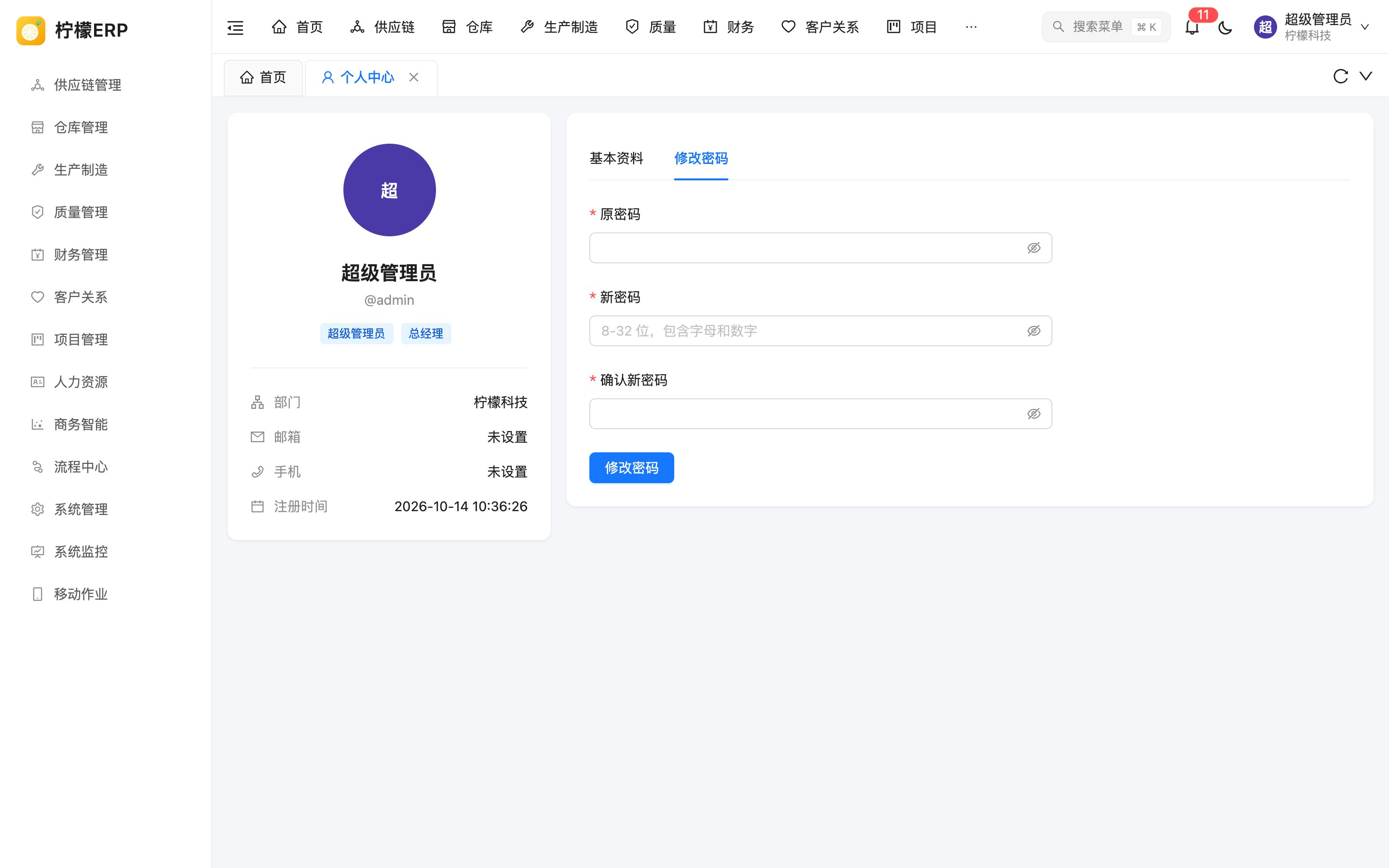
- 切换到 修改密码 页签(首次登录或密码过期时系统会自动打开这里)。
- 填写 原密码。
- 填写 新密码,输入框中提示了当前的密码要求,例如「8-32 位,包含字母和数字」。
- 在 确认新密码 中再输入一次。
- 点击 修改密码,成功后提示「密码已修改」,表单清空。
可能出现的提示:
| 提示 | 原因 |
|---|---|
| 请输入原密码 / 请输入密码 / 请再次输入新密码 | 对应的字段没有填写 |
| 8-32 位,包含字母和数字(随密码策略变化) | 新密码不符合管理员设置的长度或复杂度要求 |
| 两次输入的密码不一致 | 确认密码与新密码不同 |
| 原密码错误 | 原密码输入不正确 |
| 新密码不能与原密码相同 | 新密码和当前密码一样 |
密码策略(最小长度、复杂度、有效期)的说明见登录与账号 → 密码策略。修改密码后当前登录不受影响,下次登录使用新密码。
提示
忘记密码时无法自助找回,请联系管理员在「系统管理 → 用户管理」中重置密码。重置后用新密码登录,系统会要求再改成你自己的密码。
第三方账号
公司在「系统管理 → 第三方集成」中启用了钉钉、企业微信或飞书后,个人中心显示 第三方账号 页签(没有启用任何平台时不显示)。绑定后可以用对应平台扫码登录、在平台中免登打开系统,并在平台中接收审批待办等消息。
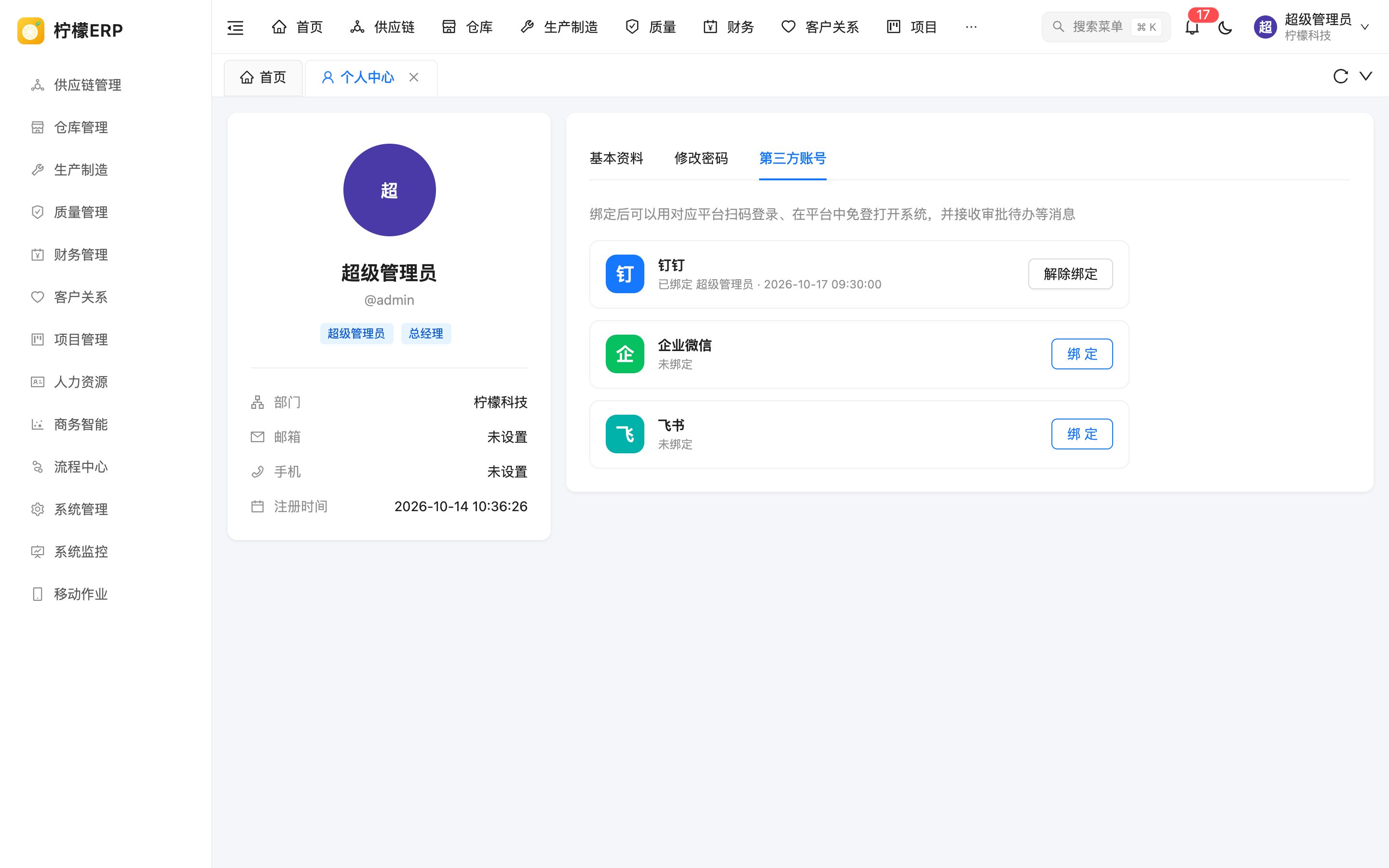
页签中列出公司启用的每个平台:已绑定的显示「已绑定 成员姓名 · 绑定时间」(没有姓名时显示成员 userid),未绑定的显示「未绑定」。
绑定
- 点击平台右侧的 绑定,页面跳转到该平台的授权页面。
- 用手机上的钉钉 / 企业微信 / 飞书扫码并确认(使用你自己在公司组织中的账号)。
- 页面跳回系统,显示「正在绑定…」,成功后提示「已绑定钉钉账号」(企业微信、飞书同理),回到本页签。
绑定失败时页面显示「绑定失败」和原因,点击 返回个人中心 回到本页签。常见原因:
| 提示 | 原因与处理 |
|---|---|
| 该钉钉账号已绑定用户「…」,请先解除绑定 | 这个平台账号已经绑定了另一个系统账号,请联系管理员在「成员绑定」中解除 |
| 该钉钉账号不是本企业的成员 | 扫码的账号不属于公司组织,或不在应用可见范围内 |
| 授权已过期,请重新操作 | 超过 10 分钟未完成扫码,重新点击「绑定」 |
| 没有收到授权码,可能是取消了授权 | 在授权页面取消了授权 |
已经绑定过的平台再次绑定会改为新的账号。管理员同步通讯录时也可能已经按手机号为你自动绑定,此时页签中直接显示「已绑定」。
解除绑定
点击 解除绑定,确认「确定解除钉钉绑定?」后提示「已解除绑定」。解除后不能再用该平台账号登录,也收不到该平台的消息推送。
我的消息
系统会在以下情况给你发送站内消息:
| 类别 | 标签颜色 | 典型消息 |
|---|---|---|
| 审批 | 蓝色 | 有新的审批任务分配给你、你发起的流程审批结束 |
| 提醒 | 橙色 | 批次即将到期、合同即将到期、试用期到期、跟进提醒、供应商接受了采购订单、经销商订货待审核、纠正预防待处理等 |
| 预警 | 红色 | 待评审的不合格品、经营预警规则触发(如库存低于安全库存、项目任务逾期、服务工单超时)等 |
| 系统 | 灰色 | 系统通知 |
定时提醒(如到期提醒)对同一事项每天只发送一次,不会重复刷屏。
如果公司启用了钉钉、企业微信或飞书集成并开启了消息推送,且你已绑定对应的第三方账号,这些站内消息会同时推送到你的钉钉工作通知、企业微信应用消息或飞书,点击消息卡片上的「查看详情」可以免登录打开对应页面。推送到平台只是额外的提醒,消息仍然保存在「我的消息」中。
页面入口
- 点击右上角头像和姓名 → 我的消息;
- 或点击顶部栏铃铛 → 查看全部消息;
- 或首页「消息通知」卡片右上角的 全部。
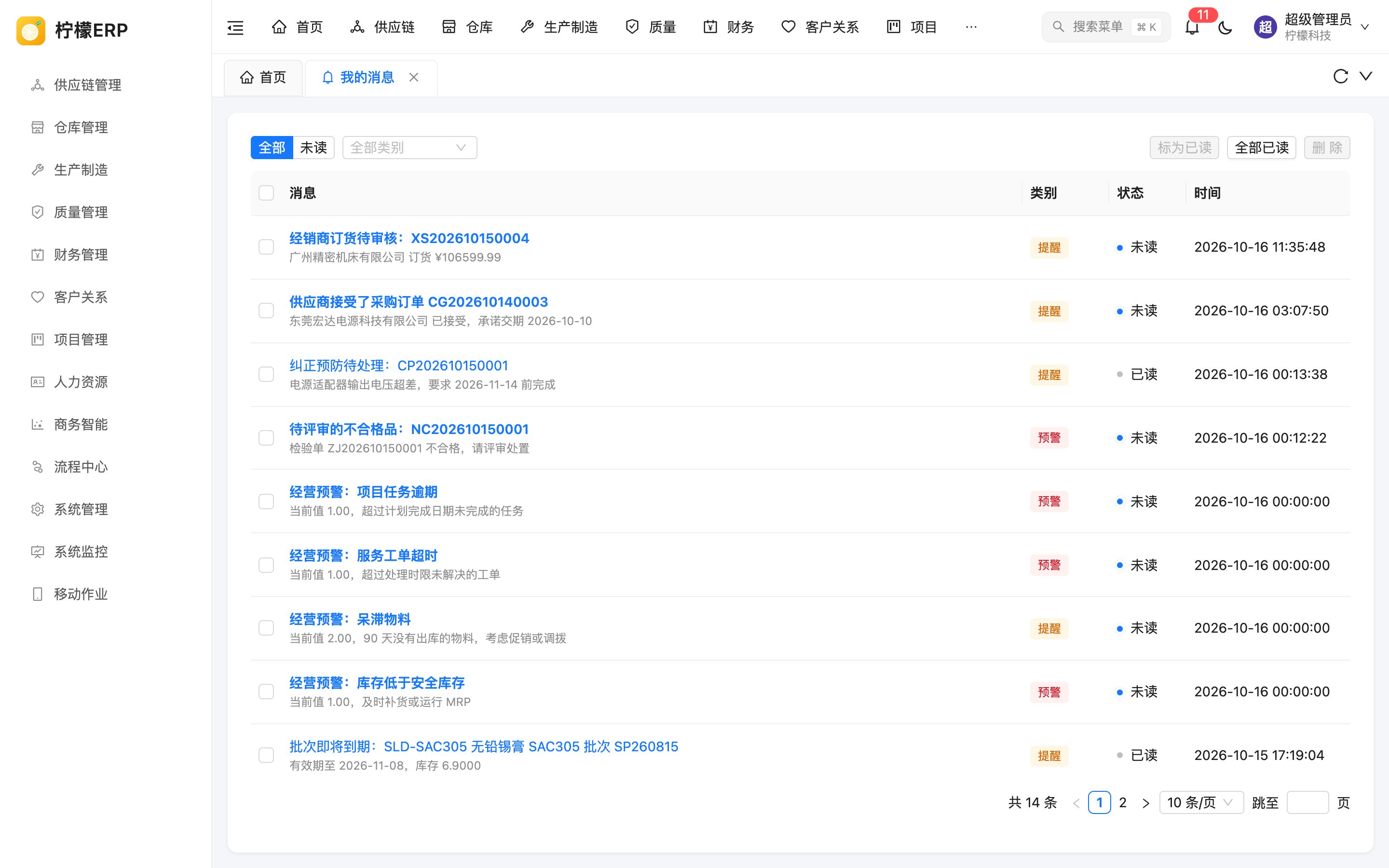
查询与列表
- 左上角 全部 / 未读 切换显示全部消息或只显示未读消息。
- 全部类别 下拉框按类别(审批、提醒、预警、系统)筛选。
- 列表列:消息(标题,下方灰色小字为详细内容;未读消息标题加粗)、类别、状态(未读 / 已读)、时间。
操作
| 操作 | 说明 |
|---|---|
| 点击消息标题 | 未读消息自动标为已读;消息关联了页面时跳转过去(例如待审批的单据),否则刷新列表 |
| 标为已读 | 勾选消息后点击,把选中的消息标为已读 |
| 全部已读 | 把你的全部未读消息标为已读 |
| 删除 | 勾选消息后点击,确认后删除。删除的消息不能恢复 |
顶部栏铃铛上的未读数每分钟刷新一次,在「我的消息」中标为已读后,铃铛数字会在下次刷新时更新。