
用户管理
用户管理用于维护所有可以登录系统的账号:新增账号、编辑资料、分配角色、调整所属部门、启用或停用、重置密码和删除。
页面入口
系统管理 → 用户管理
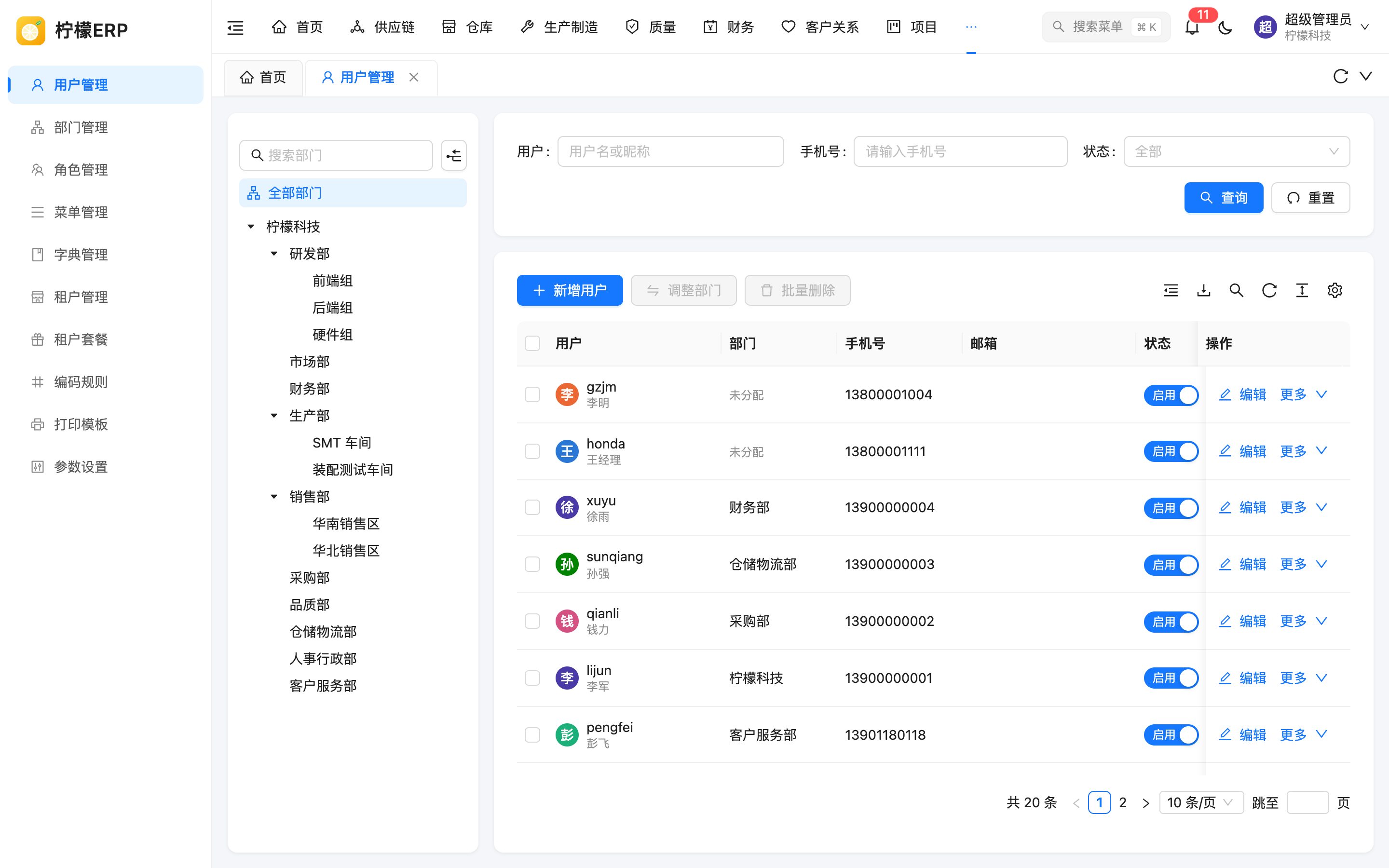
页面左侧是部门树,右侧是用户列表。
部门树
- 点击某个部门,右侧只显示该部门及其下级部门的用户;点击「全部部门」取消筛选。
- 顶部输入框可以搜索部门名称,匹配的文字会高亮;右侧按钮可以「展开全部 / 折叠全部」。
- 已停用的部门显示灰色并带「停用」标记。
- 工具栏右侧的「隐藏部门 / 显示部门」按钮可以收起部门树,浏览器会记住你的选择。
- 部门树只显示你数据权限范围内的部门。
查询条件
| 条件 | 说明 |
|---|---|
| 用户 | 按用户名或昵称模糊查询 |
| 手机号 | 按手机号模糊查询 |
| 状态 | 启用 / 停用 |
列表字段
| 列 | 说明 |
|---|---|
| 用户 | 头像、用户名,下方小字为昵称 |
| 部门 | 所属部门名称,鼠标悬停显示完整的部门路径;没有部门时显示「未分配」 |
| 手机号、邮箱 | 联系方式 |
| 状态 | 启用 / 停用开关,可直接切换(需要「用户修改」权限) |
| 创建时间 | 账号创建时间 |
| 操作 | 「编辑」,以及「更多」下拉中的「调整部门」「重置密码」「删除」 |
列表只显示你数据权限范围内的用户(例如数据权限为「本部门及以下」的管理员只能看到本部门及下级部门的用户)。
工具栏按钮
| 按钮 | 作用 | 所需权限 |
|---|---|---|
| 新增用户 | 打开新增抽屉;如果左侧选中了某个部门,默认填入该部门 | 用户新增 |
| 调整部门 | 把勾选的用户批量移到另一个部门 | 用户修改 |
| 批量删除 | 删除勾选的用户 | 用户删除 |
| 导出 | 按当前查询条件和显示的列导出 Excel | |
| 列设置、密度、刷新、显示/隐藏查询栏 | 表格通用工具 |
勾选用户后,工具栏会显示「已选 N 项」,点击「清空」取消勾选。
关于导入
用户管理页面没有 Excel 导入功能。批量开通账号建议通过人力资源的员工档案:导入员工档案后办理录用,系统会自动开通登录账号(使用「参数设置」中的初始密码)。
新增 / 编辑用户
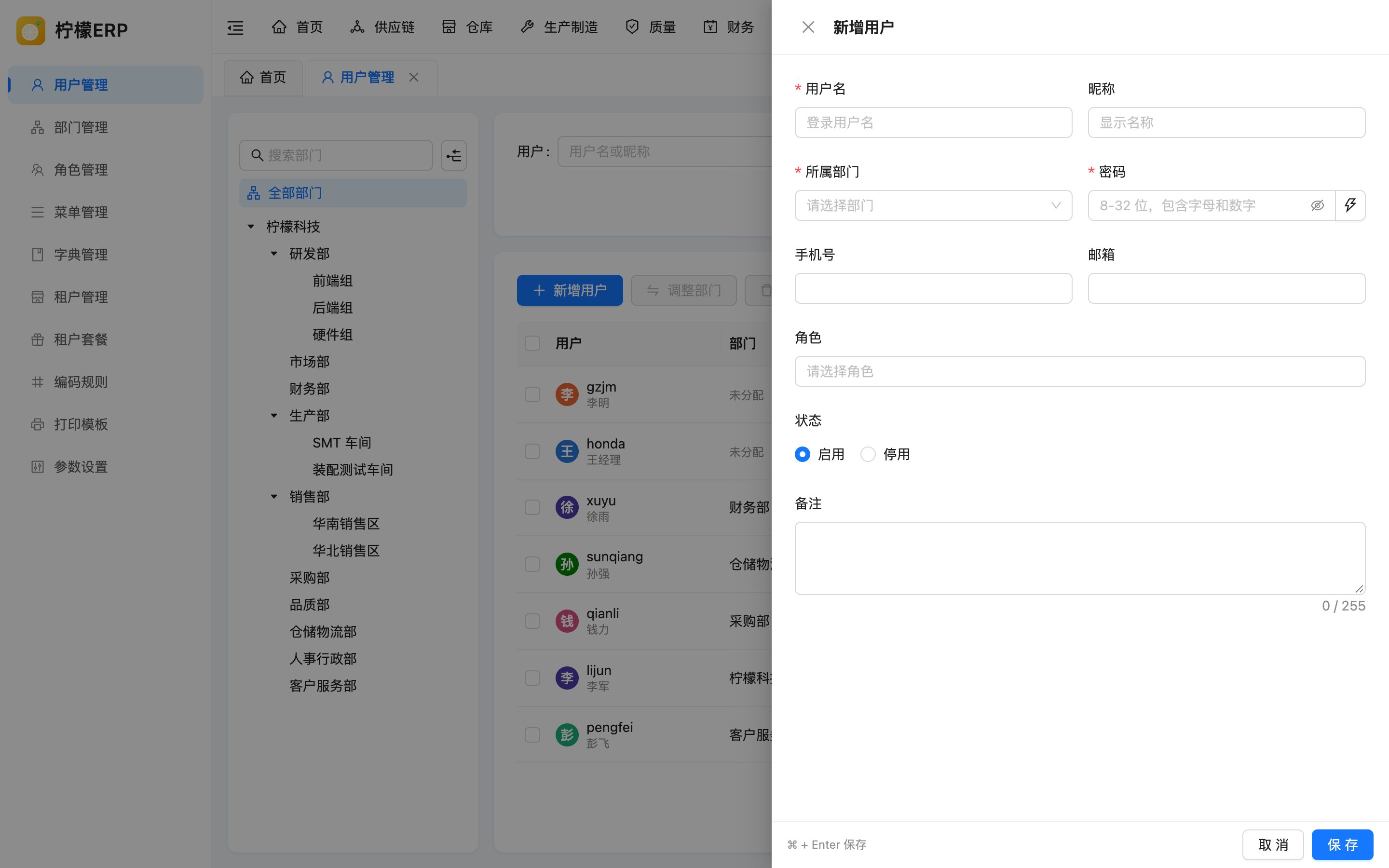
| 字段 | 必填 | 说明 |
|---|---|---|
| 用户名 | 是 | 登录用的账号,最长 64 个字符,同一租户内不能重复 |
| 昵称 | 否 | 显示名称,如真实姓名,显示在页面右上角、单据制单人、审批记录等处 |
| 所属部门 | 是 | 从部门树中选择,已停用的部门不能选;只能选择自己数据权限范围内的部门 |
| 密码 | 新增时必填 | 只在新增时出现。必须符合「参数设置 → 密码策略」:长度为「最小长度」到 32 位,并满足复杂度要求(输入框提示如「8-32 位,包含字母和数字」)。点击右侧闪电按钮会随机生成一个符合策略的密码并复制到剪贴板 |
| 手机号 | 否 | 最长 32 个字符。接入钉钉、企业微信、飞书时,同步通讯录按手机号自动绑定平台成员,建议填写与平台中一致的手机号,且不同账号不要重复 |
| 邮箱 | 否 | 校验邮箱格式 |
| 角色 | 否 | 可多选。非超级管理员不能选择「超级管理员」角色 |
| 状态 | 是 | 默认「启用」;内置超级管理员不能改为停用 |
| 备注 | 否 | 最长 255 个字符 |
编辑时不显示密码字段,密码只能通过「重置密码」修改;头像只能由本人在个人中心上传。
操作步骤:
- 点击「新增用户」(或某一行的「编辑」)。
- 填写用户名、昵称,选择所属部门,设置初始密码(可点闪电按钮生成)。
- 选择一个或多个角色。
- 点击「保存」(也可以按 Ctrl + Enter,Mac 上为 ⌘ + Enter)。
新增的账号首次登录时,系统会提示「当前密码为管理员设置的初始密码或已过期,请先修改密码」,并跳转到个人中心的修改密码页面。
SaaS 模式的账号上限
开启多租户时,如果租户设置了账号数量上限,账号数达到上限后不能再新增用户(人事录用自动开通账号同样受限),提示「账号数量已达到租户上限」,需要联系平台扩容。
分配角色
用户的角色有两种分配方式,效果相同:
- 在本页「编辑」用户,修改「角色」字段;
- 在角色管理的「成员」页签中「添加用户」或「移除」,适合给一个角色批量加人。
角色修改后立即生效,用户刷新页面即可看到新的菜单。
调整部门
单个用户在「更多 → 调整部门」,多个用户先勾选再点工具栏的「调整部门」,在弹窗中选择「目标部门」后确定。
- 目标部门不能是已停用的部门,且必须在你的数据权限范围内。
- 调整后,用户的「本部门」「本部门及以下」数据权限会按新部门立即生效,审批中的「部门主管」也按新部门计算。
启用 / 停用
直接点击列表中的状态开关。停用后:
- 该用户的所有登录会话立即失效,不能再登录;
- 历史单据中的制单人、负责人等信息保留。
内置超级管理员和当前登录的自己不能停用(开关为灰色)。员工在人力资源中办理离职时,账号会被自动停用。
重置密码
「更多 → 重置密码」,在弹窗中输入新密码(同样可以点闪电按钮随机生成并复制),点击「确定」。
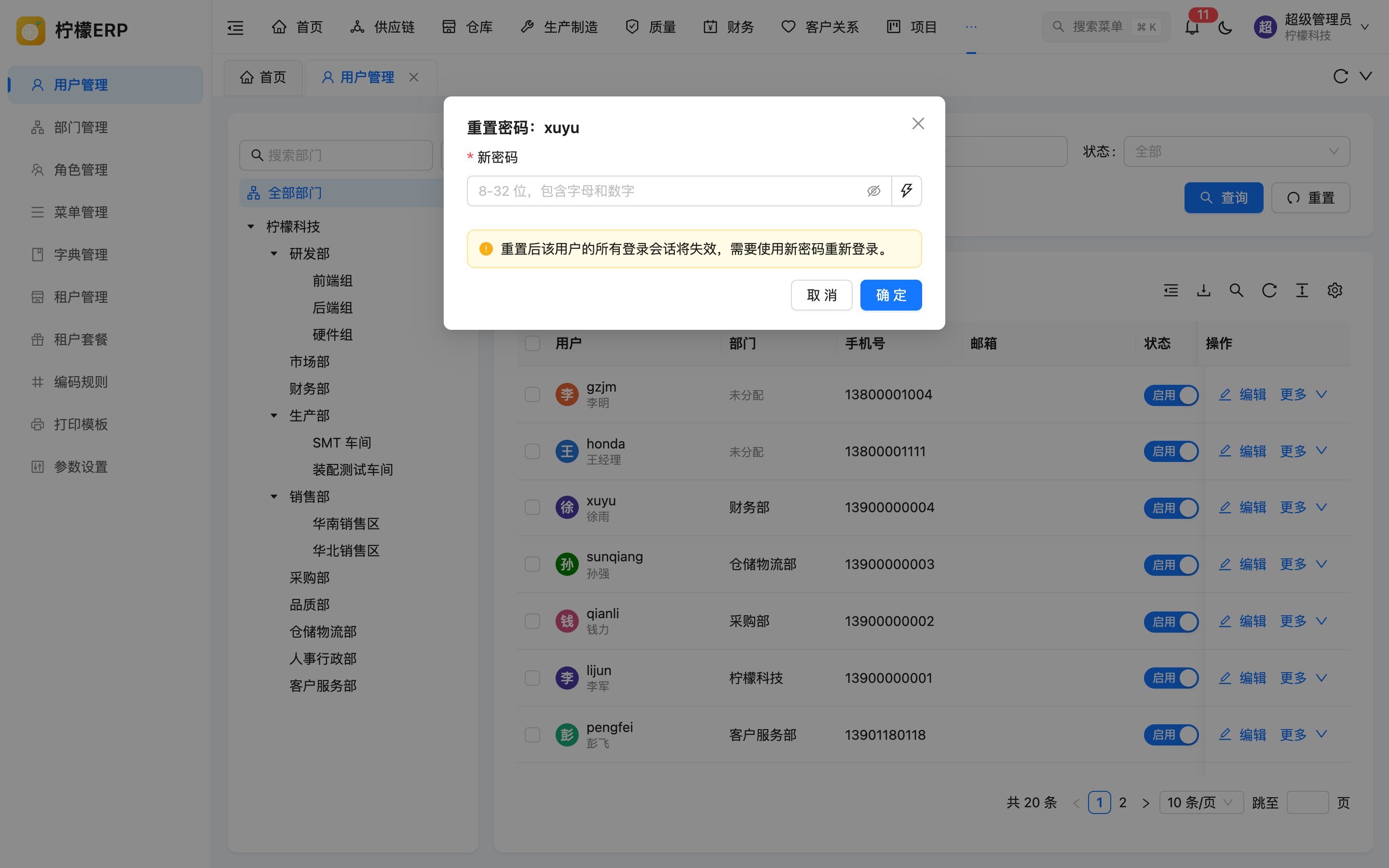
- 新密码必须符合密码策略;
- 重置后该用户的所有登录会话失效,需要用新密码重新登录,首次登录时会被要求修改密码;
- 重置密码同时会解除该账号因连续输错密码造成的锁定。
删除用户
「更多 → 删除」或勾选后「批量删除」。
- 内置超级管理员和当前登录的自己不能删除;
- 用户已经被业务单据引用(如做过单据、是客户负责人等)时不能删除,只能停用;
- 删除后该用户的登录会话立即失效,同时清除其角色分配,如果他是某个部门的负责人,负责人会被清空。
微信小程序绑定
用户在微信小程序中第一次用账号密码登录时,系统自动把账号与该微信绑定,之后打开小程序即自动登录。绑定由用户本人在小程序中管理(切换账号、解除微信绑定),用户管理页面中不显示绑定信息。
- 停用用户、重置密码或在在线用户中强制下线后,小程序中的登录同样立即失效;重置密码后用户再次登录小程序时会先进入修改密码页;
- 用户换了手机时,在新微信中用账号密码登录一次即可,原来的绑定自动替换;
- 门户账号不能登录小程序;
- 删除用户后,该用户的微信绑定不再能登录。
注意事项
提示
注意
非超级管理员不能重置密码、修改、停用或删除拥有超级管理员角色的账号,系统会提示「不允许操作超级管理员账号」。