
自定义报表
自定义报表页面集中管理在多维分析中保存的报表。你可以看到自己创建的报表和他人共享的报表,进行预览、继续分析、修改名称与共享设置或删除。报表可以组合到自定义仪表盘。
页面入口
商务智能 → 自定义报表
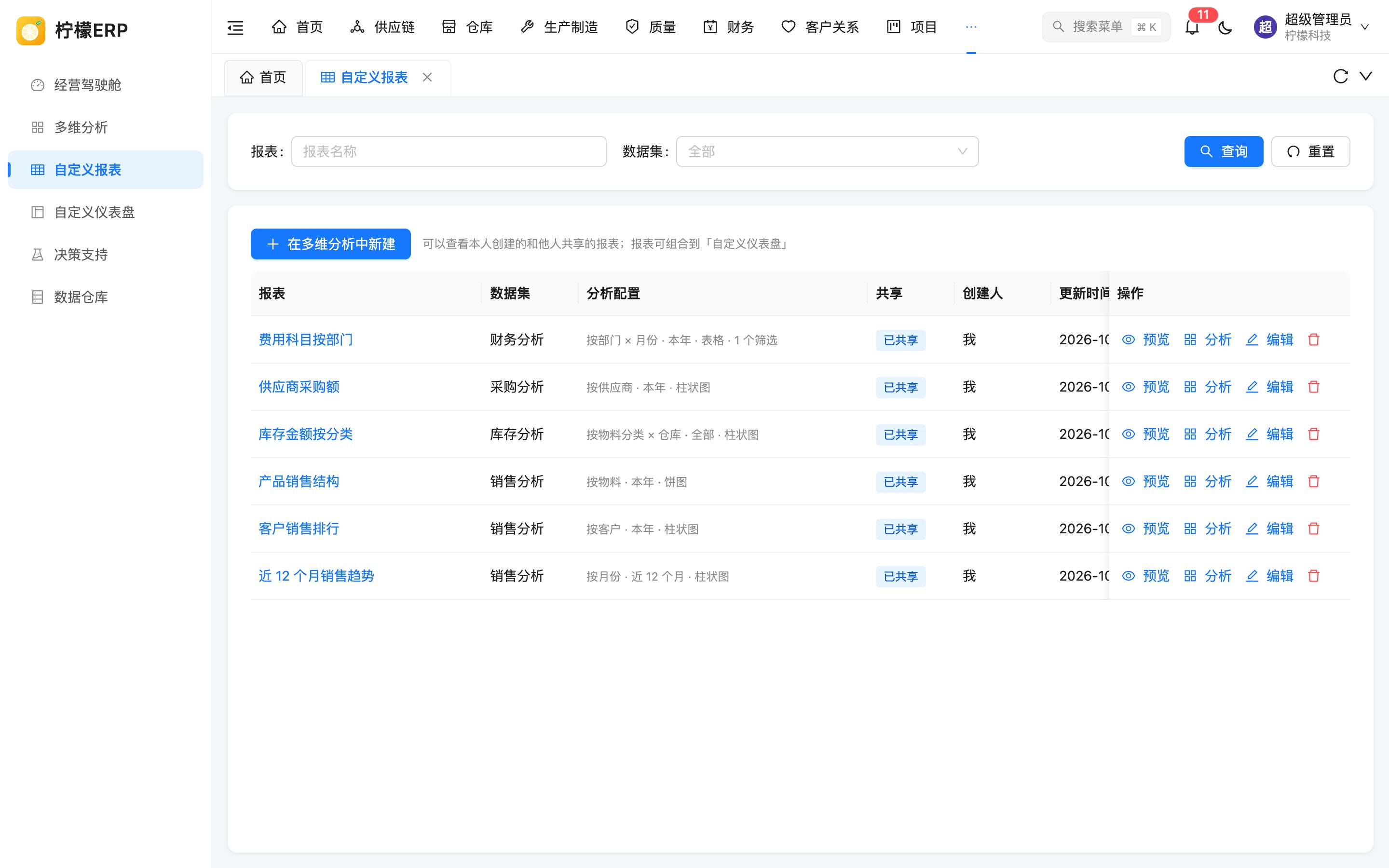
查询条件
| 条件 | 说明 |
|---|---|
| 报表 | 按报表名称模糊查询 |
| 数据集 | 按数据集(销售分析、采购分析等)筛选 |
列表字段
| 列 | 说明 |
|---|---|
| 报表 | 报表名称(点击即预览),下方灰字为说明 |
| 数据集 | 报表使用的分析主题 |
| 分析配置 | 配置摘要,格式为「按行维度 × 列维度 · 日期范围 · 图表 · N 个筛选」,例如「按部门 × 月份 · 本年 · 表格 · 1 个筛选」 |
| 共享 | 「已共享」或「仅自己」 |
| 创建人 | 自己创建的显示「我」,否则显示创建人姓名 |
| 更新时间 | 最后修改时间 |
按钮与操作
| 按钮 | 作用 | 条件 |
|---|---|---|
| 「在多维分析中新建」 | 跳转到多维分析新建报表 | 需要「报表新增」权限 |
| 「预览」 | 在子页面中查看报表的图表或表格 | 所有可见报表 |
| 「分析」 | 在多维分析中打开该报表,可以调整条件、下钻;自己的报表可「更新报表」 | 所有可见报表 |
| 「编辑」 | 修改报表名称、默认图表、共享设置和说明 | 仅自己创建的报表,需要「报表修改」权限 |
| 删除(垃圾桶图标) | 确认后删除报表 | 仅自己创建的报表,需要「报表删除」权限 |
没有报表时,列表显示「还没有报表」和「去多维分析创建」按钮。
预览
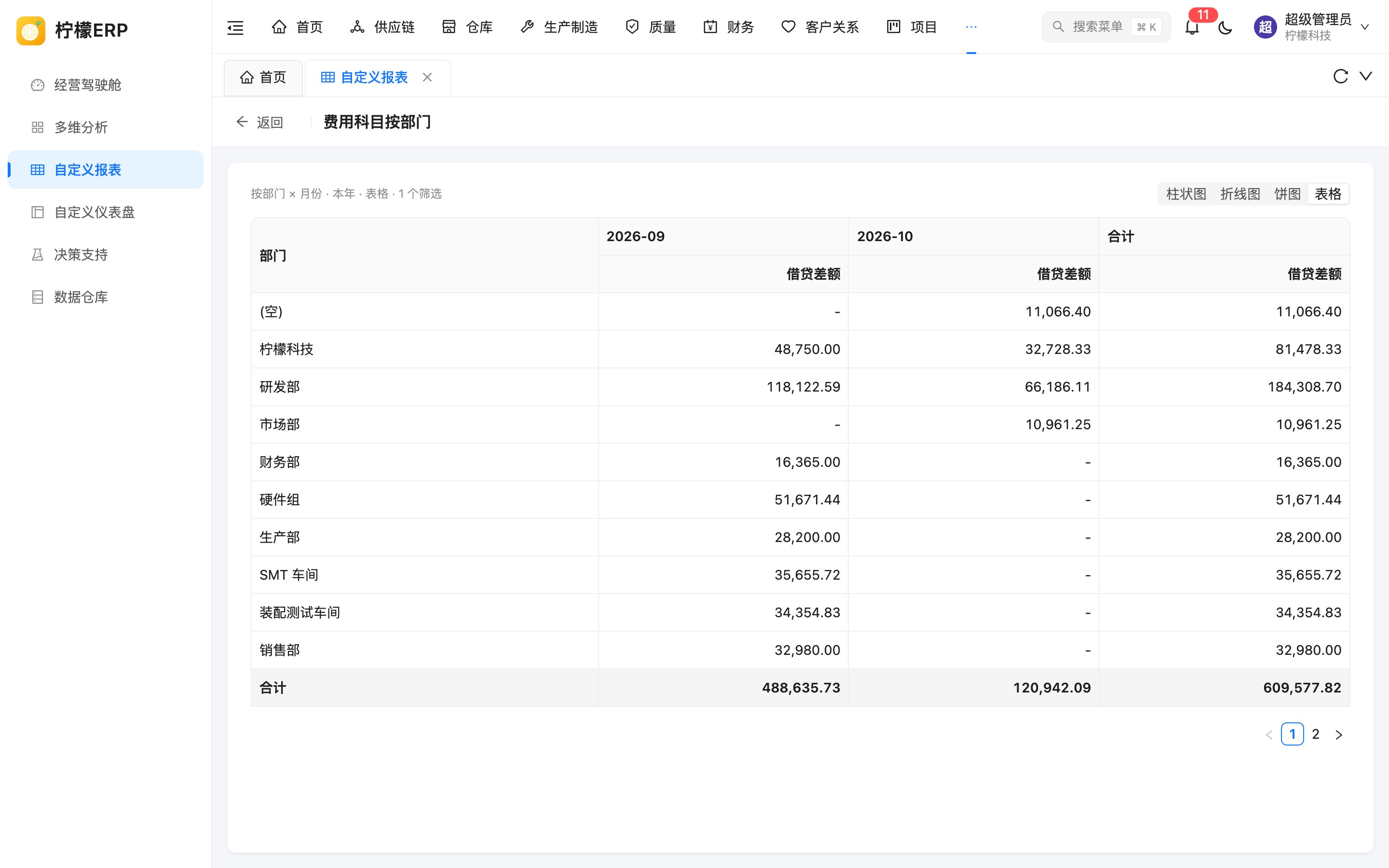
预览页顶部显示分析配置摘要,右侧可以在柱状图、折线图、饼图、表格之间切换(默认使用报表的默认图表)。预览按数据仓库中的当前数据实时计算,点「返回」回到列表。
编辑报表
点「编辑」弹出「编辑报表」对话框:
| 字段 | 说明 |
|---|---|
| 报表名称 | 必填,最多 64 个字符 |
| 默认图表 | 柱状图、折线图、饼图、表格 |
| 共享给所有人 | 开启后其他用户可以看到并在仪表盘中使用 |
| 说明 | 选填,最多 255 个字符 |
如需修改维度、指标、日期范围或筛选,请点「分析」在多维分析中调整后点「更新报表」。
注意事项
注意
- 只有创建人可以修改、删除报表;他人共享的报表只读。
- 报表被任一仪表盘使用时不能删除,会提示「报表已被仪表盘「名称」使用,不能删除」,需要先在仪表盘中移除该组件。
- 取消共享后,其他用户的仪表盘中引用该报表的组件会显示「报表已删除或没有共享」。
提示
报表的数据同样受数据权限限制:同一张共享报表,不同用户看到的是各自权限范围内的数据。