
工时管理
工时管理分为两个页签:项目成员在「我的工时」中按天填报在各项目上花费的工时,并更新自己负责任务的进度;项目经理在「工时审批」中批量审批或驳回。审批通过的工时计入任务实际工时和项目人工成本(工时 × 小时成本)。
页面入口
项目 → 工时管理
微信小程序
也可以在微信小程序中按周填报工时(工作台「办公 → 填工时」),项目经理可以在小程序「工时审核」中批量通过或驳回。
我的工时
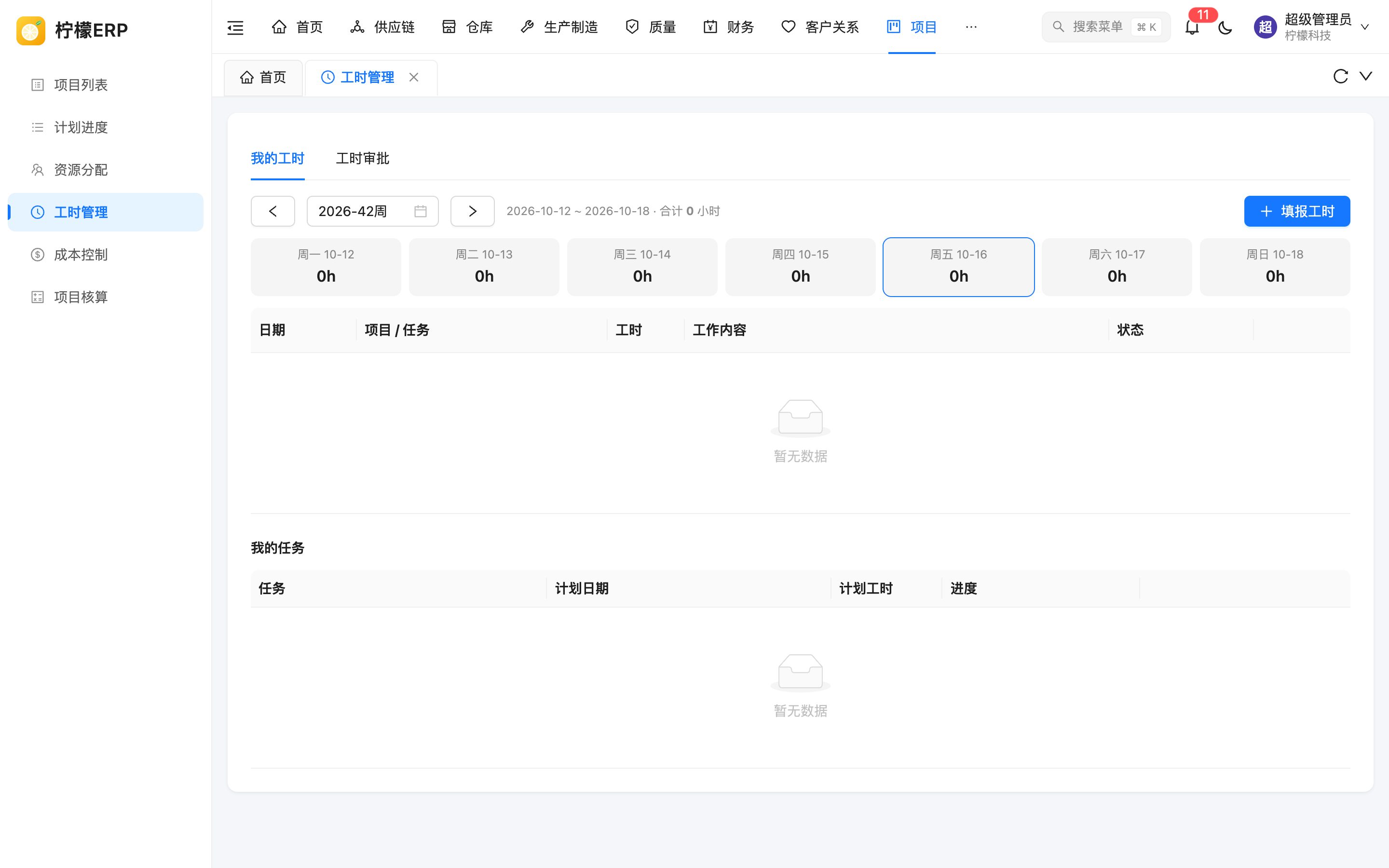
- 顶部按周查看:左右箭头切换上一周 / 下一周,也可以用周选择器跳转;右侧显示本周起止日期和合计工时(不含已驳回)。
- 周一到周日每天一个卡片显示当天工时,超过 8 小时显示为醒目颜色,今天高亮。
- 工时列表:日期、项目 / 任务、工时、工作内容、状态(待审批、已通过、已驳回,驳回的显示驳回原因)。未通过审批的工时可以修改、删除。
提示
截图中当前周还没有填报工时,「我的任务」也为空(当前账号没有负责的任务)。
填报工时
点击「填报工时」,或在「我的任务」中点击「填工时」(自动带入项目和任务)。
| 字段 | 必填 | 说明 |
|---|---|---|
| 项目 | 是 | 只能选择你参与的、未完成的项目 |
| 任务 | 否 | 只能选择该项目的末级任务 |
| 日期 | 是 | 默认今天,不能选择未来日期 |
| 工时 | 是 | 0.5–24 小时,步长 0.5,默认 8 |
| 工作内容 | 否 | 最长 255 字 |
保存后状态为「待审批」。修改已驳回的工时后重新变为「待审批」。
填报校验
| 情况 | 结果 |
|---|---|
| 不是项目成员 | 不能填报 |
| 项目已完成或已关闭 | 不能填报 |
| 同一天所有项目的工时合计超过 24 小时 | 不能保存 |
| 当天全天请假(请假小时数达到每日工时,人力资源考勤) | 不能保存,提示「全天请假,不能填报工时」 |
| 当天工时超过考勤出勤时长(已扣除午休,含加班) | 可以保存,但提示「出勤 X 小时(含加班),已填报 Y 小时,超出出勤」 |
| 当天有部分请假,且工时与请假合计超过每日工时(默认 8 小时,见业务参数) | 可以保存,但给出提示 |
我的任务
页面下方「我的任务」列出你负责的、未完成的末级任务(项目处于规划中、立项审批中或进行中),按计划完成日期排序:任务与项目、计划日期(逾期显示「逾期」标签)、计划工时、进度。
- 「更新进度」:用滑块(步长 5%)调整进度并保存。项目必须处于进行中,前置任务未完成时不能开始,规则见计划进度。
- 「填工时」:带入该任务填报工时。
工时审批
有工时查看权限的用户可见此页签。
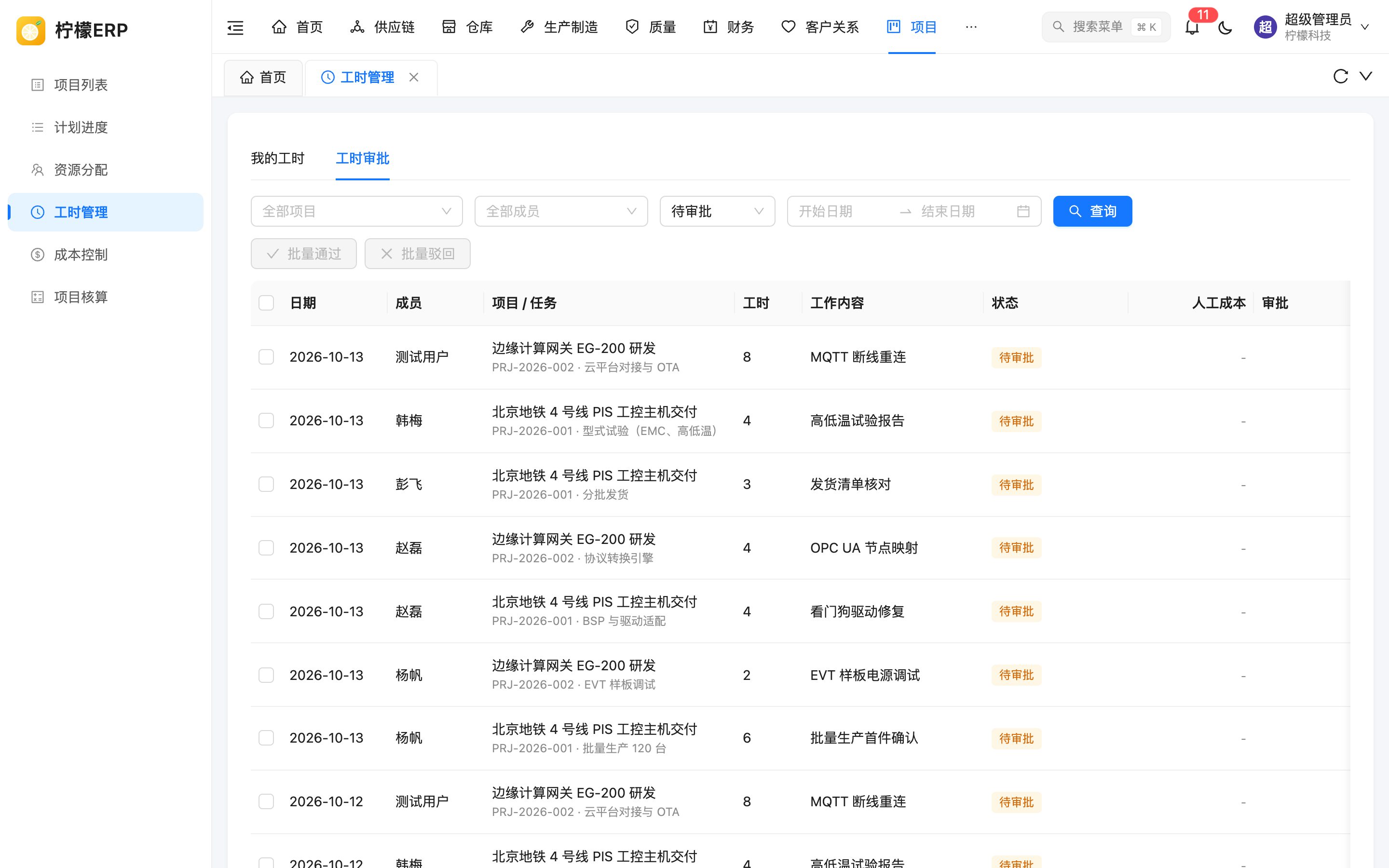
查询条件:项目、成员、状态(默认「待审批」)、日期范围,点击「查询」。
| 列 | 说明 |
|---|---|
| 日期、成员 | |
| 项目 / 任务 | |
| 工时、工作内容 | |
| 状态 | 驳回的显示驳回原因 |
| 人工成本 | 已通过的显示人工成本和审批时的小时成本 |
| 审批 | 审批人和审批时间 |
审批步骤
- 勾选待审批的工时(其他状态的不能勾选),工具栏显示已选条数和小时数。
- 点击「批量通过」并确认;或点击「批量驳回」,填写驳回原因(必填)后确定。
- 系统提示已处理的条数。
审批规则
- 只有该项目的项目经理可以审批;拥有全部数据权限的管理员也可以审批。
- 不能审批自己的工时。
- 项目已关闭后不能再审批工时。
- 审批通过时,按成员当前的小时成本计算人工成本(工时 × 小时成本);未手工指定小时成本的成员按最新薪资档案折算,见项目列表。
与其他模块的联动
| 动作 | 联动结果 |
|---|---|
| 工时通过 | 计入任务实际工时(逐级汇总)、项目人工成本,并在成本控制和项目核算中体现 |
| 项目月结 | 已审批工时的人工成本从薪酬费用转入合同履约成本,生成凭证 |
| 待审批工时 | 项目不能完成或关闭;首页待办显示「工时待审批」 |
注意
已审批通过的工时不能修改、删除;已在项目月结中入账的工时也不能撤销。