
部门管理
部门管理用于维护公司的组织架构树、部门负责人和部门成员。部门决定了用户的「本部门」类数据权限,部门负责人就是审批流程中的「部门主管」。
页面入口
系统管理 → 部门管理
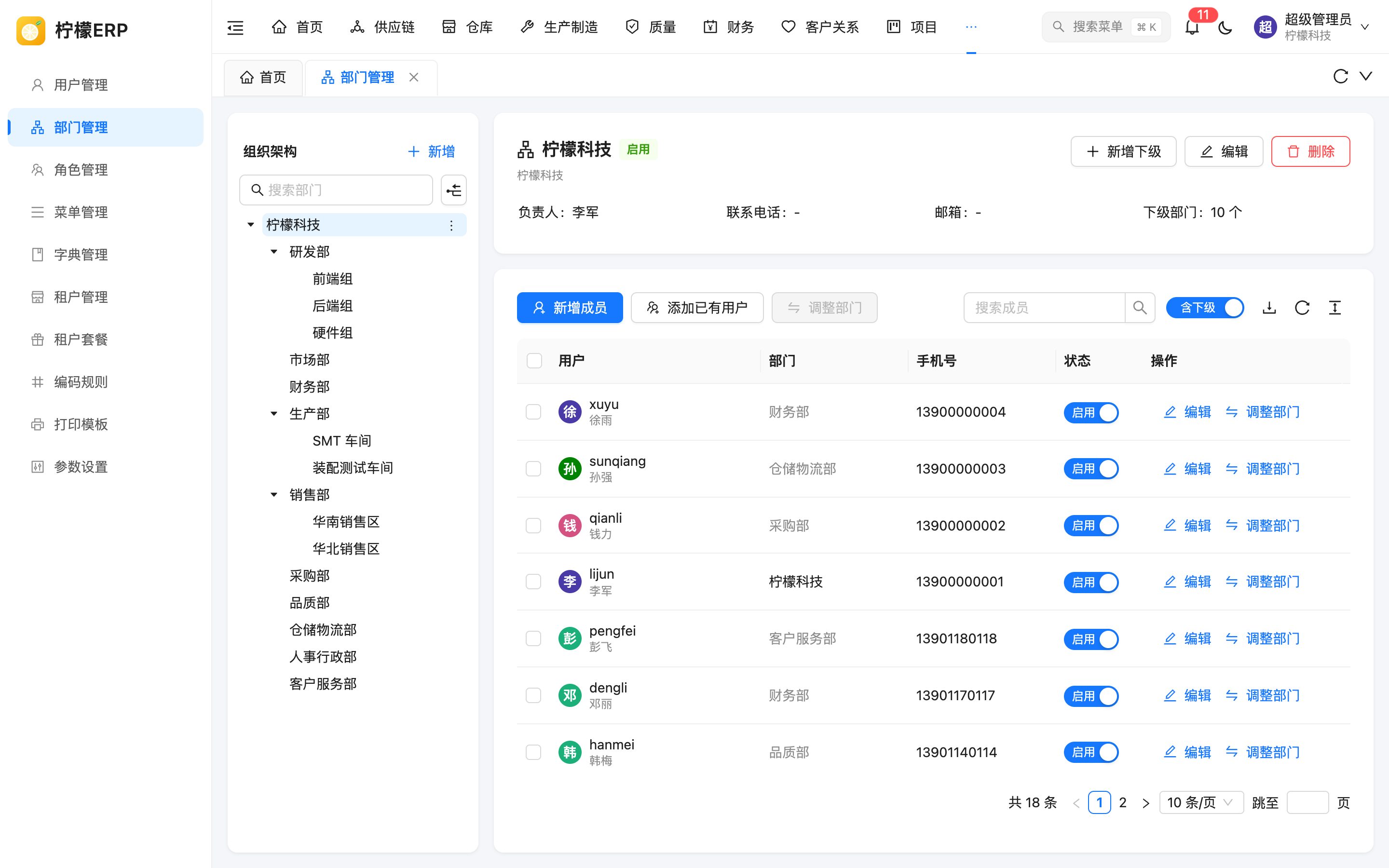
页面左侧是「组织架构」树,右侧上方是所选部门的信息,下方是部门成员列表。首次进入时自动选中第一个部门。
组织架构树
- 标题右侧的「新增」用于新增部门(默认在第一个根部门下)。
- 顶部输入框搜索部门名称,右侧按钮展开 / 折叠全部。
- 鼠标悬停或选中某个部门时,右侧出现「⋮」按钮,菜单中有「新增下级」「编辑」「删除」。
- 停用的部门显示灰色并带「停用」标记。
- 树中只显示你数据权限范围内的部门。
部门信息
右侧上方显示部门名称、状态和完整路径(如「柠檬科技 / 生产部 / SMT 车间」),以及:
| 项目 | 说明 |
|---|---|
| 负责人 | 部门负责人的姓名 |
| 联系电话、邮箱 | 部门的联系方式 |
| 下级部门 | 直属下级部门的数量 |
右上角按钮:「新增下级」「编辑」「删除」。
新增 / 编辑部门
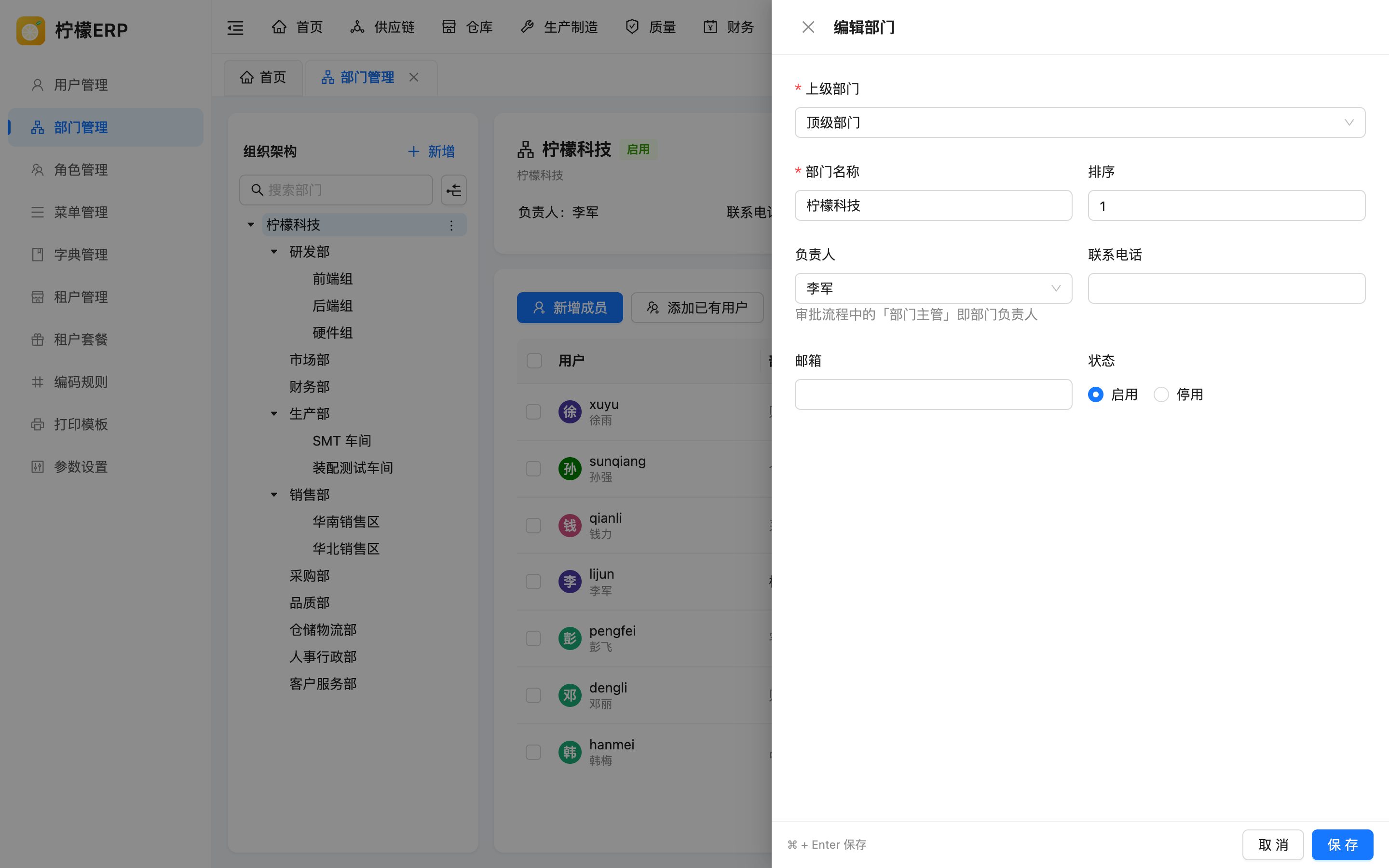
| 字段 | 必填 | 说明 |
|---|---|---|
| 上级部门 | 是 | 选择「顶级部门」或某个已有部门。编辑时不能选择自己或自己的下级部门 |
| 部门名称 | 是 | 最长 64 个字符,如「研发部」 |
| 排序 | 否 | 数字越小越靠前,默认 0;在某部门下新增时默认排在最后 |
| 负责人 | 否 | 搜索并选择一个用户,必须是存在且启用的用户。表单提示:审批流程中的「部门主管」即部门负责人 |
| 联系电话 | 否 | 最长 32 个字符 |
| 邮箱 | 否 | 最长 128 个字符 |
| 状态 | 是 | 启用 / 停用,默认启用 |
校验规则:
- 只有拥有「全部数据」权限的管理员才能新增或移动到顶级部门;其他管理员只能在自己数据权限范围内的部门下操作。
- 上级部门已停用时,不能在其下新增启用的部门,也不能启用下级部门。
- 部门下还有未停用的下级部门时,不能停用该部门。
部门新增、修改后,相关用户的数据权限范围立即刷新(新部门可能落入其他用户「本部门及以下」的范围)。
部门负责人与审批中的「部门主管」
在流程设计器中,审批人选择「部门主管」时,系统按以下规则找到审批人:
- 从发起人所在部门开始向上数(所在部门为第 1 级),找到设计器中指定级别的部门,取该部门的负责人;
- 如果该部门没有设置负责人,或负责人就是发起人本人,继续向上一级部门查找;
- 一直找不到时,按审批节点设置的「审批人为空时」处理方式处理。
因此请为每个需要审批的部门设置负责人。负责人被删除时,部门的负责人会自动清空。
部门成员
右侧下方列出部门成员,列为:用户、部门、手机号、状态、操作。
| 操作 | 说明 |
|---|---|
| 新增成员 | 打开新增用户抽屉,所属部门默认为当前部门(字段说明见用户管理) |
| 添加已有用户 | 从用户列表中挑选用户加入本部门(已在本部门的用户不可选),实际是把这些用户的部门调整为当前部门 |
| 调整部门 | 勾选成员后批量移到其他部门 |
| 搜索成员 | 按用户名或昵称搜索 |
| 含下级 / 仅本部门 | 开关:是否同时显示下级部门的成员,默认「含下级」。下级部门的成员在「部门」列中显示为灰色 |
| 行内「编辑」「调整部门」 | 编辑单个用户资料或调整其部门 |
| 状态开关 | 启用 / 停用该用户(内置超级管理员和自己除外) |
| 导出、刷新、密度 | 表格通用工具 |
删除部门
在部门信息区或树节点菜单中点击「删除」,确认后删除。以下情况不能删除:
- 存在下级部门(提示「存在下级部门,不允许删除」);
- 部门下还有用户(提示「部门下存在用户,不允许删除」),请先把成员调整到其他部门;
- 部门已被业务单据引用,只能停用。
删除后,角色「自定义数据权限」中勾选的该部门会一并移除。
与其他模块的联动
- 人力资源:员工档案的部门与登录账号的部门同步,办理调岗时账号部门随之变更。
- 数据权限:角色的「本部门数据」「本部门及以下数据」「自定义数据」都以部门为单位,见角色管理。
- 审批流程:部门主管审批取部门负责人。
注意事项
提示
调整组织架构(移动部门、改变上下级)后,各用户「本部门及以下」的数据范围会随之变化,建议在业务低峰期操作并提前告知相关人员。