
设备与质量
工作台「设备与质量」分组面向设备、维修和质量人员:在设备旁扫码查看台账并报修,处理保养维修单,在产线边按检验方案录入检验结果,登记发现的不合格品。数据与电脑端设备台账、设备维护、质量检验、不合格品处理相同。
设备
需要设备台账查看权限。
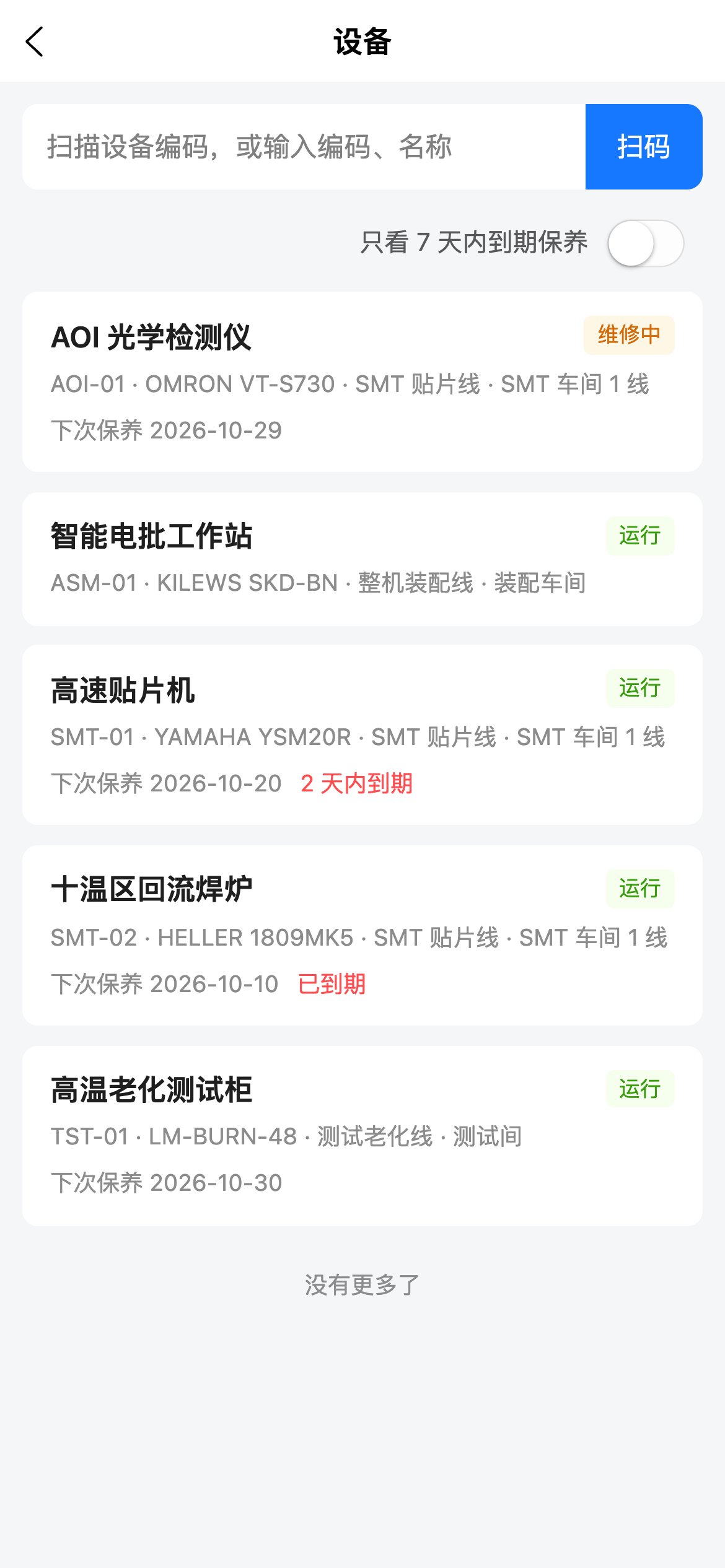
- 扫描设备上的编码标签(或输入编码、名称):编码完全一致时直接打开设备详情;否则按关键字列出;找不到时提示「未找到设备 …」;
- 「只看 7 天内到期保养」开关:只显示下次保养日期在 7 天内(含已过期)的设备;
- 每台设备显示名称、状态(运行、闲置、维修中、报废)、编码、型号、工作中心、安装位置、下次保养日期;已过期显示红色「已到期」,7 天内到期显示「N 天内到期」。
设备详情
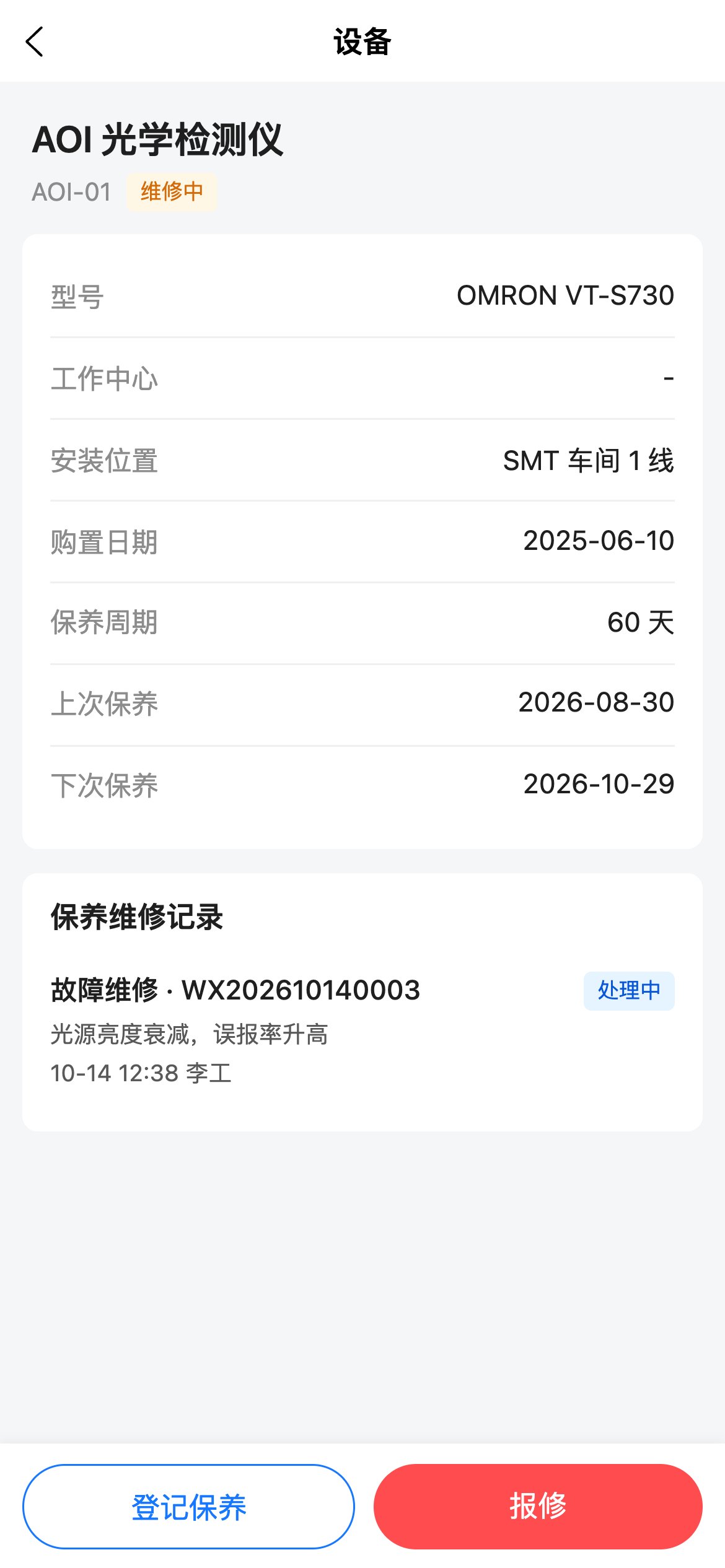
- 基本信息:型号、工作中心、安装位置、购置日期、保养周期、上次保养、下次保养(附到期提示)、备注;
- 「保养维修记录」(需要设备维护查看权限):类型和单号、状态、内容、时间和处理人,点击打开维护单;
- 有设备维护新增权限且设备未报废时,底部有「登记保养」「报修」,打开报修 / 保养页面并带出设备和类型。
保养维修
需要设备维护查看权限。对应电脑端设备维护。
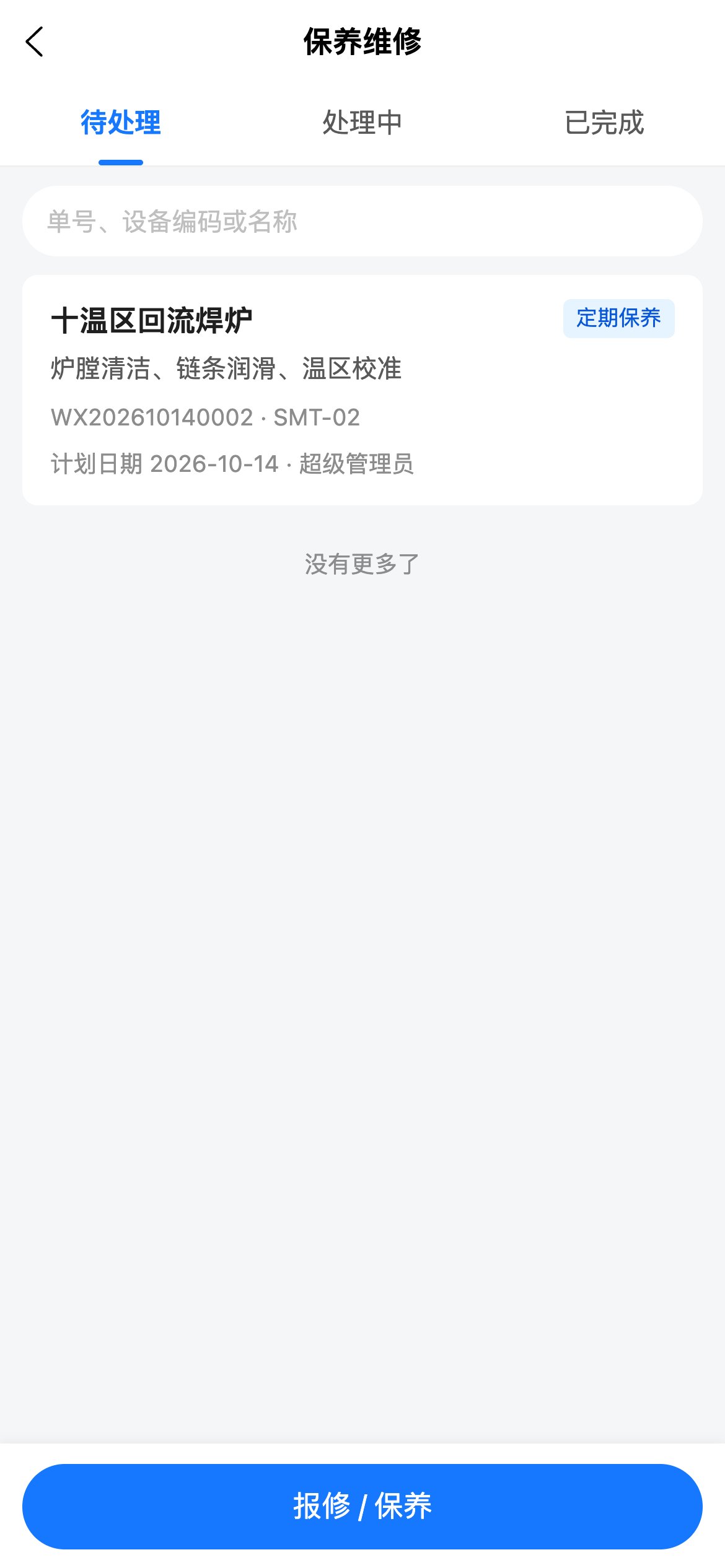
- 「待处理」(默认)「处理中」「已完成」三个分段,搜索框按单号、设备编码或名称搜索;
- 每张维护单显示设备名称、类型(故障维修为红色、定期保养为蓝色)、内容、单号、设备编码;待处理的显示计划日期和登记人,处理中的显示开始时间和处理人,已完成的显示完成时间和处理人;
- 底部「报修 / 保养」(需要设备维护新增权限)。
报修 / 保养
| 字段 | 必填 | 说明 |
|---|---|---|
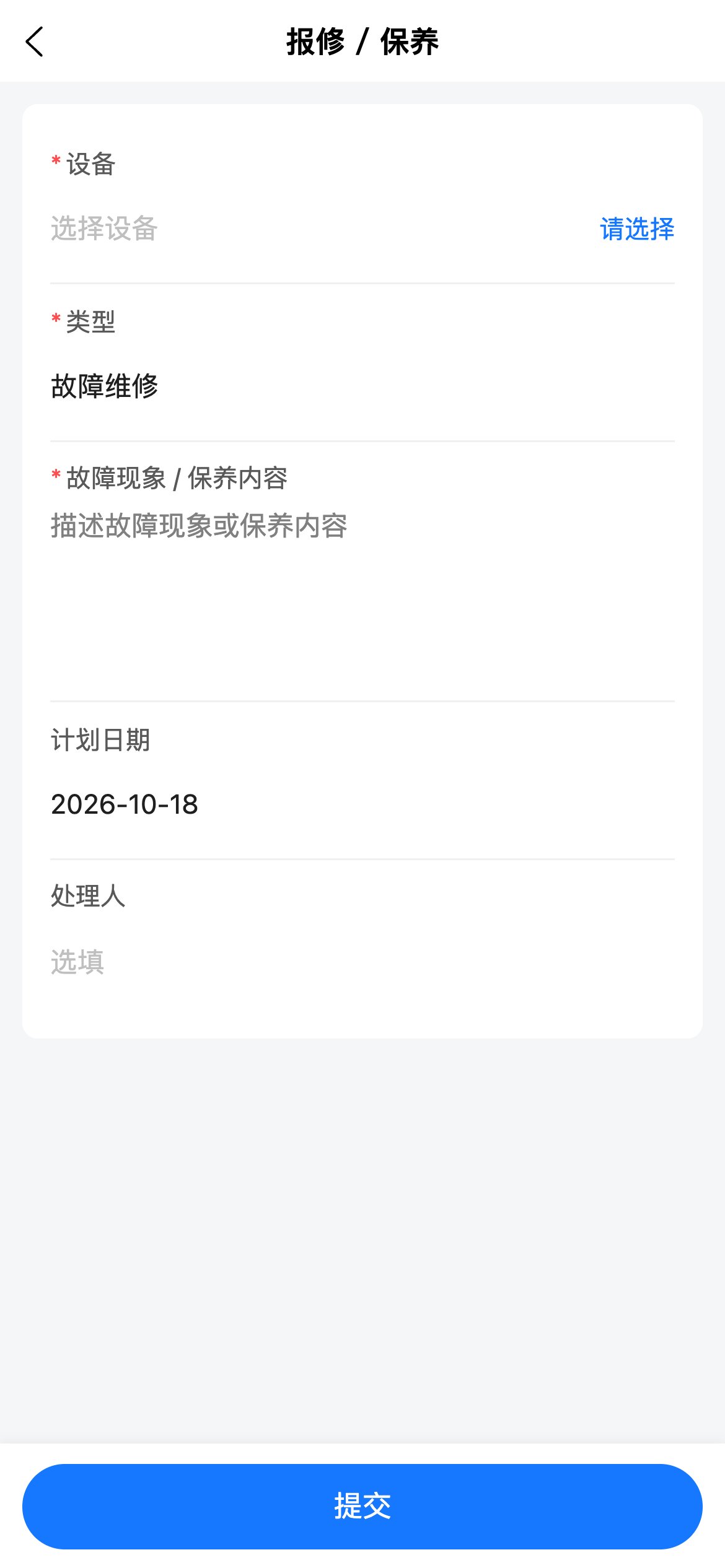
| 设备 | 是 | 从设备详情进入时自动带出;否则点击选择,可以扫描设备编码直接选中,或输入编码、名称筛选。已报废的设备不能选择(提示「设备已报废」) |
| 类型 | 是 | 故障维修(默认)或定期保养;从设备详情的「登记保养」进入时为定期保养 |
| 故障现象 / 保养内容 | 是 | 最多 255 字 |
| 计划日期 | 否 | 默认今天 |
| 处理人 | 否 | 最多 64 字 |
点击「提交」提示「已登记」。
处理维护单
点击维护单打开详情:设备、类型、状态,以及单号、故障现象 / 保养内容、计划日期、登记人和时间、处理人、开始时间、完成时间、停机时长、费用、处理结果。
有设备维护处理权限时,底部显示操作:
| 状态 | 操作 | 说明 |
|---|---|---|
| 待处理 | 开始处理 | 处理人为空时记为当前用户。故障维修需确认「开始处理该单?故障维修开始后设备状态变为维修中」;提示「已开始」 |
| 处理中 | 完成 | 展开「完成处理」:处理结果(必填,最多 255 字)、费用(选填)、处理人(默认为本人);点击「提交」提示「已完成」,「取消」收起 |
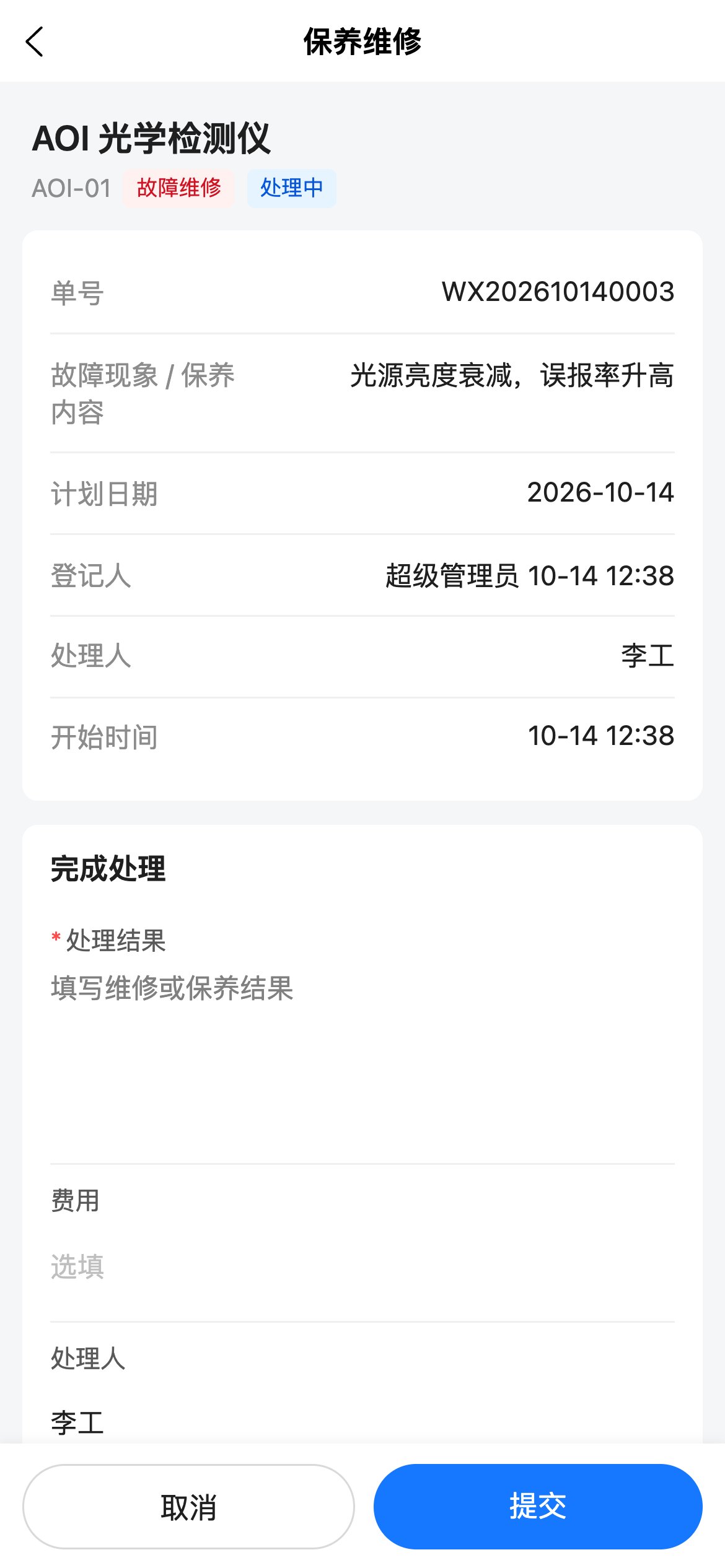
完成后的联动(设备恢复运行、更新上次 / 下次保养日期、停机时长等)与电脑端相同,见设备维护。
质量检验
需要检验单查看权限;新增需要检验单新增权限,确认需要检验单修改权限。对应电脑端质量检验。
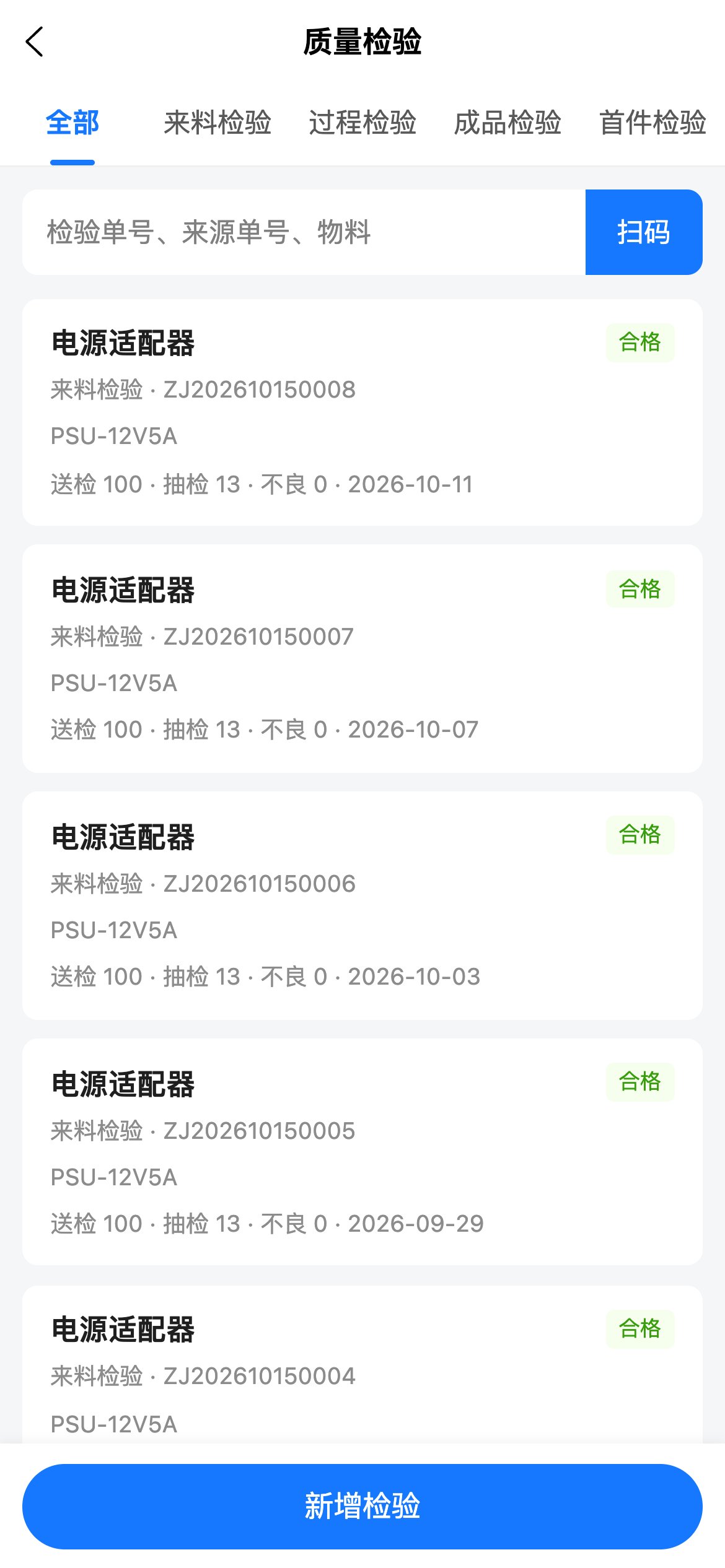
- 顶部按检验类型分段:全部、来料检验、过程检验、成品检验、首件检验;
- 扫码框可扫描或输入检验单号、来源单号、物料进行搜索,搜索词显示在下方,点「×」清除;
- 每张检验单显示物料名称、状态(草稿显示「草稿」,已确认显示检验结论「合格」「不合格」等)、检验类型和单号、物料编码、批次、来源单号、供应商、「送检 · 抽检 · 不良」数量和检验日期;
- 从工作台待办「检验单待确认」进入时只显示草稿检验单,扫码框下方显示「只看待确认」,点「×」取消;
- 底部「新增检验」(需要检验单新增权限)。
检验录入
点击草稿检验单继续录入,点击已确认的检验单只能查看。
基本信息
| 字段 | 必填 | 说明 |
|---|---|---|
| 检验类型 | 是 | 来料检验、过程检验、成品检验、首件检验 |
| 采购入库单号 / 生产工单号 | 首件检验必填 | 来料检验填写采购入库单号(选填),其他类型填写生产工单号;点「扫码」扫描单据条码。填写工单号后自动带出工单产品 |
| 工序 | 首件检验必填 | 填写工单号后选择工序,要求首件检验的工序注明「(要求首件)」 |
| 物料 | 是 | 点击后扫描物料条码或输入编码、名称搜索 |
| 批次 | 否 | |
| 送检数量 | 是 | 大于 0 |
| 检验日期 | 是 | 默认今天 |
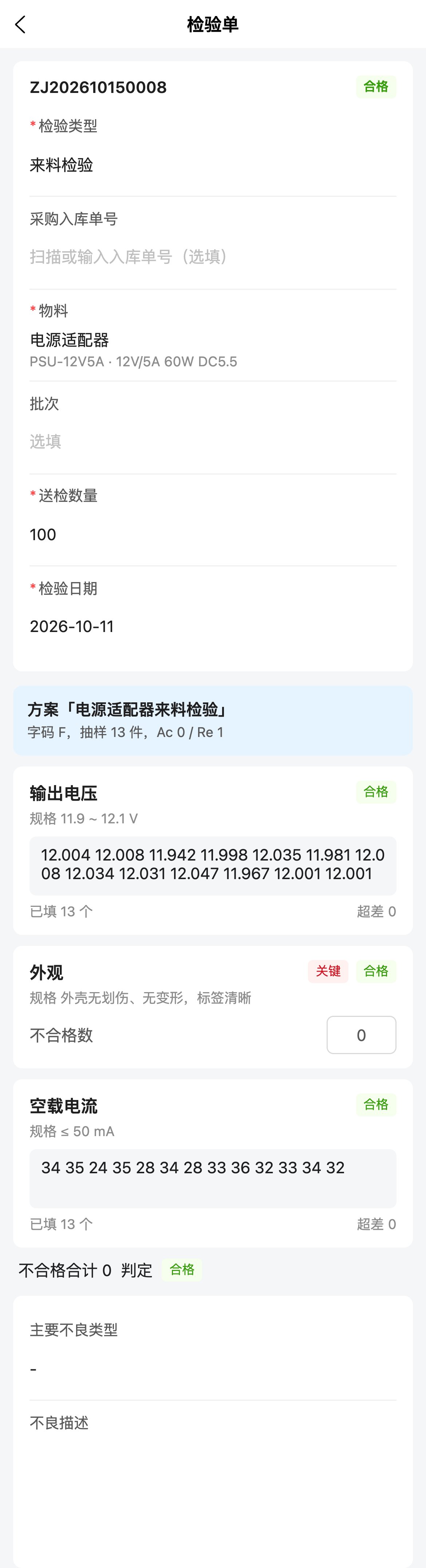
按检验方案逐项录入:选择物料、填写送检数量后,系统自动匹配检验方案,显示「方案「…」」和抽样信息(字码、抽样件数、Ac / Re)。每个检验项目显示名称、「关键」标签、规格和实时判定(合格 / 不合格):
- 定量项目:在文本框中输入各样本的实测值,用空格或逗号分隔,下方显示「已填 N 个」和「超差 N」;
- 定性项目:用「-」「+」或直接输入「不合格数」。
底部汇总「不合格合计 N」和整单判定。判定为不合格时提示「确认后生成不合格品处理单」(来料检验为「确认后生成不合格品处理单,冻结库存等待评审处置」)。
手工判定:没有匹配的检验方案时提示「没有匹配的检验方案,手工判定」,填写抽检数量(必填)、不良数量和检验结论(必填)。
另外可选填主要不良类型和不良描述(最多 255 字)。
保存与确认
- 「保存」:保存为草稿,可以稍后继续录入;
- 「确认检验」(需要检验单修改权限):确认「确认后检验结论生效,不能再修改,确定?」(不合格时为「确认后生成不合格品处理单,检验单不能再修改,确定?」)后保存并确认,提示「已确认」。
确认后的联动(来料冻结与放行、首件检验限制报工、生成不合格品处理单等)见质量检验 - 确认后的联动。
不合格品
需要不合格品处理查看权限;登记需要不合格品处理新增权限。对应电脑端不合格品处理。
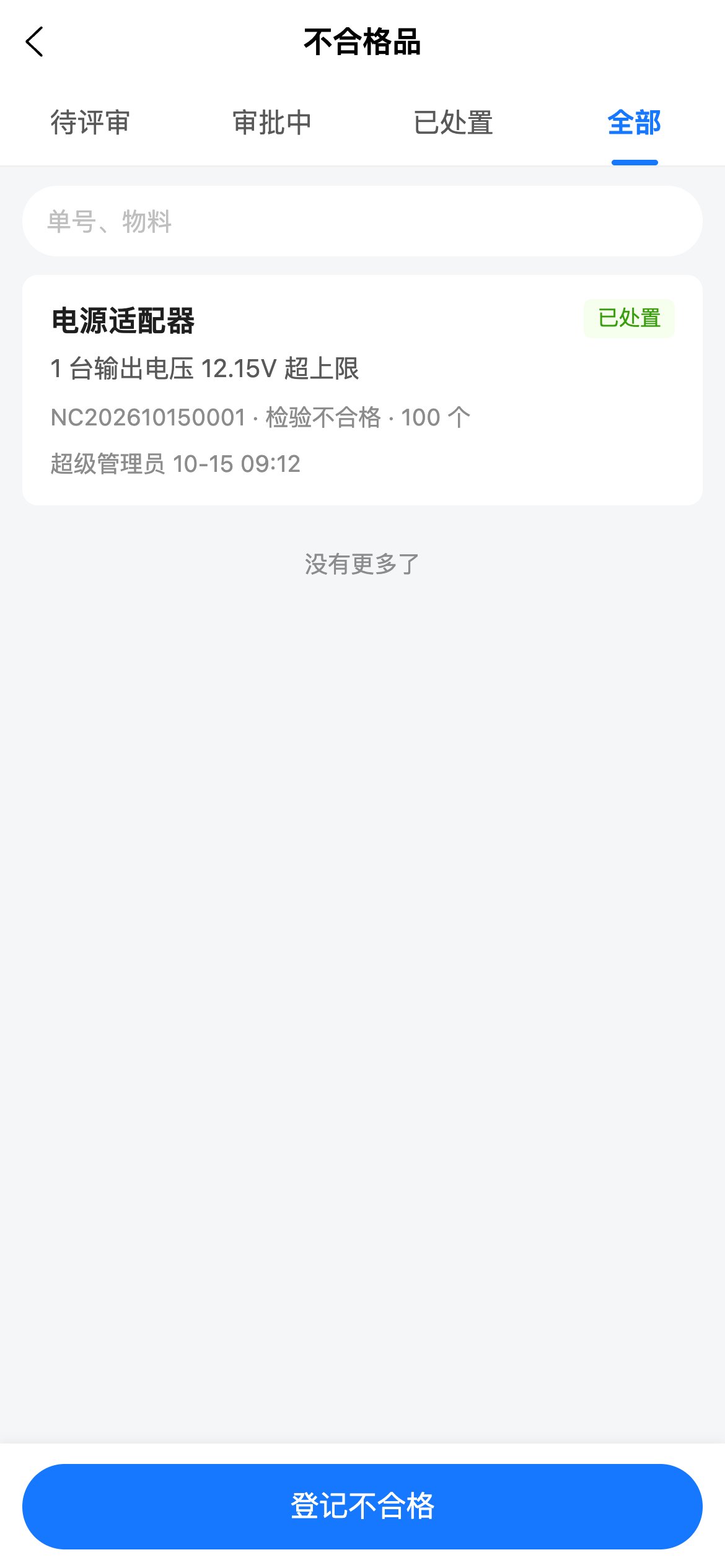
- 「待评审」(默认)「审批中」「已处置」「全部」四个分段,搜索框按单号、物料搜索;
- 每张处理单显示物料名称、状态、不合格描述、单号、来源、数量和单位、登记人和时间;
- 点击查看详情:来源、检验单、物料、批次、数量、工单号、供应商、不良类型、描述、登记人;已评审的还显示处置方式、责任方、评审意见、返工工单、处置结果。待评审的单据提示「评审处置请在电脑端「质量 - 不合格品处理」中进行」。
登记不合格品
底部「登记不合格」。
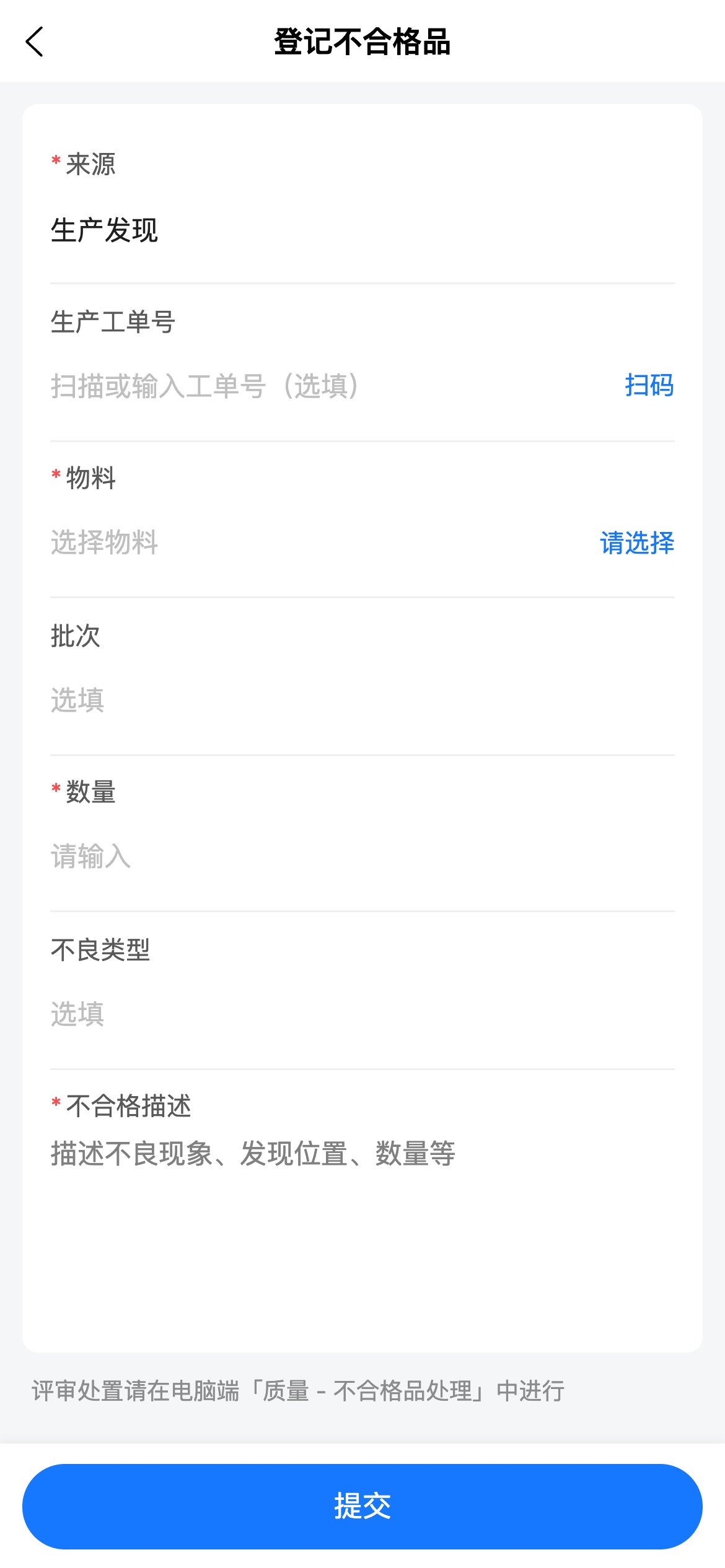
| 字段 | 必填 | 说明 |
|---|---|---|
| 来源 | 是 | 生产发现、客户投诉、其他(「检验不合格」由检验单确认时自动生成,这里不能选择) |
| 生产工单号 | 否 | 扫描或输入工单号,填写后自动带出工单产品 |
| 物料 | 是 | 扫描物料条码或搜索选择 |
| 批次 | 否 | |
| 数量 | 是 | 大于 0,右侧显示物料单位 |
| 不良类型 | 否 | |
| 不合格描述 | 是 | 「描述不良现象、发现位置、数量等」,最多 500 字 |
点击「提交」提示「已登记」,处理单状态为「待评审」。评审处置(返工、报废、让步接收、退货等)及其审批在电脑端不合格品处理中进行。