
打印模板
打印模板用于调整各类单据的打印版式(标题、纸张、页边距、字号、表头字段、明细列、签字栏),以及条码标签的版式(标签纸尺寸、条码类型、显示字段)。单据由服务器按模板生成 PDF 文件,页面右侧的预览就是服务器生成的 PDF,与实际打印效果一致。需要更自由的版式时,可以上传用 Jaspersoft Studio 设计的 JRXML 模板;在预印好的单据纸上打印时,可以使用「套打」按位置只打印数据。SaaS 模式下每个租户的打印模板相互独立。
页面入口
系统管理 → 打印模板
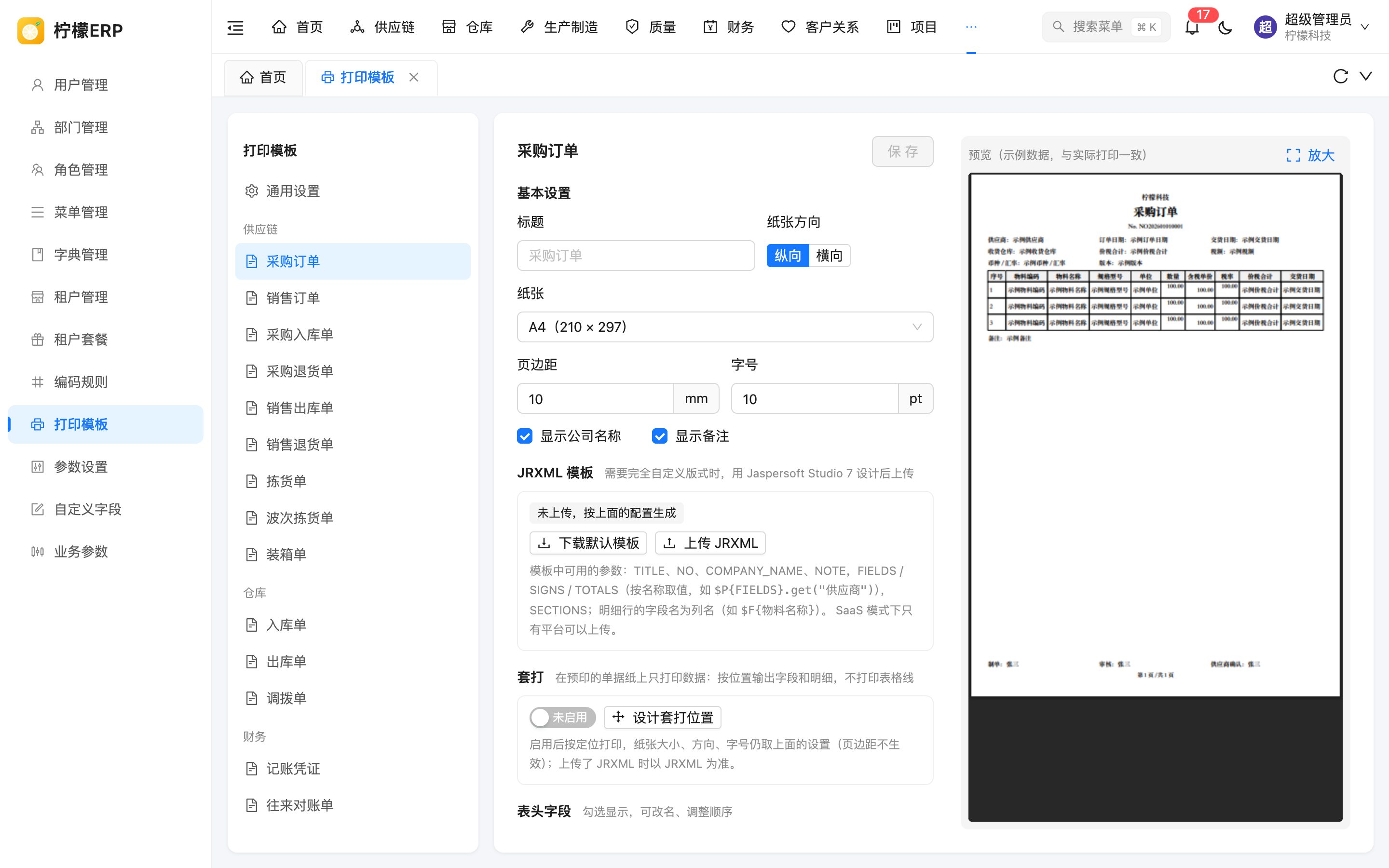
左侧是可配置的项目,按模块分组:
| 分组 | 项目 |
|---|---|
| 通用设置 | 公司名称 |
| 供应链 | 采购订单、销售订单、采购入库单、采购退货单、销售出库单、销售退货单、拣货单、波次拣货单、装箱单 |
| 仓库 | 入库单、出库单、调拨单 |
| 财务 | 记账凭证、资产负债表、利润表、现金流量表、往来对账单 |
| 生产 | 生产任务单 |
| 人力 | 工资条 |
| 标签 | 物料标签、库位标签、箱标签 |
修改过的项目带「已修改」标记。没有「打印模板修改」权限的用户只能查看,不显示「保存」「恢复默认」「上传 JRXML」等按钮。
打印的工作方式
- 在业务页面点击「打印」后,系统把单据内容发送到服务器;
- 服务器按该单据的打印模板(没有修改过时按默认版式)生成 PDF:纸张不够时自动分页,每页重复打印表头和列标题,最后一页底部打印签字栏,每页页脚打印「第 x 页 / 共 y 页」;
- 页面弹出「打印预览」窗口显示 PDF,点击「打印」发送到打印机,点击「下载 PDF」保存为文件。
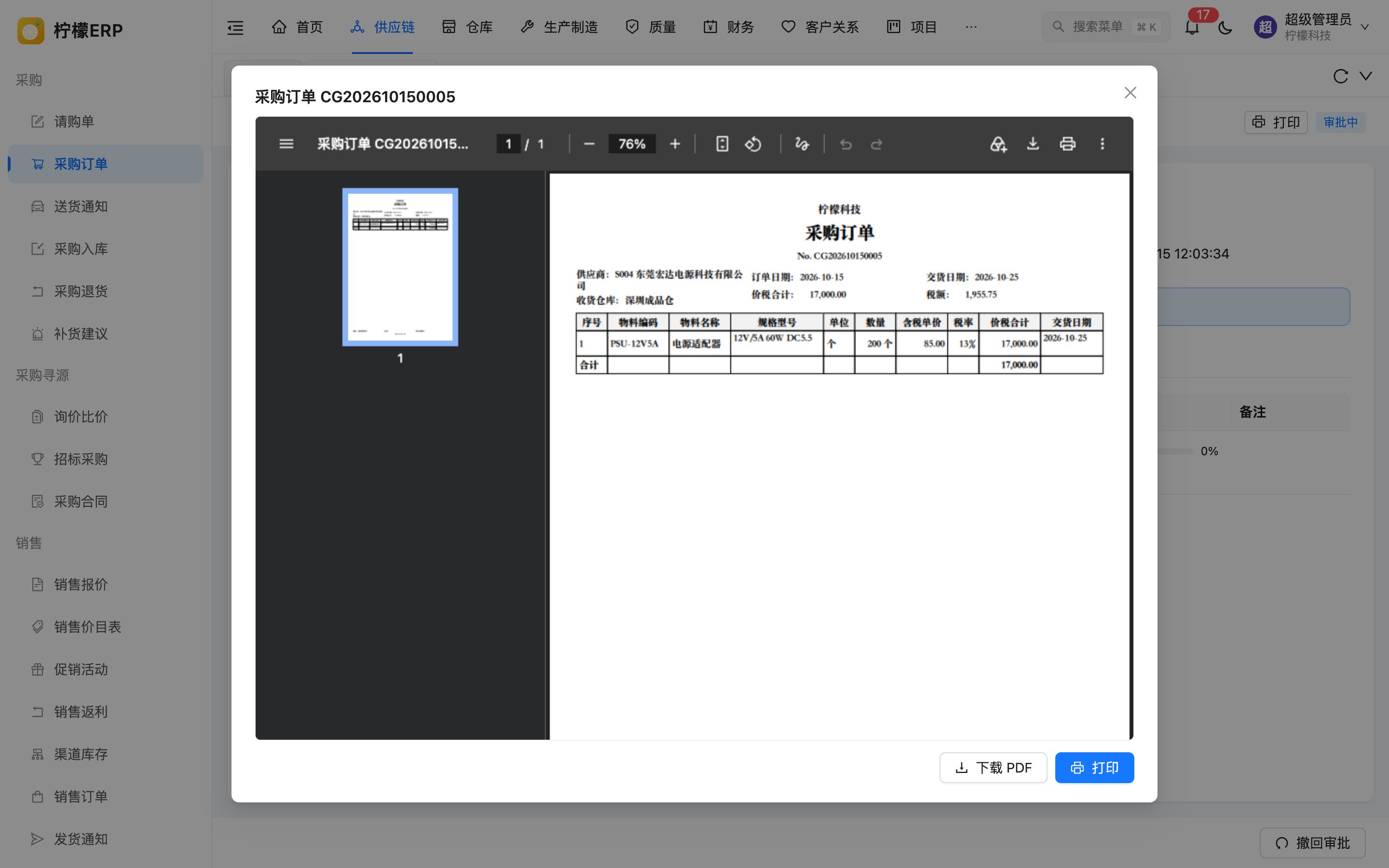
一次打印多张单据时合并为一个 PDF,每张单据单独分页、单独编页码;工资条则连续打印,一页可以排多条,之间用虚线分隔。
提示
条码标签(物料、库位、箱标签)仍在浏览器中直接打印,不生成 PDF,见下方标签模板。
通用设置
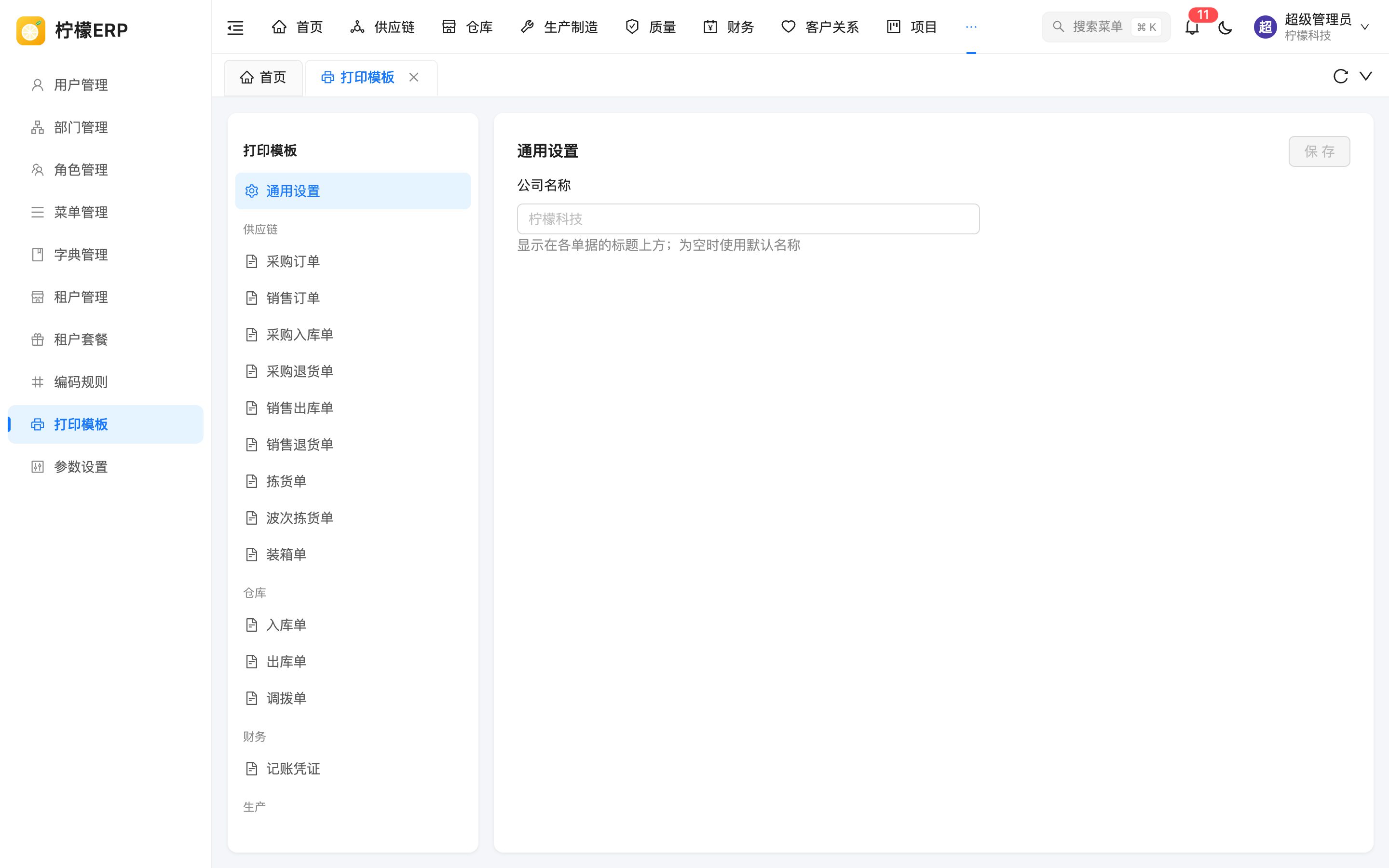
| 字段 | 说明 |
|---|---|
| 公司名称 | 显示在各单据标题上方,最多 64 个字符。为空时使用默认名称(SaaS 模式下为租户名称) |
修改后点击右上角「保存」。
单据模板
选择一种单据后,中间是配置区,右侧是「预览(示例数据,与实际打印一致)」:修改任何配置后约半秒,服务器按当前(尚未保存的)配置和示例数据重新生成 PDF;点击「放大」在打印预览窗口中查看。
基本设置
| 设置 | 说明 |
|---|---|
| 标题 | 打印出来的单据标题,为空时使用单据名称(如「采购订单」),最多 32 个字符 |
| 纸张方向 | 纵向 / 横向,默认纵向。明细列较多时建议横向 |
| 纸张 | A4(210 × 297)、A5(148 × 210)、B5(176 × 250)、连续纸一等分(241 × 280)、连续纸二等分 / 凭证纸(241 × 140)、连续纸三等分(241 × 93)、自定义,默认 A4。连续纸用于针式打印机 |
| 宽 / 高(mm) | 纸张选「自定义」时填写,宽 50~1000、高 50~2000(服务器校验纸张尺寸在 50~1000mm 之间) |
| 页边距 | 0~40mm,默认 10mm |
| 字号 | 6~24pt,默认 10pt。标题、公司名称、页码的字号随之按比例调整 |
| 显示公司名称 | 是否在标题上方显示公司名称(工资条没有此项) |
| 显示备注 | 是否打印单据备注(有备注的单据才有此项) |
表头字段、明细列、签字栏
三个区域的用法相同,每一行对应一个项目:
| 操作 | 说明 |
|---|---|
| 勾选框 | 勾选显示,取消勾选则不打印该项 |
| 显示名称 | 填写后替换默认名称,如把「交货日期」改为「要求到货日期」,最多 20 个字符 |
| 列宽(仅明细列) | 单位 mm,5~200,留空为自动 |
| 上移 / 下移箭头 | 调整打印顺序 |
以采购订单为例:
- 表头字段:供应商、订单日期、交货日期、收货仓库、价税合计、税额、币种 / 汇率、版本;
- 明细列:序号、物料编码、物料名称、规格型号、单位、数量、含税单价、税率、价税合计、交货日期;
- 签字栏:制单、审核、供应商确认。
修改后点击右上角「保存」,提示「已保存,之后打印即按新版式」;点击「恢复默认」(修改过的单据才有)还原系统默认版式。
新增字段的处理
模板按名称匹配字段。系统升级后单据新增的字段,即使模板中没有,也会按默认显示在末尾,不需要重新配置模板。
JRXML 模板
上面的配置只能调整字段的显示、顺序、名称和列宽。需要完全自定义版式(例如加公司 Logo、改为左右分栏、画特殊的表格线)时,可以用 Jaspersoft Studio 7 设计 JRXML 模板后上传,之后该单据按 JRXML 打印。
| 按钮 | 说明 |
|---|---|
| 下载默认模板 | 按当前配置(含纸张、字段、列)生成默认版式的 JRXML 文件,作为设计的起点。已上传 JRXML 时,下载的仍是按配置生成的默认版式 |
| 下载已上传 | 下载已上传的 JRXML(已上传时才有) |
| 上传 JRXML | 选择 .jrxml 文件上传,不超过 1MB。上传前服务器会编译校验,无法编译时提示「模板无法编译(需为 Jaspersoft Studio 7 的 JRXML)」。成功后提示「已上传,之后打印按 JRXML 模板」 |
| 删除 | 删除已上传的 JRXML,确认「删除后按配置生成版式」后,改回按配置打印 |
状态标签显示「已上传,按 JRXML 打印」或「未上传,按上面的配置生成」。已上传 JRXML 时,配置区上方提示「已上传 JRXML:标题、纸张、字段和列由 JRXML 决定,以下配置不生效」,套打也不能启用。
模板中可以使用的数据:
| 名称 | 内容 |
|---|---|
| TITLE、NO、COMPANY_NAME、NOTE | 标题、单号、公司名称、备注 |
| FIELDS、SIGNS、TOTALS | 表头字段、签字栏、合计,按名称取值,如 $P{FIELDS}.get("供应商") |
| SECTIONS | 主明细之后的其他明细表(如生产任务单的工序表) |
| 明细行字段 | 字段名为明细列的名称,如 $F{物料名称} |
表头字段、签字栏和明细列始终按中文名称取值,与界面语言无关,同一个 JRXML 在中文和英文界面下都能打印;JRXML 中自己写的固定文字(如标签、标题)按原样打印,不会随界面语言翻译。
注意
- SaaS 模式下只有平台租户可以上传 JRXML(模板中的表达式会在服务器上执行),其他租户上传时提示「SaaS 模式下租户不能上传 JRXML 模板,请在打印模板中调整版式」,请使用配置和套打调整版式。
- 「恢复默认」会同时删除已上传的 JRXML 和套打底图,确认框中会提示。
套打
套打用于在预先印好格式的单据纸(如印刷好的送货单、凭证纸)上打印:只在指定位置输出数据,不打印标题框、表格线等。除工资条外的单据都可以设置套打。
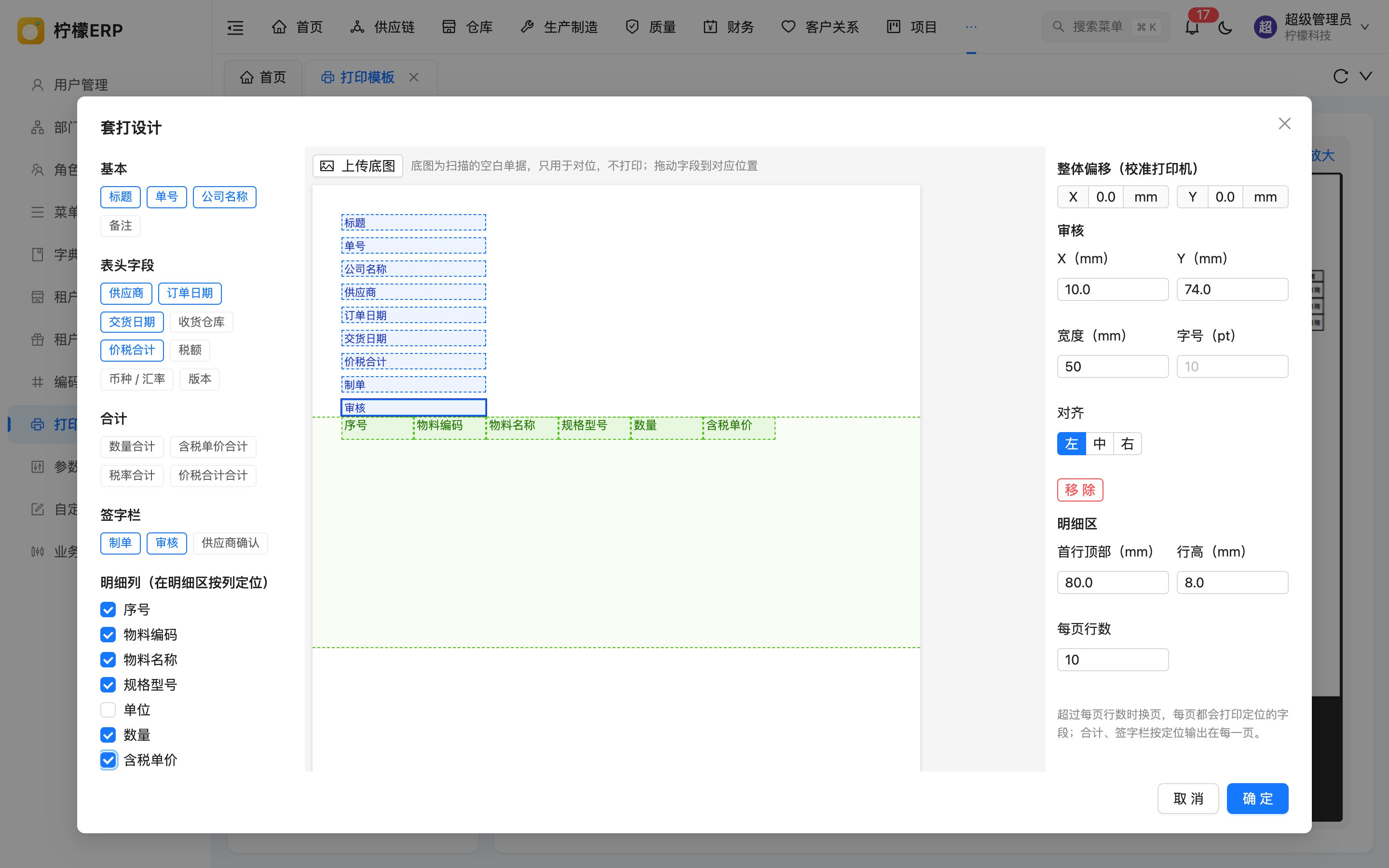
设计套打位置
选择单据,在「套打」区点击「设计套打位置」,打开「套打设计」窗口。
点击工具栏的「上传底图」,选择扫描好的空白单据图片(PNG 或 JPG,不超过 2MB)。底图只用于对位,不会打印;不需要时点「删除底图」。底图上传后立即保存,不需要点「确定」。
在左侧点击要放置的内容,它会出现在纸张左上方,再用鼠标拖到底图上对应的位置。可放置的内容分为:
- 基本:标题、单号、公司名称、备注;
- 表头字段:该单据的全部表头字段,如采购订单的供应商、订单日期、交货日期;
- 合计:明细中数值列的合计,如「数量合计」「价税合计合计」;
- 签字栏:如制单、审核,打印的是签字栏中已有的内容(如制单人姓名)。
已放置的项目在左侧高亮显示,再次点击会选中它。
在「明细列(在明细区按列定位)」中勾选要打印的明细列,它们排成一行出现在明细区(绿色区域)中。左右拖动调整各列位置,上下拖动移动整个明细区。
选中某一项后,在右侧精确调整:
- 字段:X、Y(mm,以纸张左上角为原点)、宽度(mm,文字超出时截断)、字号(pt,留空使用模板字号)、对齐(左 / 中 / 右),「移除」删除该项;
- 明细列:X、宽度、对齐,「移除」取消该列;
- 明细区:首行顶部(mm)、行高(mm,默认 8)、每页行数(默认 10,1~100)。
实际打印有偏差时,在「整体偏移(校准打印机)」中设置 X、Y 偏移(-50~50mm),所有内容一起平移。
点击「确定」回到打印模板,「套打」区显示「已定位 N 个字段、明细 M 列」,套打开关自动启用;点击右上角「保存」后生效。
启用与停用
- 套打开关显示「已启用」「未启用」。还没有定位任何内容时打开开关,会直接打开套打设计窗口;
- 关闭开关后按普通版式打印,已设计的位置保留,以后可以再启用;
- 启用后,纸张大小、方向和字号仍取「基本设置」中的设置(页边距不生效),因此请先把纸张设置成与预印单据纸一致的尺寸;
- 上传了 JRXML 时以 JRXML 为准,套打开关和「设计套打位置」不可用。
分页规则
明细超过「每页行数」时自动换页,每一页都会在定位的位置重复打印表头字段、合计和签字栏,适合每页都有固定格式的预印单据纸。套打最多 80 个定位字段、30 个明细列,整体偏移不能超过 50mm。
标签模板
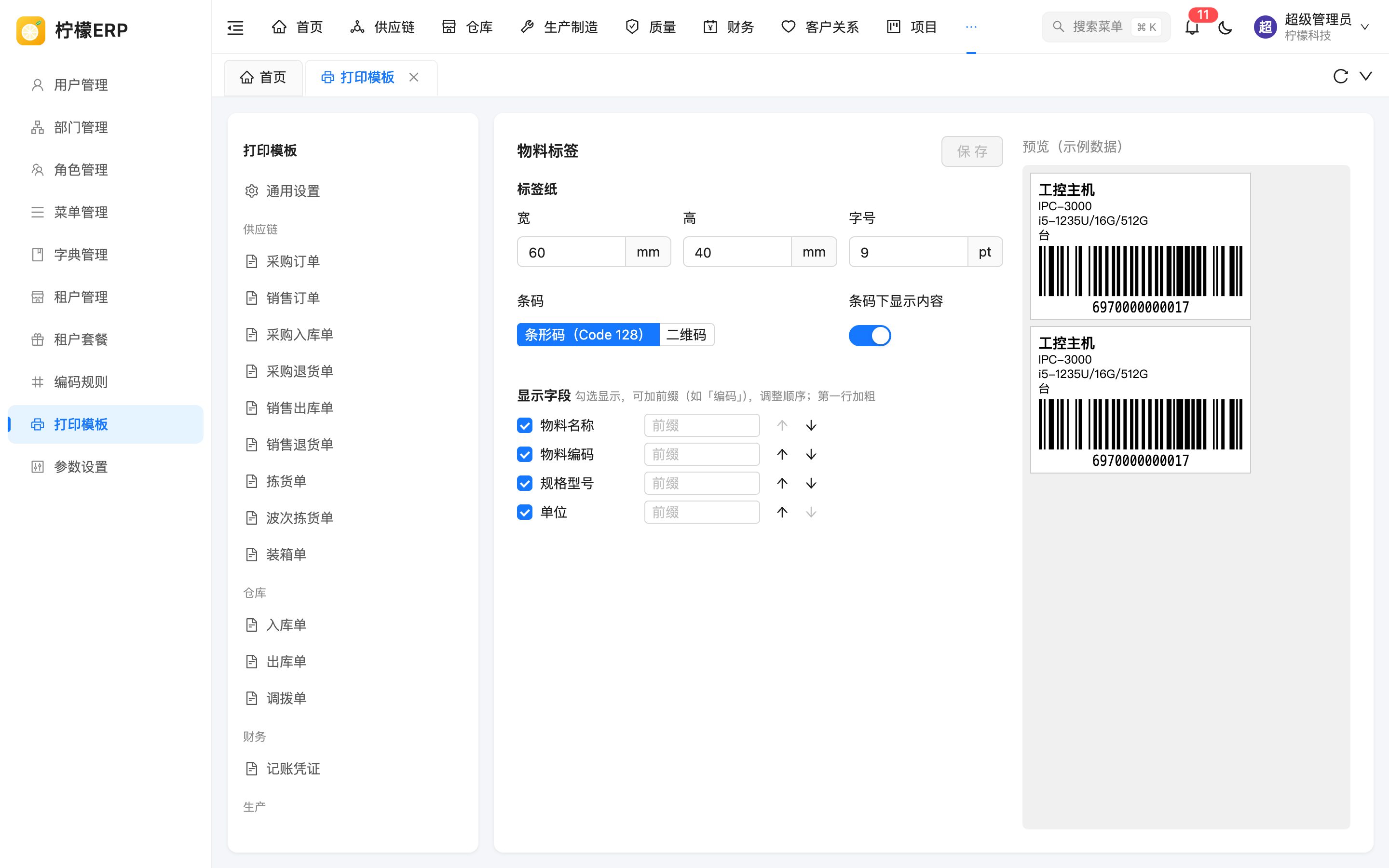
物料标签、库位标签、箱标签用于仓库条码打印,配置项:
| 设置 | 说明 |
|---|---|
| 标签纸 宽 / 高 | 单位 mm,宽 20~150、高 10~150,与实际使用的标签纸一致 |
| 字号 | 单位 pt,6~20 |
| 条码 | 条形码(Code 128)或二维码 |
| 条码下显示内容 | 是否在条码下方显示条码文字 |
| 显示字段 | 勾选要显示的字段(如物料名称、物料编码、规格型号、单位),可加前缀(如「编码」),调整顺序;第一行加粗显示 |
右侧按示例数据预览标签效果。标签在浏览器中直接打印,会打开浏览器的打印对话框。
在业务页面中打印
模板保存后,在各业务页面点击「打印」时自动套用,弹出打印预览窗口,可直接「打印」或「下载 PDF」。例如:
注意事项
提示
- 多语言:模板按单据配置,不区分语言。页面上的单据列表、字段、列和签字栏名称以及打印出来的标准名称按当前界面语言显示(英文界面显示英文);在模板中填写的标题、改过的名称、公司名称按填写的文字原样打印,不会翻译。需要同时打印中英文单据时,不要改名,保留标准名称即可自动按语言打印。
- 单据打印生成的是 PDF,纸张大小、方向、页边距由模板决定,不受浏览器设置影响;从打印预览窗口打印时,如果打印机对话框中有「缩放」选项,请选择「实际大小」或 100%,以免尺寸缩小(套打尤其需要注意)。
- 预览和打印都在服务器上生成,单据较多(一次最多 1000 张、明细合计最多 20000 行)时需要稍等。
- 标签打印建议使用专用标签打印机,并在浏览器打印对话框中设置与模板相同的纸张尺寸、边距为「无」。