
通用操作
柠檬ERP 的各个页面采用统一的布局和交互方式。本页介绍在所有模块中都通用的操作:列表查询、表格工具栏、批量操作、Excel 导入导出、新增与编辑表单、单据打印、附件、修改历史等。各模块章节不再重复说明。
列表页的结构
典型的列表页由上下两张卡片组成:
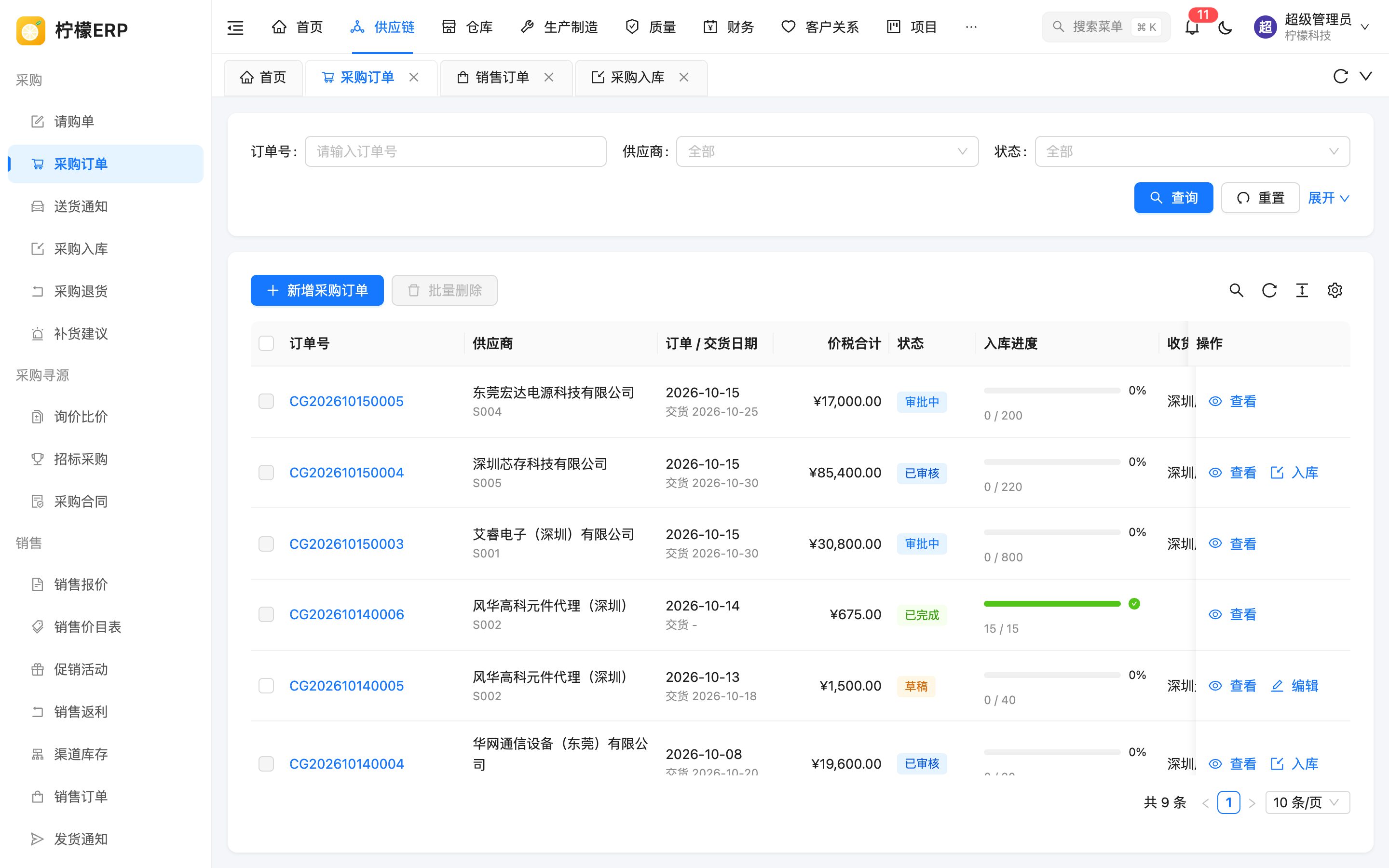
- 查询区:查询条件、「查询」「重置」按钮和「展开 / 收起」。
- 表格区:左上方是操作按钮(如「新增采购订单」「导入」「批量删除」),右上方是表格工具栏,下面是数据表格和分页。
表格表头固定,数据较多时只有表格内部滚动;列较多时表格可以左右滚动,「操作」列固定在最右侧。
- 内容太长、被省略显示为「…」的单元格(如备注、地址),鼠标悬停即可看到完整内容;
- 状态、类别等标签文字较长(例如英文界面)时,在单元格内自动换行,不会超出单元格。
查询与重置
- 在查询区填写一个或多个条件。文本框通常支持模糊匹配,例如「订单号」输入部分号码即可,「物料」可以输入编码或名称。
- 点击 查询,或在文本框中按回车。查询后自动回到第 1 页。
- 点击 重置,清空全部条件并重新查询。
多个条件同时填写时按「且」的关系筛选。
展开更多条件
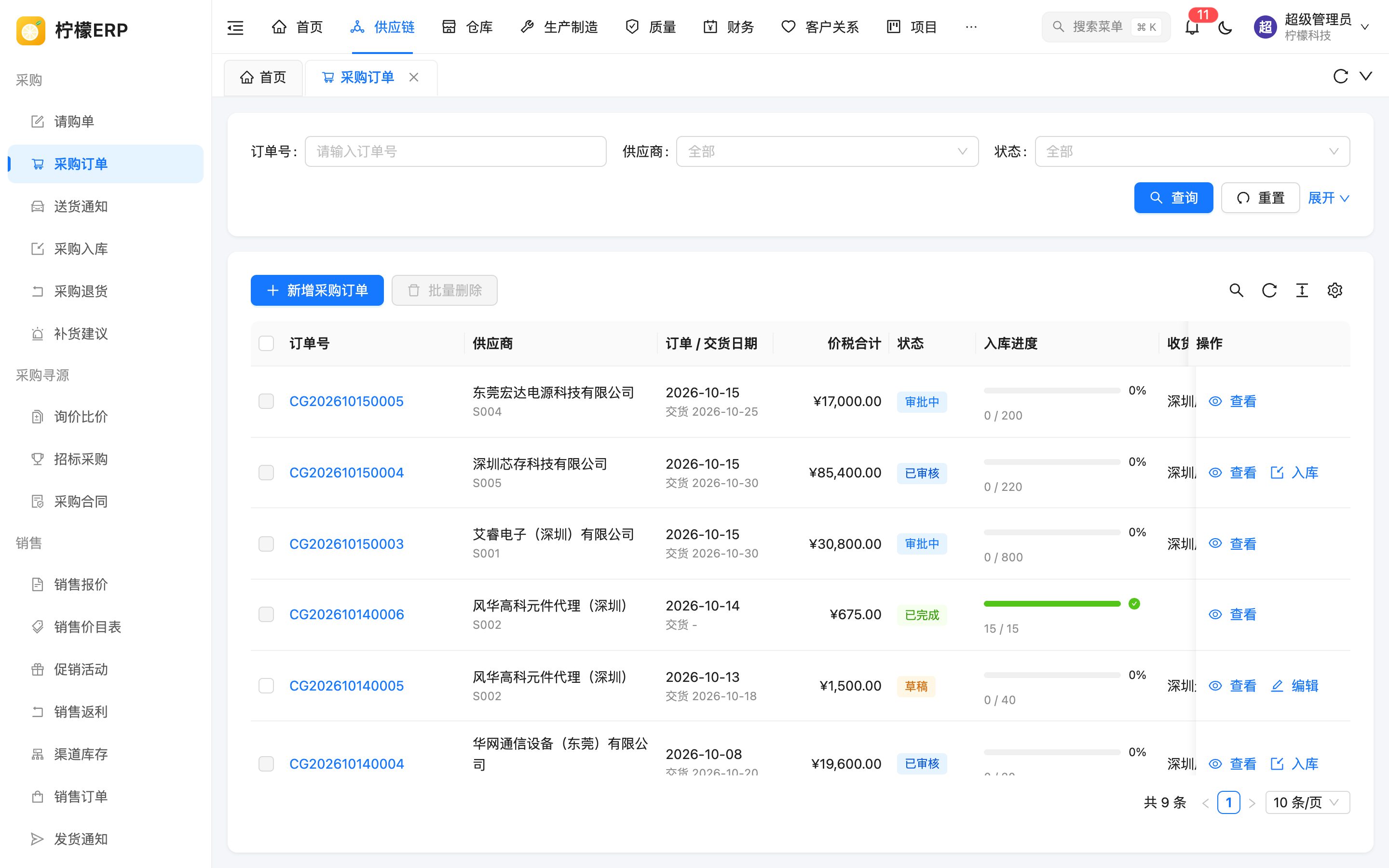
查询条件较多时,默认只显示前 3 个,右侧显示 展开。点击后显示全部条件,再点击 收起 恢复。收起时已填写的隐藏条件仍然有效。
分页
表格右下角是分页栏:
- 「共 N 条」显示符合条件的总记录数;
- 点击页码或左右箭头翻页;
- 每页条数下拉框可选择 10、20、50、100 条,默认每页 10 条;
- 数据较多时显示「跳至 □ 页」,输入页码后回车跳转。
删除最后一页的全部数据后,自动回到上一页。
表格工具栏
表格右上方的图标按钮组成工具栏,各页面按需显示:
| 图标 | 名称 | 作用 |
|---|---|---|
| 下载 | 导出 Excel | 按当前查询条件导出,见下文「导出」 |
| 放大镜 | 显示 / 隐藏搜索 | 隐藏查询区,让表格显示更多行;再点一次恢复 |
| 循环箭头 | 刷新 | 按当前条件和页码重新加载数据 |
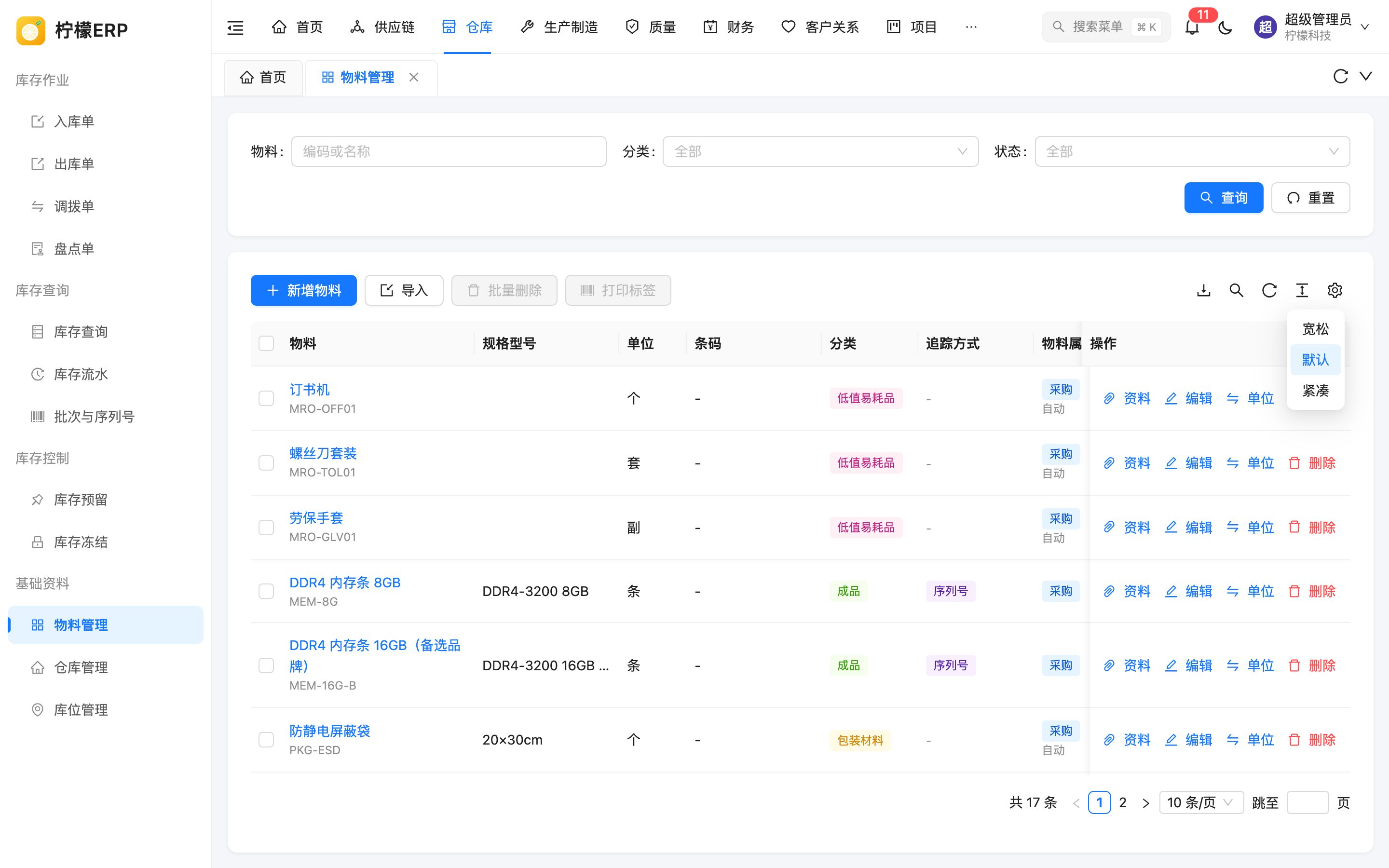
| 上下箭头 | 密度 | 选择表格行高:宽松、默认、紧凑 |
| 齿轮 | 列设置 | 选择要显示的列 |
导出
- 先在查询区设置好条件并查询。
- 点击工具栏的下载图标(提示「导出 Excel(当前查询条件)」)。
- 浏览器下载 .xlsx 文件,文件名为页面名称。
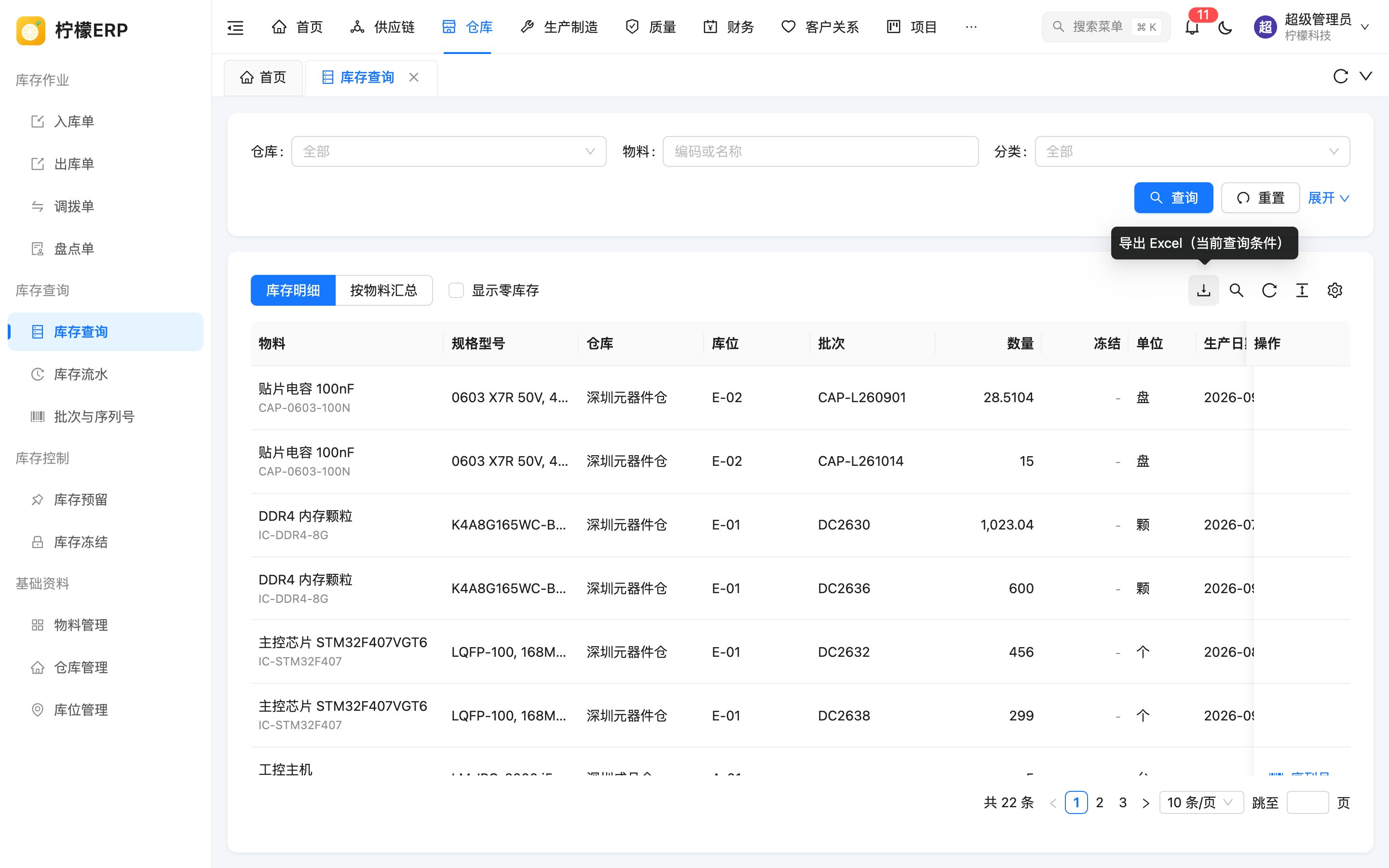
导出规则:
- 导出符合当前查询条件的全部数据(不只是当前页),列与表格中当前显示的列一致,不包括「操作」列;在「列设置」中隐藏的列不导出。
- 状态、类别等字典字段导出为界面上显示的名称;表头、字典名称和文件名都使用当前的界面语言(英文界面导出英文表头,见语言切换)。
- 一次最多导出 10000 条。超出时只导出前 10000 条,并提示「数据较多,只导出了前 N 条,请缩小查询范围」。
- 只有有导出功能的页面显示下载图标,例如库存查询、库存流水、物料管理、客户、凭证、费用报销、操作日志等。
列设置
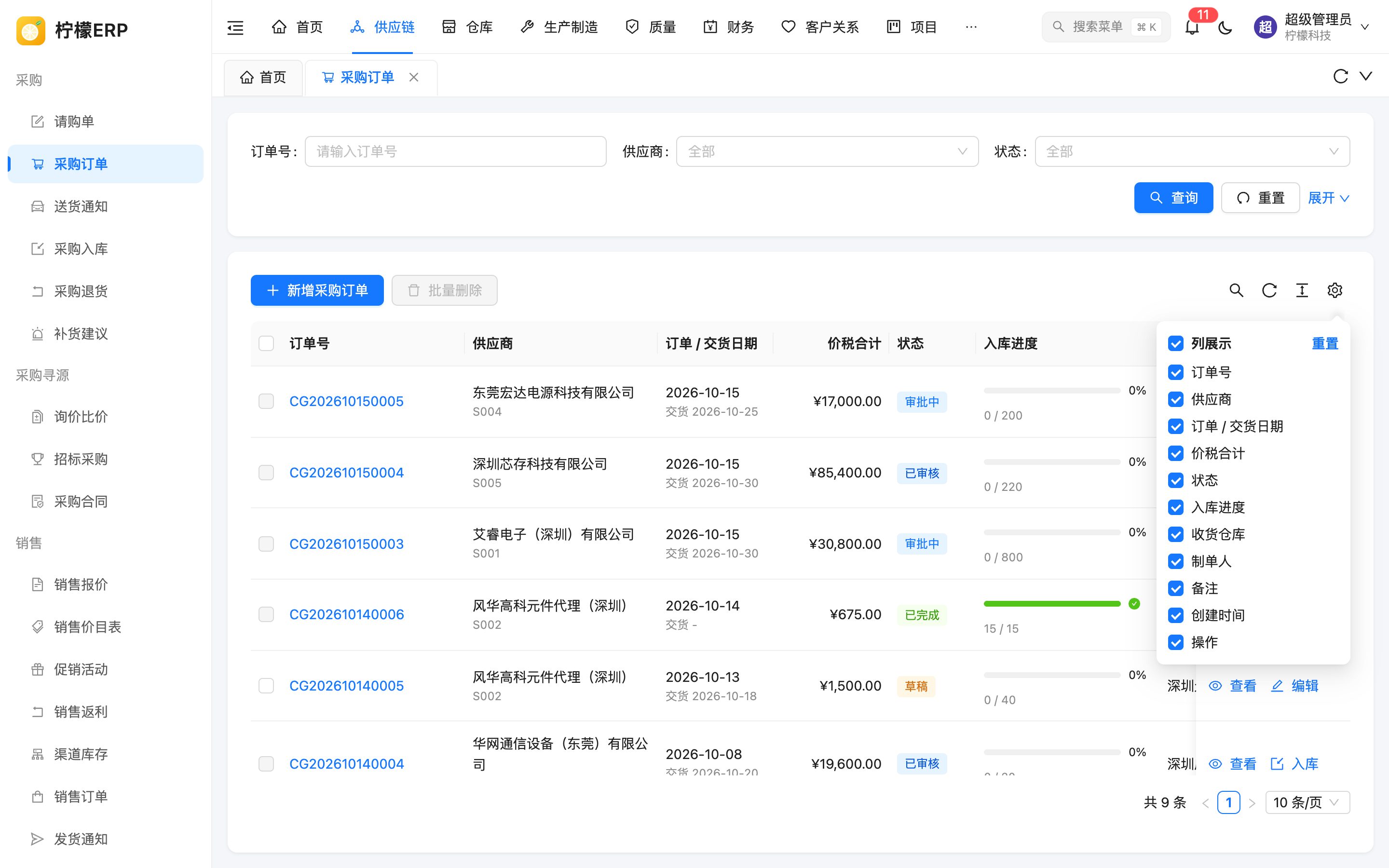
点击齿轮图标,弹出「列展示」面板:
- 勾选 / 取消某一列,表格立即显示 / 隐藏该列;
- 勾选「列展示」可全选或全不选;
- 点击 重置 恢复显示全部列。
列设置保存在当前浏览器中,下次打开该页面仍然有效;换一台电脑或浏览器需要重新设置。
密度
点击密度图标,选择 宽松、默认 或 紧凑。紧凑模式下一屏可以显示更多行。密度只对当前打开的页面有效。
批量操作
支持批量操作的表格最左侧有勾选框:
- 勾选需要处理的行;勾选表头的勾选框可选中当前页的全部行。
- 点击左上方的批量按钮,例如 批量删除。没有勾选任何行时批量按钮不可用。
- 在确认框中确认。
批量操作逐条执行业务校验,例如已审核的单据不能删除、已被使用的资料不能删除,不满足条件时会提示原因。
注意
删除操作通常不可恢复。已被其他单据使用的资料(物料、客户、供应商、仓库、库位等)不能删除,系统会提示「……已被单据使用,不能删除,可以停用」,请改为停用。
抽屉与子页
新增、编辑、查看时,内容以两种形式打开:
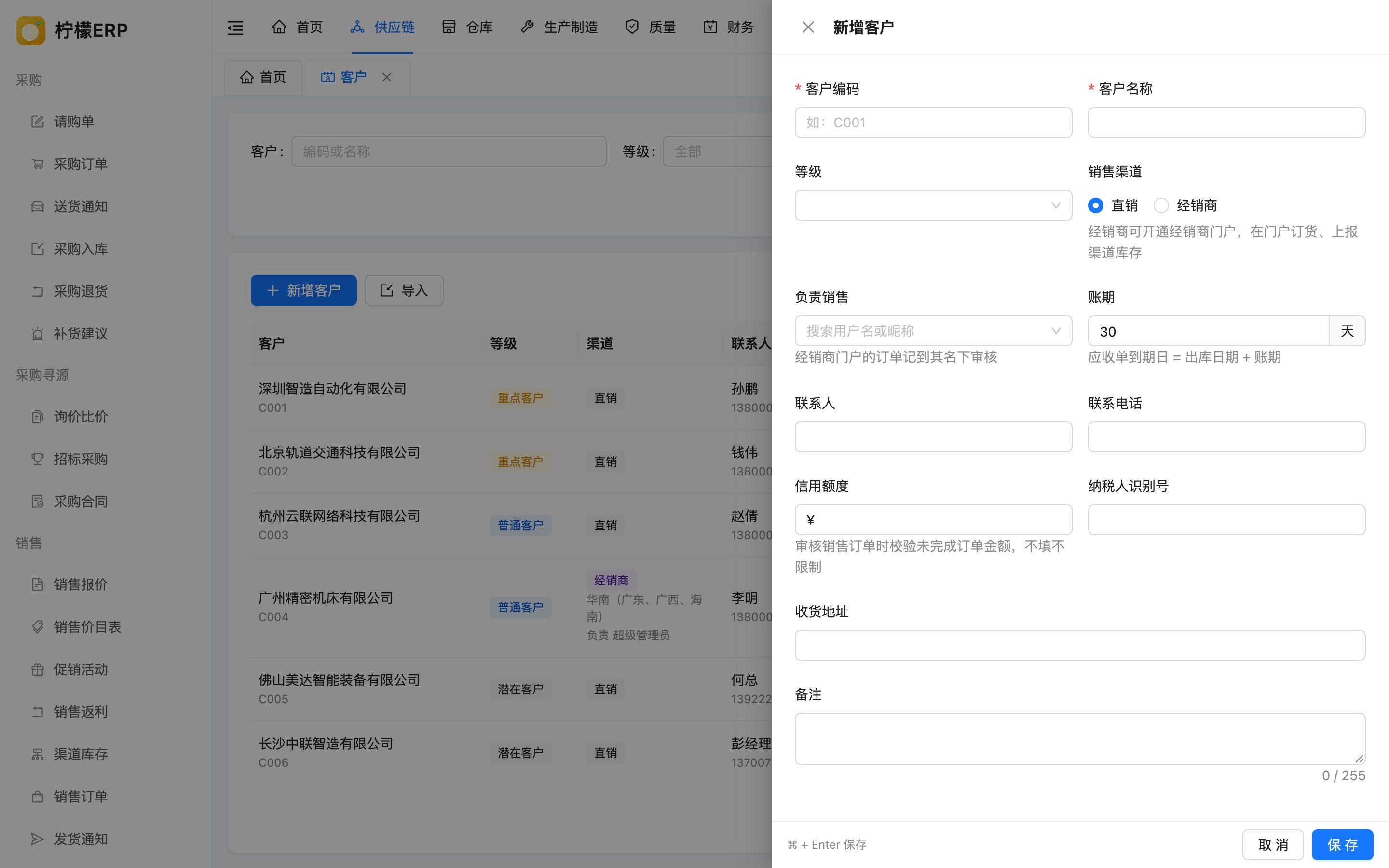
| 形式 | 外观 | 用于 |
|---|---|---|
| 抽屉 | 从右侧滑出,宽度有限 | 字段较少的资料,如客户、供应商、仓库、职位 |
| 子页 | 覆盖整个内容区,左上角有 返回 按钮 | 有明细行、字段多的单据,以及单据详情,如采购订单、凭证、生产工单 |
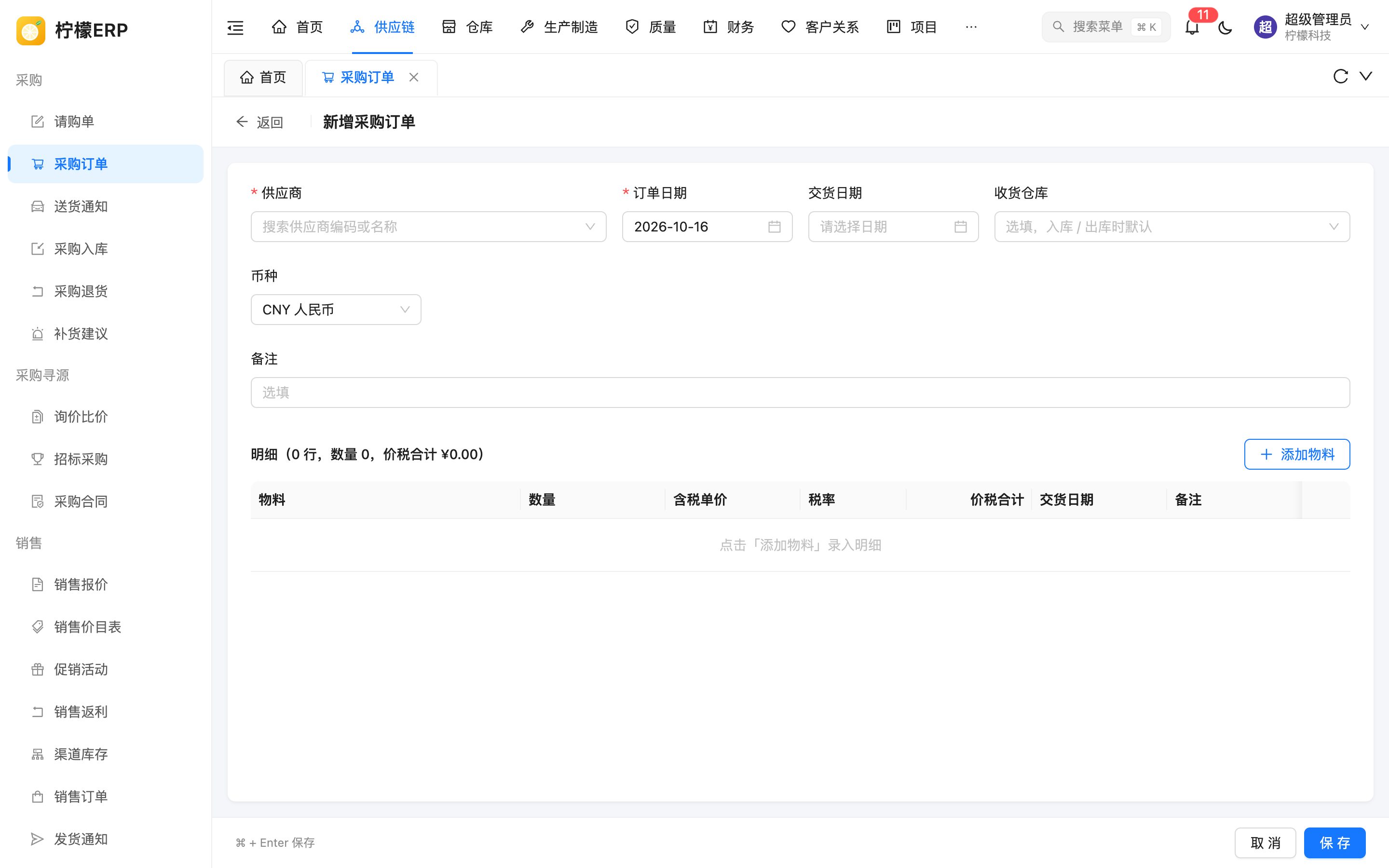
子页的特点:
- 点击 返回 回到列表,列表的查询条件、页码、滚动位置都不变;
- 从详情进入编辑时,详情不会关闭,保存后回到详情并自动刷新;
- 子页中还可以再打开子页(例如在订单详情中查看关联的凭证),后打开的显示在上层,逐层返回。
表单填写与保存
- 带红色 * 的字段为必填。字段下方的灰色文字是填写说明,例如「审核销售订单时校验未完成订单金额,不填不限制」。
- 字段不符合规则时,字段下方显示红色错误提示,并且不能保存。
- 点击 保存 提交;也可以按快捷键 Ctrl + Enter(Mac 为 ⌘ + Enter),表单底部左侧有提示。
- 保存成功提示「保存成功」,表单关闭,列表自动刷新。
- 保存失败时(例如编码重复、单据状态已变化)顶部显示错误原因,表单保持打开,修改后可再次保存。
下拉框:
- 下拉列表按选项内容的宽度展开(不窄于输入框,最宽约 560 像素),放在明细表窄列中的物料、仓库、库位等下拉也能看到完整选项;特别长的选项自动换行,不会显示为省略号。选项很多的下拉(如物料)仍可输入关键字搜索。
- 有些选项在下拉中显示为灰色不可选,并在后面注明原因,表示这类数据只能由其他业务自动生成,不能手工选择,例如出入库单的「采购入库」(由采购入库单自动生成)、收付款单的「票据」(由票据业务自动生成)、商机的「赢单」「输单」(请在商机详情中推进阶段)。
- 出库、退货时选择库存位置的下拉,选项中显示库位、批次、可用数量、冻结数量和临期提示等完整信息,选中后输入框中只显示「库位 · 批次」。
- 明细表中的下拉框占满单元格宽度,库位、物料、税率等列已适当加宽。
未保存提示
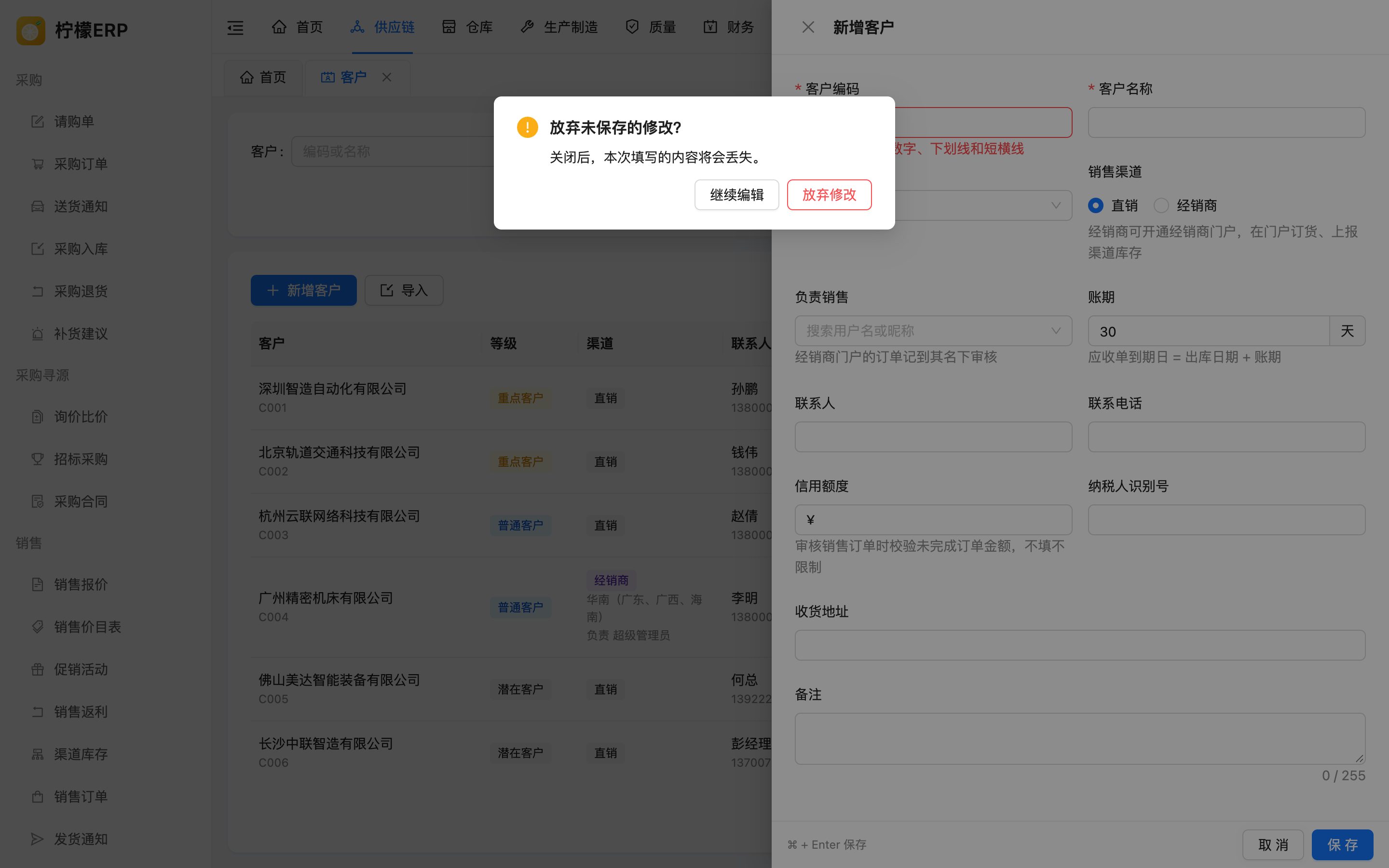
修改了表单内容后,点击 取消、右上角关闭按钮或抽屉外的区域时,系统会提示:
放弃未保存的修改?关闭后,本次填写的内容将会丢失。
- 点击 继续编辑 回到表单;
- 点击 放弃修改 关闭表单,填写的内容丢失。
没有修改过内容时直接关闭,不会提示。
导入 Excel
物料管理、客户、供应商、员工档案、科目期初余额、期初库存与期初往来、数电票与发票清单、银行对账单等页面支持从 Excel 批量导入;销售订单页面的「导入外部订单」用于导入电商、门店等外部订单。
导入步骤
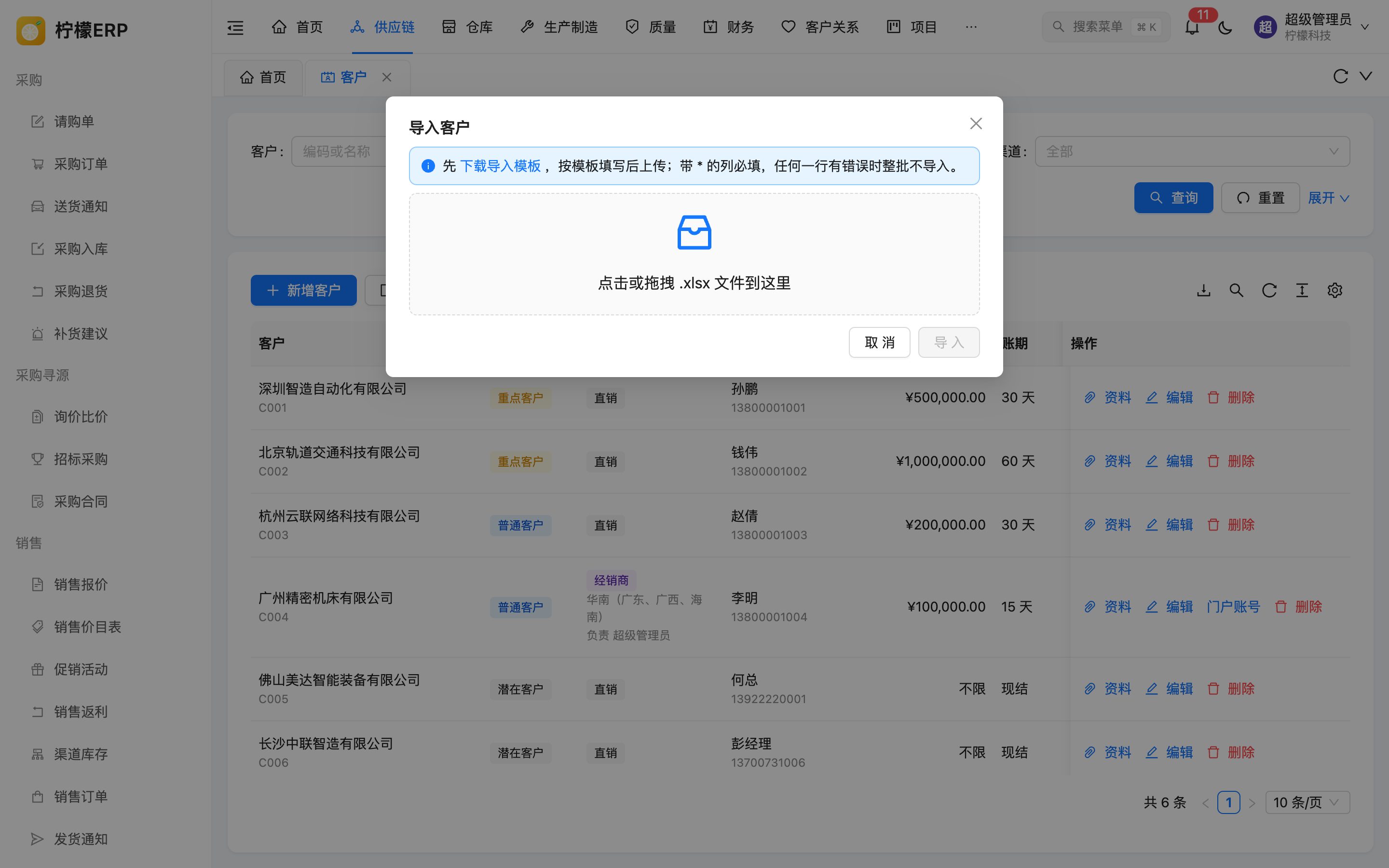
- 点击列表上方的 导入 按钮,打开导入对话框。
- 点击 下载导入模板,得到带表头和一行示例数据的模板。
- 按模板填写数据。表头带 * 的列为必填,不要修改表头文字,可以删除示例行。
- 把填好的 .xlsx 文件拖到对话框中,或点击选择文件。
- 系统先在浏览器中检查数据,显示「共 N 行」;有错误时同时显示「M 行有错误」,并在下方列出行号和错误原因。
- 没有错误时点击 导入。导入成功提示「成功导入 N 行」,列表自动刷新。
填写规则
| 数据类型 | 写法 |
|---|---|
| 数字 | 普通数字,可以带千分位逗号;整数列不能有小数 |
| 日期 | 2026-10-16、2026/10/16、2026.10.16 或 2026年10月16日 |
| 是 / 否 | 是、否、Y、N、1、0、启用、停用,也可以填 Yes、No、True、False、Enabled、Disabled |
| 字典字段(如等级、类别) | 填写界面上显示的名称,如「重点客户」(英文界面填英文名称),也可以填字典值 |
| 关联资料(如部门、职位、分类) | 填写名称或编码,必须是系统中已存在的 |
导入规则
- 只支持 .xlsx 格式,一次最多 2000 行。
- 任何一行有错误时整批不导入,修正 Excel 后重新选择文件即可,不会出现导入一半的情况。
- 导入的每一行与手工新增执行同样的校验,例如编码不能重复。
- 后端校验的错误同样按行号显示在对话框中(最多显示 200 条)。
- 导入模板的表头按当前界面语言生成,导入时也按当前语言的表头识别列。用中文界面下载的模板要在中文界面导入,英文界面同理;否则会提示缺少列。
常见错误提示见常见问题 → 导入失败。
单据打印
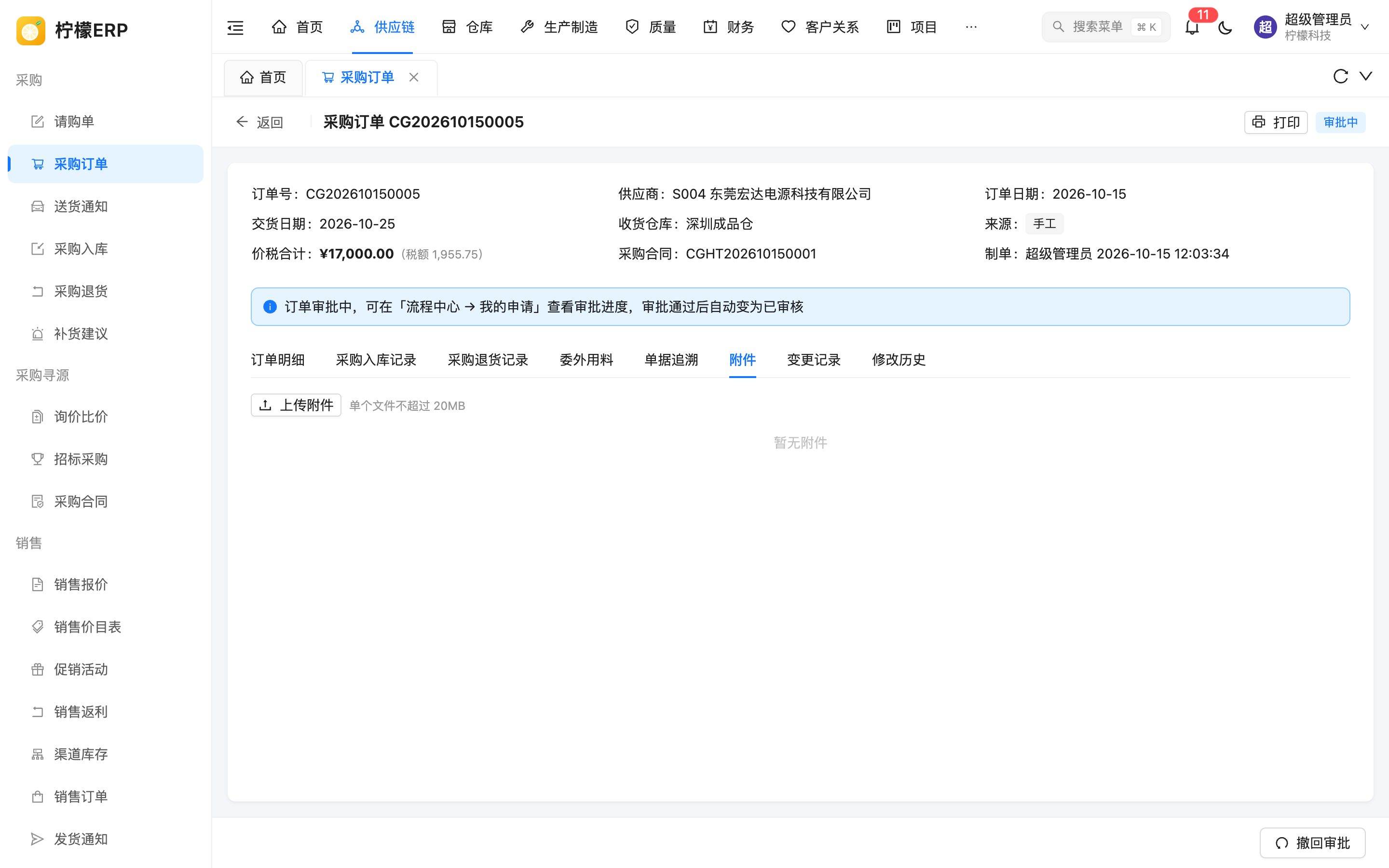
有打印功能的单据在详情页右上角有 打印 按钮,包括采购订单、销售订单、采购入库单、采购退货单、销售出库单、销售退货单、入库单、出库单、调拨单、发货通知的拣货单和装箱单、波次拣货单、记账凭证、往来对账单、生产工单、工资条等。
- 打开单据详情。
- 点击 打印,页面提示「正在生成打印文件…」。
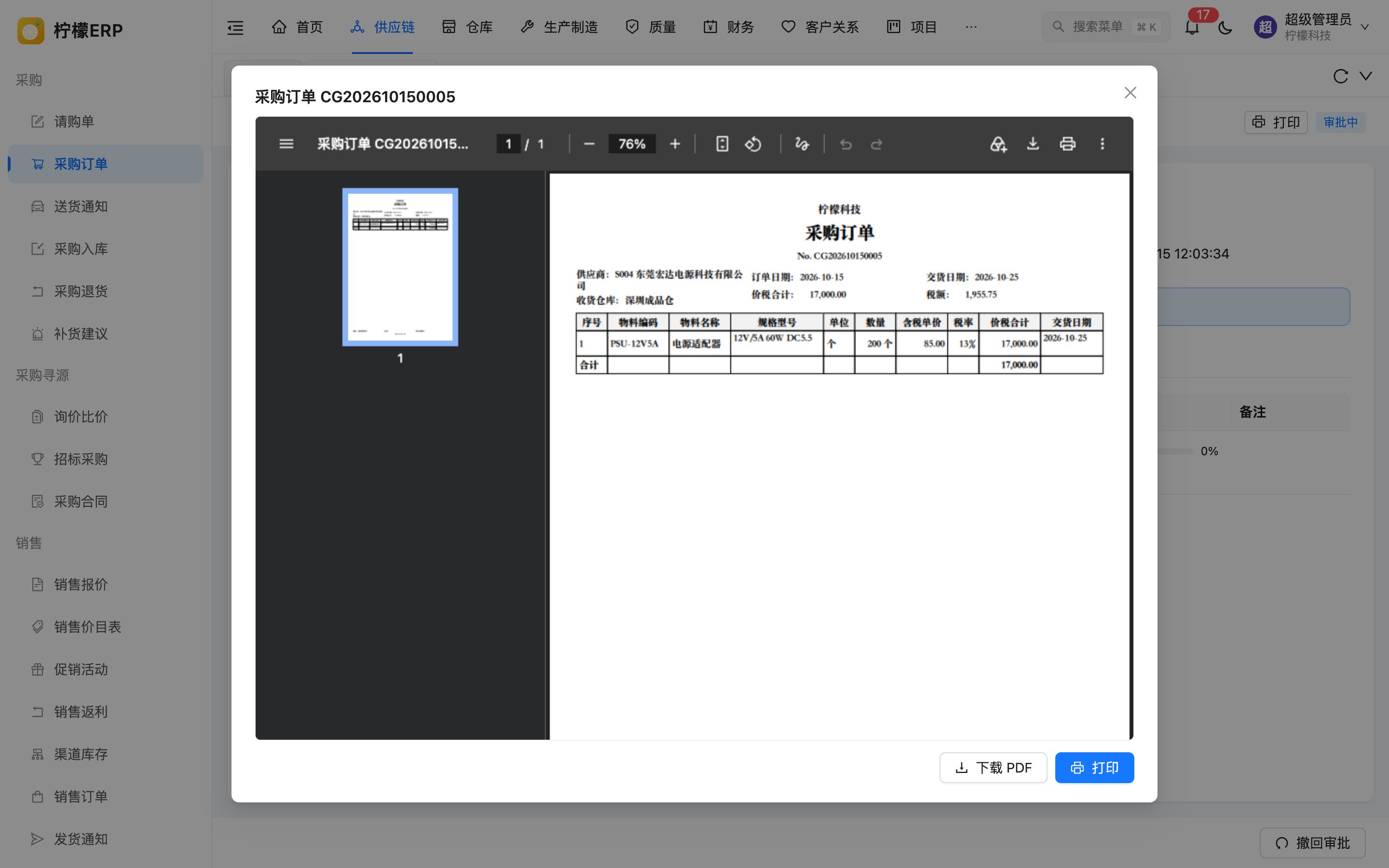
- 系统在服务器上按打印模板生成 PDF,并弹出打印预览窗口。
- 点击窗口右下角的 打印 发送到打印机;需要电子版时点击 下载 PDF。
打印内容包括:公司名称、单据标题、单号、表头字段、明细表格及合计行、备注和签字栏(如「制单」「审核」「供应商确认」)。明细较多时自动分页,每页重复打印表头和列标题,签字栏打印在最后一页底部,页脚有「第 x 页 / 共 y 页」。
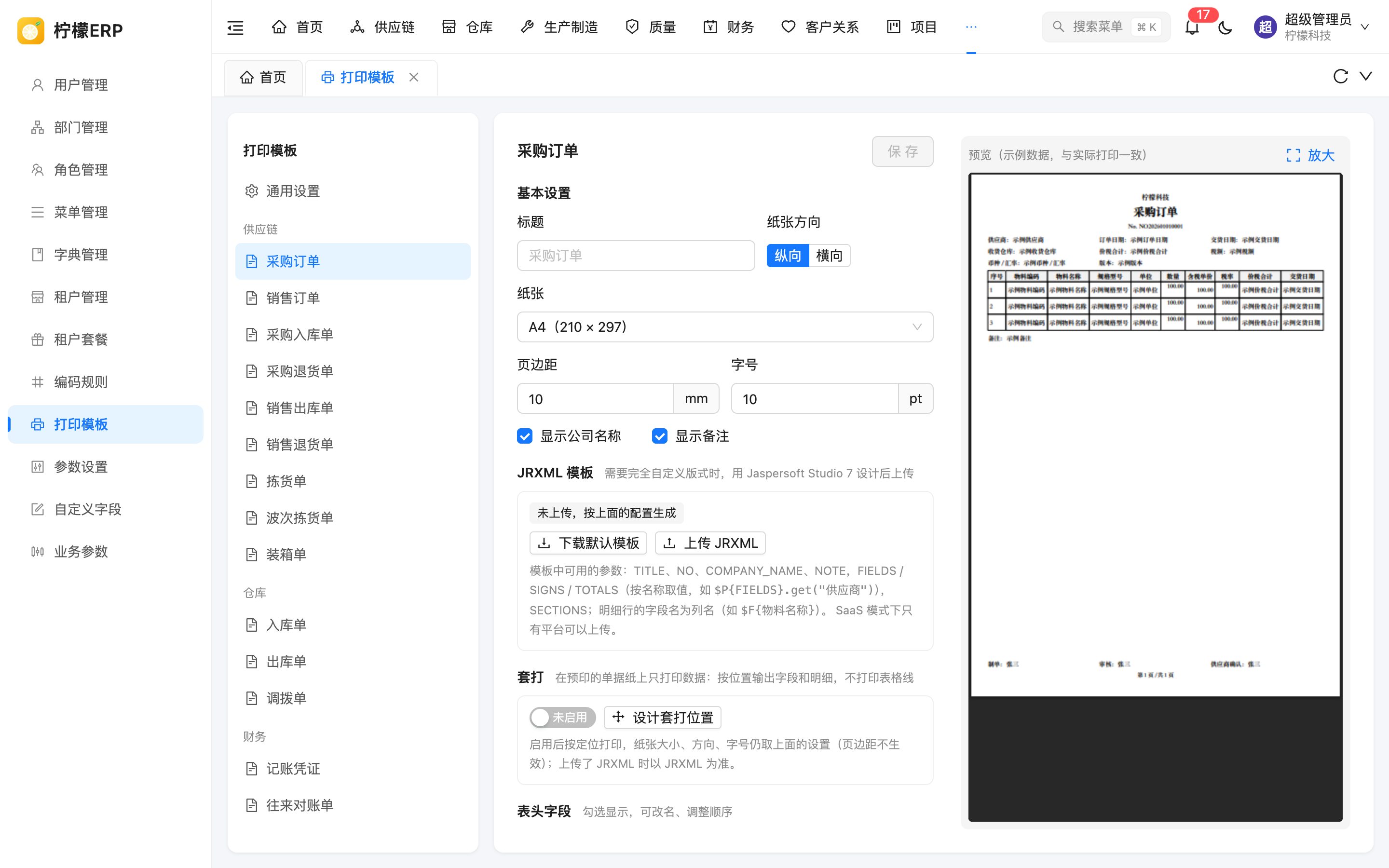
打印版式由管理员在「系统管理 → 打印模板」中按单据配置:标题、纸张(A4、A5、连续纸等)和方向、页边距、字号、是否显示公司名称和备注、显示哪些表头字段和明细列及其名称、顺序、列宽、签字栏等,右侧实时预览服务器生成的 PDF。也可以上传自定义的 JRXML 模板,或设置「套打」在预印的单据纸上只打印数据。没有配置时按默认版式打印。详见打印模板。
打印的单据标题、表头字段名、明细列名和签字栏名称按当前界面语言输出,同一个打印模板在中文和英文界面下都能使用;模板中改过的名称、标题和公司名称按填写的文字原样打印,单据中的数据(如物料名称、备注)不翻译。凭证打印中的大写金额只在中文界面打印。
提示
公司名称优先取打印模板「通用设置」中的设置;SaaS 模式下默认为当前租户名称。物料标签、库位标签、箱标签在物料管理、库位管理、发货通知的装箱中勾选后打印,标签尺寸和条码类型在打印模板的「标签」中设置。
附件
单据和部分资料可以上传附件,如合同扫描件、图纸、检验报告:
- 单据:在单据详情中切换到 附件 页签;
- 客户、供应商、物料:在列表行的操作列点击 资料,在弹出窗口中切换到 附件 页签。
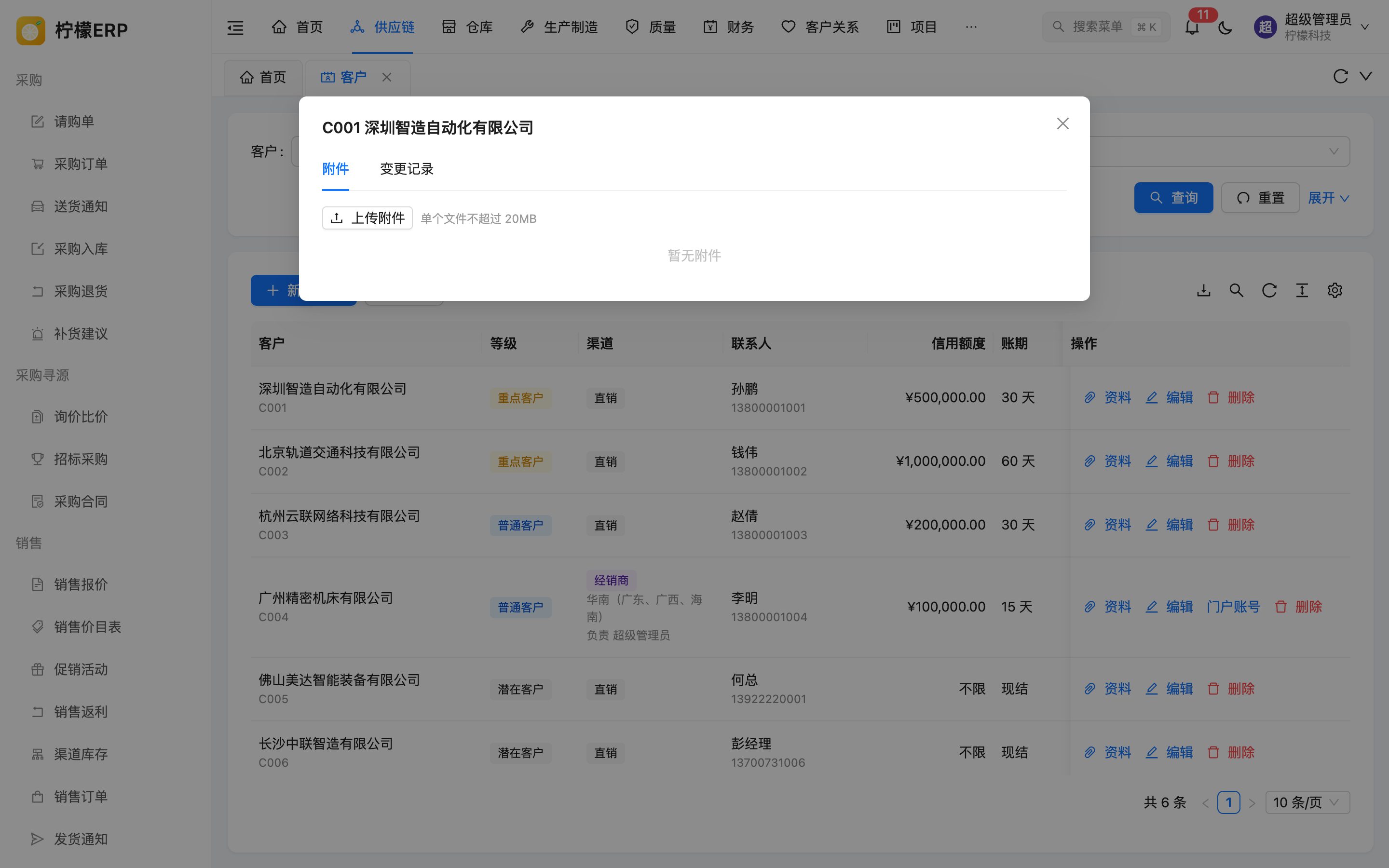
| 操作 | 说明 |
|---|---|
| 上传附件 | 点击 上传附件 选择文件,可一次选择多个。旁边提示单个文件的大小上限 |
| 下载 | 点击文件名或下载图标 |
| 删除 | 点击删除图标并确认 |
附件列表显示文件名、大小、上传人和上传时间。
- 单个文件默认不超过 20MB,管理员可在「参数设置 → 文件上传」中调整(1 ~ 100MB)。
- 出于安全考虑,不能上传可执行文件和脚本(如 .exe、.bat、.sh、.js、.jar、.html、.svg 等),否则提示「不支持上传该类型的文件」。
- 有该单据「编辑」权限的用户才能上传和删除附件,只有查看权限时只能下载。
修改历史
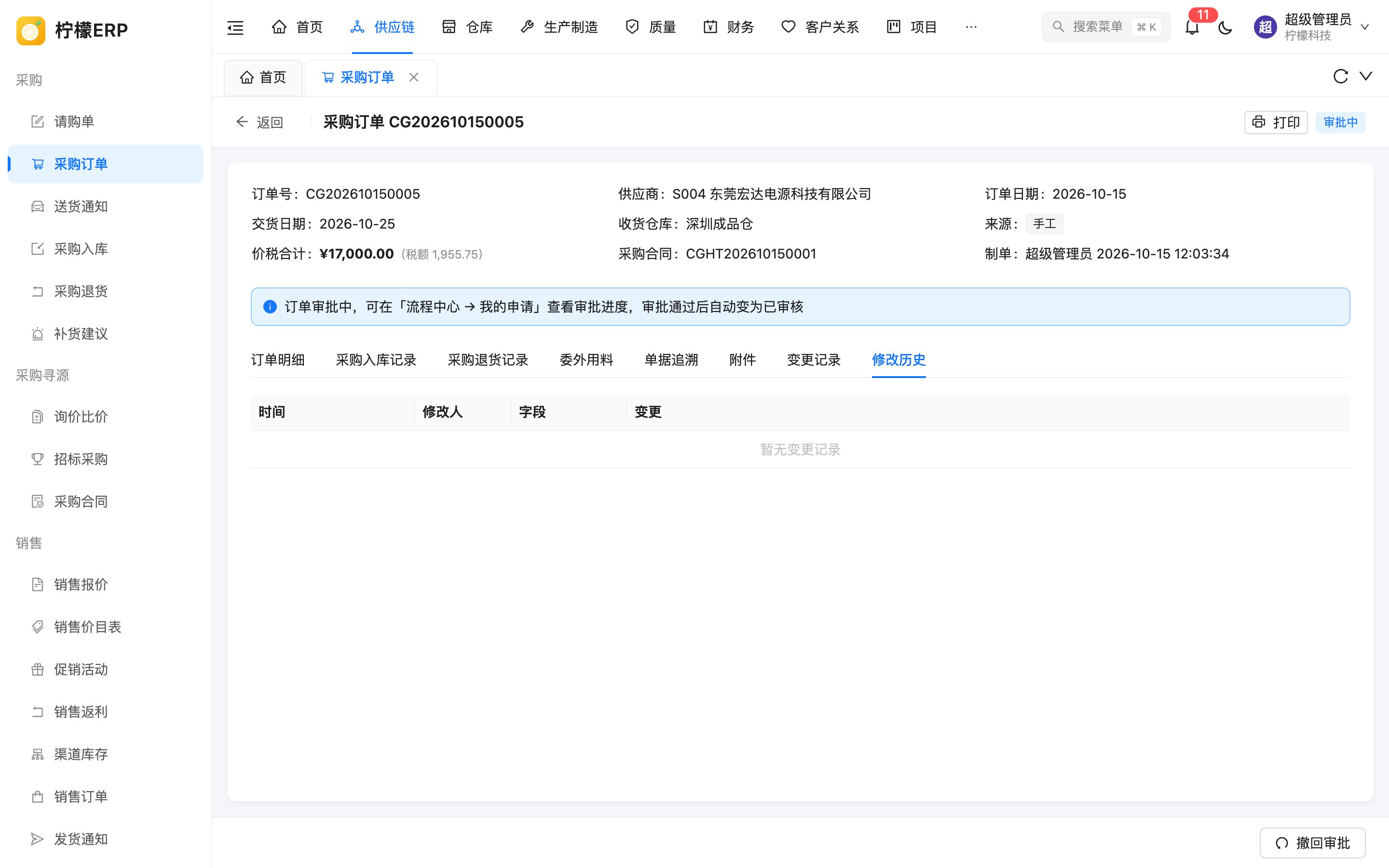
关键资料和单据会自动记录字段级的修改历史,可以追溯「谁在什么时候把什么改成了什么」:
- 采购订单、销售订单详情的 修改历史 页签;
- 凭证、员工档案、项目详情中的修改历史;
- 客户、供应商、物料:列表操作列 资料 → 变更记录 页签。
列表列为:时间、修改人、字段、变更(「旧值 → 新值」,空值显示为「(空)」),每页 20 条,没有记录时显示「暂无变更记录」。
提示
采购 / 销售订单详情中的「变更记录」页签是另一项功能:记录已审核订单通过「变更单」所做的数量、单价、交期变更及版本号,详见采购订单 → 订单变更。
字典标签与颜色
状态、类别、等级等字段在表格和详情中以彩色标签显示,例如订单状态「草稿」(橙色)、「审批中」「已审核」(蓝色)、「已完成」(绿色),消息类别「预警」(红色)。
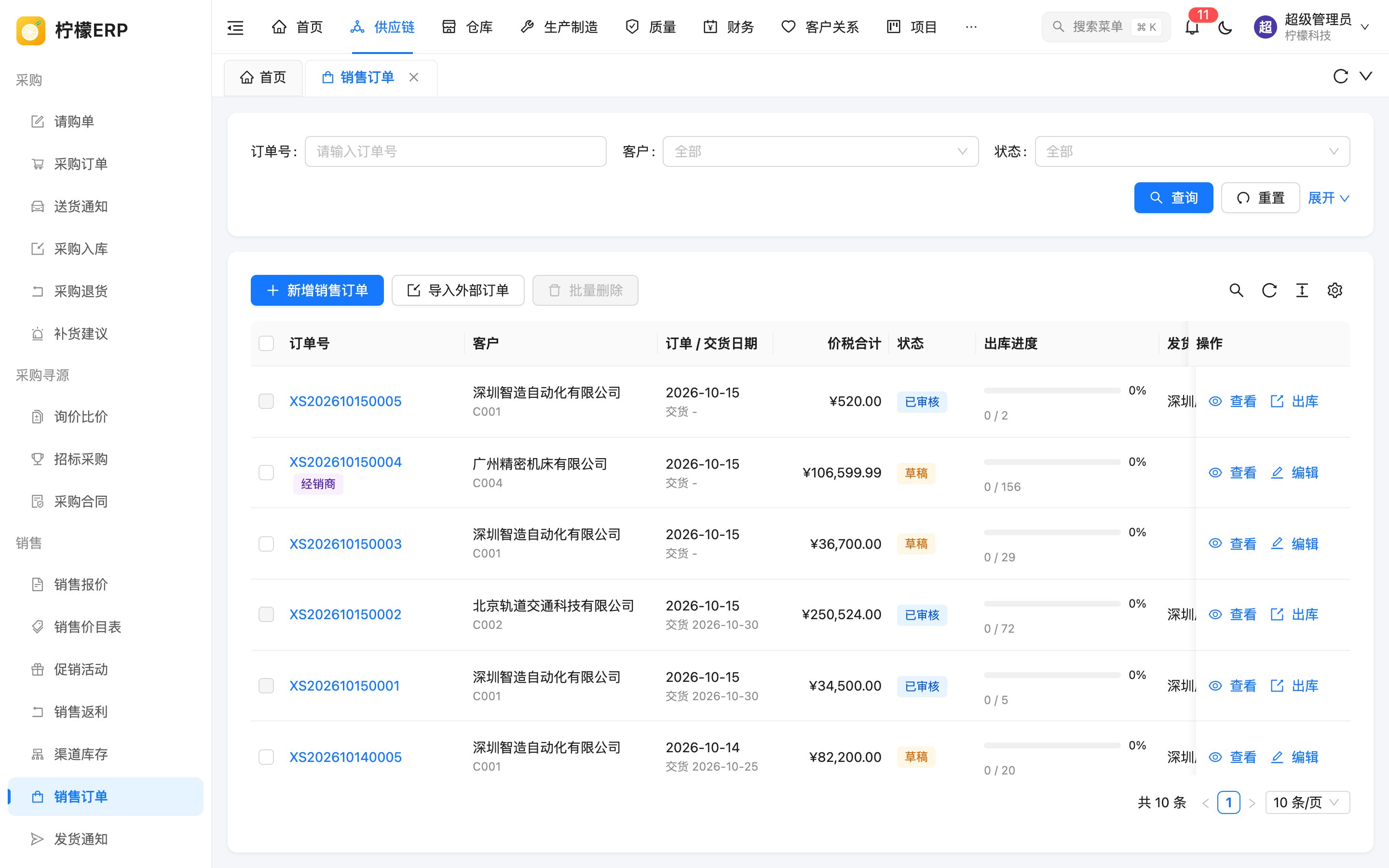
标签的文字和颜色来自字典数据:状态、单据类型等系统字典由平台在「系统管理 → 字典管理」中维护;客户等级、物料分类、不良类型、出入库类别等业务字典由各企业管理员在「系统管理 → 业务字典」中维护,可以新增取值。管理员可以调整显示名称、颜色和排序。颜色只用于提示,含义以文字为准。
单据通用规则
各业务单据的状态和规则在对应章节中说明,以下是普遍适用的约定:
- 草稿才能修改、删除:大部分单据保存后为草稿,审核或确认后不能再修改、删除;需要修改时先「反审核」(如果该单据支持且下游还没有发生业务),或通过退货、冲销、变更单等方式更正。
- 保存即确认的单据:采购入库 / 退货、销售出库 / 退货、工单领料 / 退料 / 完工入库等由业务产生的库存单据,保存时立即更新库存,不能修改删除,错误通过退货、退料冲回。
- 审批:接入审批的单据,在流程中心发布了对应流程后,「审核」「提交」等操作改为提交审批,状态变为「审批中」,可在详情中 撤回审批;没有发布流程时直接生效。详见业务单据审批。
- 单据编号:单号自动生成,例如采购订单 CG202610150001(前缀 + 日期 + 流水号),编号规则可在「系统管理 → 编码规则」中调整。
- 期间控制:业务日期所在的会计期间结账后,不能再处理该期间的出入库、收付款等业务,详见常见问题 → 期间已结账。