
客户管理
客户管理是销售人员经营客户的工作台:按「我的客户 / 团队客户 / 公海」查看客户,领取、分配、转移或放回公海,维护联系人,写跟进,并在客户详情中查看客户 360 视图(商机、合同、订单、发运、应收、收款、项目、工单)。
页面入口
客户关系 → 客户经营 → 客户管理
微信小程序
在微信小程序中可以查看我的 / 团队客户、联系人(一键拨号)、经营概况和跟进记录,并直接写跟进。
三种视图
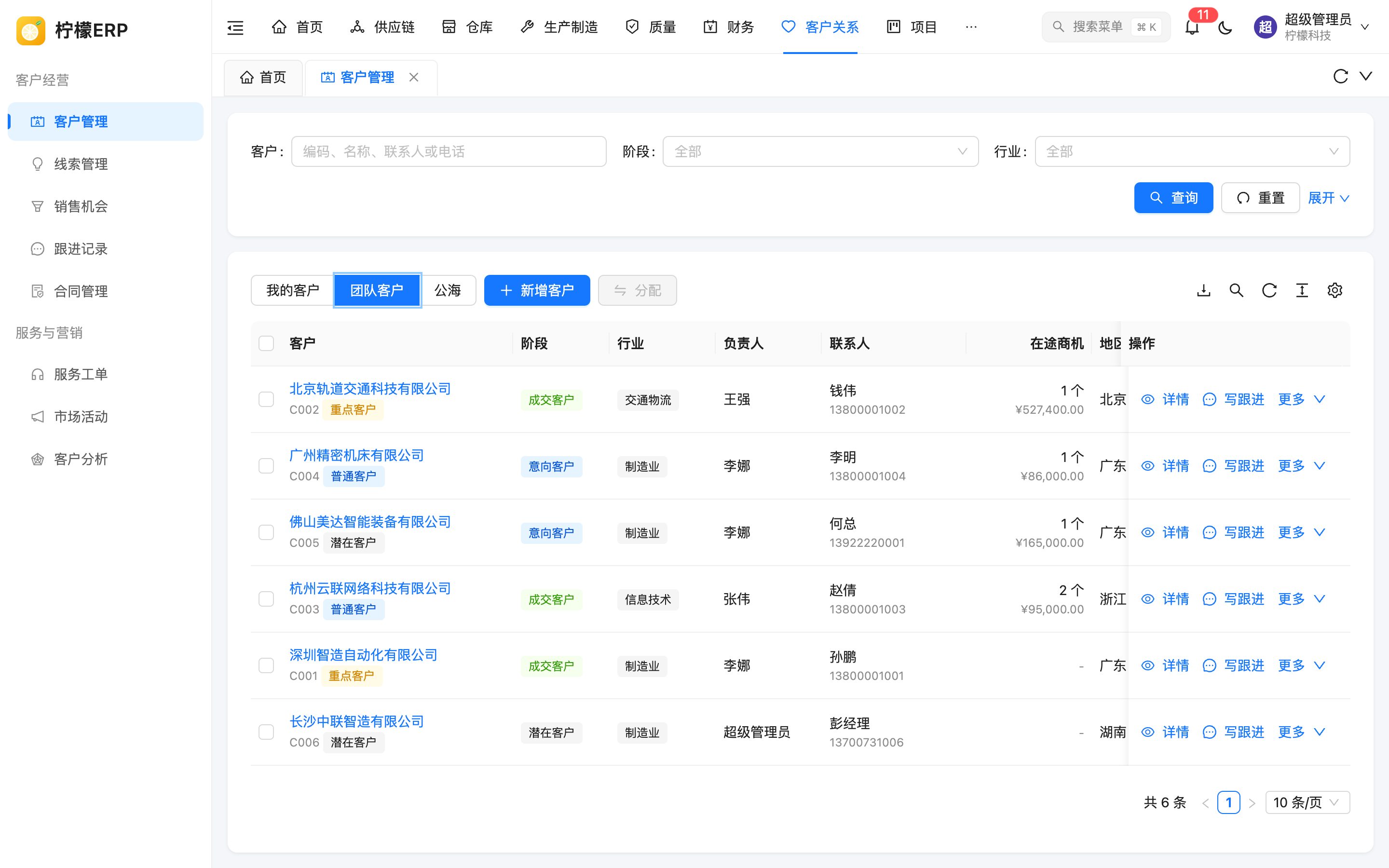
列表上方的单选按钮切换查看范围:
| 视图 | 显示内容 |
|---|---|
| 我的客户 | 负责人是当前用户的客户(默认视图) |
| 团队客户 | 当前用户数据权限范围内、已有负责人的客户(按负责人部门 + 负责人过滤)。主管可在这里看到下属的客户 |
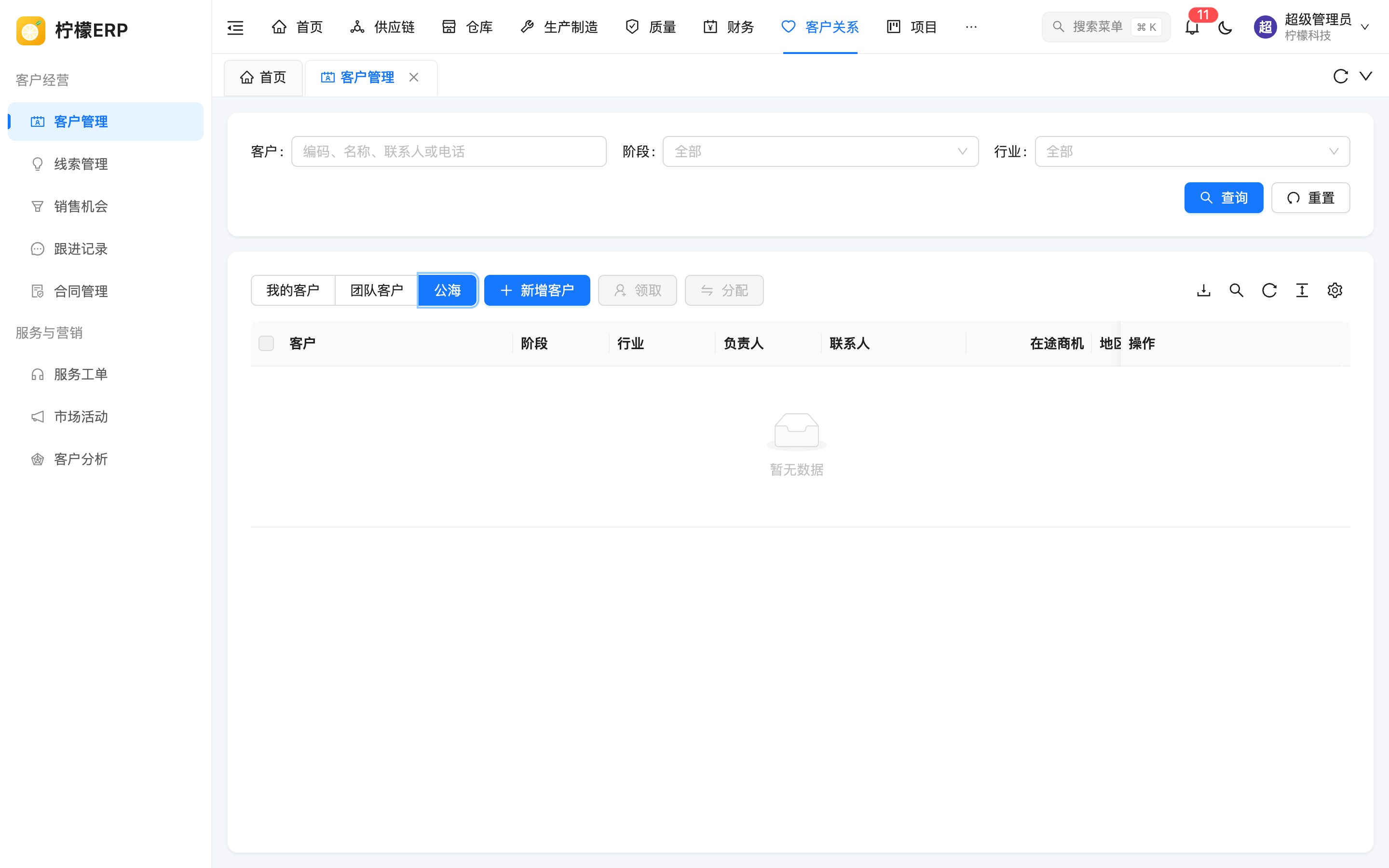
| 公海 | 没有负责人的客户,所有有权限的销售都可以领取 |
提示
截图中公海为空。在供应链中直接新增的客户、被放回公海或被自动回收的客户,都会出现在公海中。
查询条件
| 条件 | 说明 |
|---|---|
| 客户 | 按客户编码、名称、联系人或电话模糊查询 |
| 阶段 | 潜在客户、意向客户、成交客户、流失客户 |
| 行业 | 制造业、电子电器、信息技术、零售批发、能源电力、交通物流、医疗健康、政府与公共事业、其他 |
| 跟进提醒 | 勾选「今日待跟进」,只看下次跟进时间在今天及以前的客户(点「展开」显示,公海视图不显示) |
列表字段
| 列 | 说明 |
|---|---|
| 客户 | 客户名称(点击打开详情),下方为客户编码和客户等级 |
| 阶段 | 客户所处的生命周期阶段 |
| 行业 | 客户所属行业 |
| 负责人 | 负责的销售;没有负责人显示「公海」 |
| 联系人 | 联系人及电话 |
| 在途商机 | 进行中的商机个数和金额合计 |
| 地区 | 客户所在地区 |
| 最近 / 下次跟进 | 最近一次跟进时间(从未跟进显示「未跟进」);下次跟进时间已过时显示为红色 |
工具栏右侧可以导出、显示 / 隐藏查询条件、刷新、调整行高和设置显示的列。
按钮与操作
| 按钮 | 位置 | 作用 |
|---|---|---|
| 新增客户 | 工具栏 | 打开新增客户抽屉 |
| 领取 | 工具栏(仅公海视图,需勾选客户)、行操作 | 把公海客户领取为自己负责 |
| 分配 | 工具栏(需勾选客户) | 批量分配客户给指定负责人,或放回公海 |
| 详情 | 行操作 | 打开客户详情(客户 360) |
| 写跟进 | 行操作(非公海视图) | 为该客户写一条跟进记录 |
| 更多 → 编辑 | 行操作 | 负责人本人或有「客户修改」权限时可用 |
| 更多 → 分配 / 转移 | 行操作 | 有「分配客户」权限时可用;公海视图中显示为「分配」 |
| 更多 → 放回公海 | 行操作 | 负责人本人或有「分配客户」权限时可用 |
新增 / 编辑客户
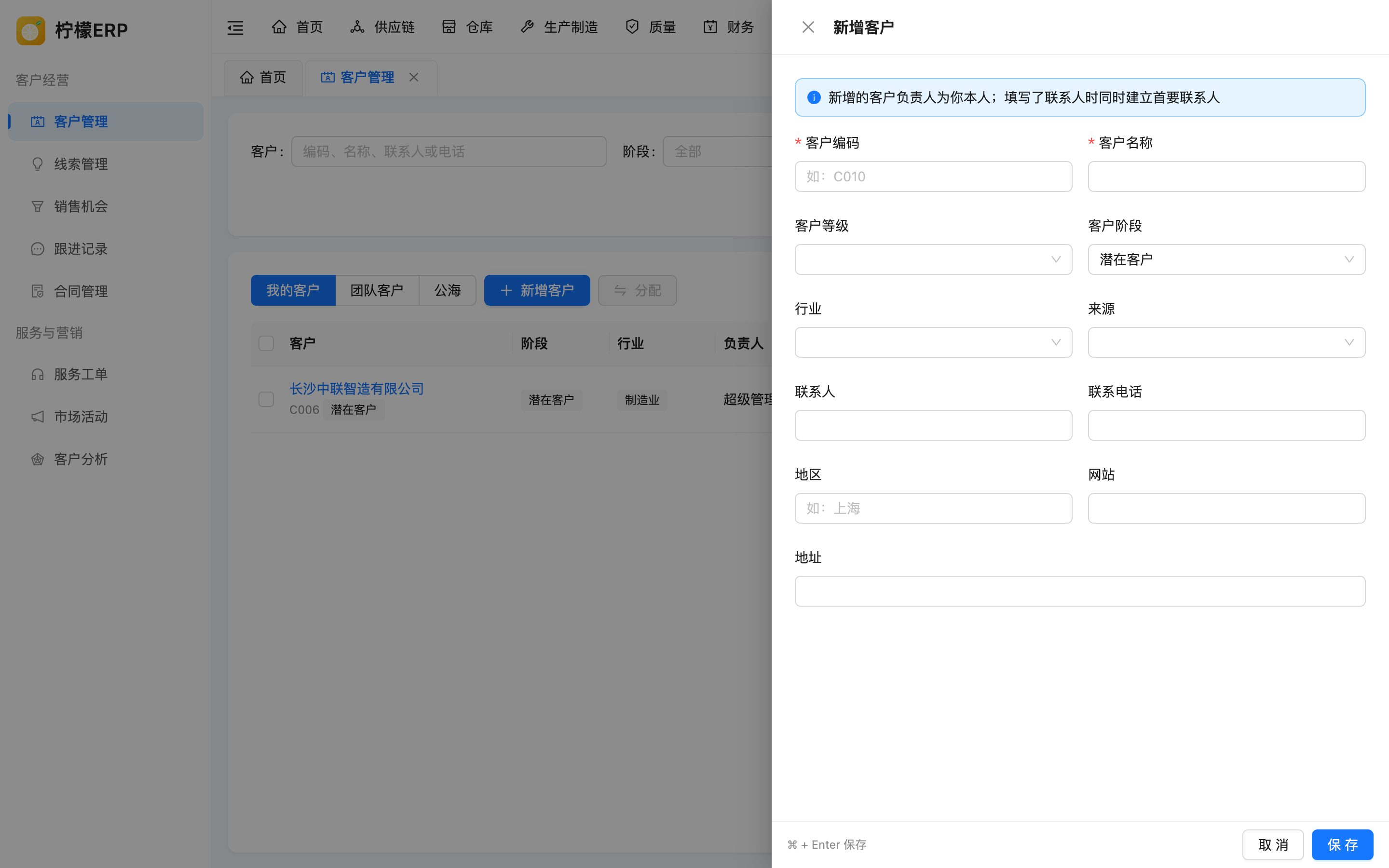
新增的客户负责人为当前用户;填写了联系人时,同时建立该客户的首要联系人。
| 字段 | 必填 | 说明 |
|---|---|---|
| 客户编码 | 是 | 只能包含字母、数字、下划线和短横线,最长 32 位,不能与已有客户重复,如 C010 |
| 客户名称 | 是 | 最长 128 字 |
| 客户等级 | 否 | 与供应链客户资料中的客户等级相同 |
| 客户阶段 | 否 | 默认「潜在客户」 |
| 行业 | 否 | 见上文行业列表 |
| 来源 | 否 | 官网咨询、展会、电话营销、客户转介绍、广告投放、其他 |
| 联系人、联系电话 | 否 | 新增时填写联系人会自动建立首要联系人 |
| 地区 | 否 | 如:上海 |
| 网站、地址 | 否 |
操作步骤
- 点击「新增客户」,填写客户编码、名称等信息。
- 点击「保存」,客户出现在「我的客户」中,负责人为你本人。
领取、分配、转移、放回公海
领取公海客户
- 切换到「公海」视图。
- 在行上点击「领取」,或勾选多个客户后点击工具栏的「领取」。
- 领取成功后客户进入「我的客户」。多人同时领取同一客户时,先领取的人成功,系统会提示「领取 X 个,Y 个已被其他人领取」。
分配 / 转移客户
- 勾选客户后点击工具栏「分配」,或在行上点击「更多 → 分配 / 转移」。
- 在弹窗中选择新的负责人,点击「确定」。负责人所在部门随之更新。
- 不选择负责人直接确定,则客户放回公海。
注意
只能分配给状态正常的用户,已停用的用户会提示「负责人不存在或已停用」。
放回公海
负责人本人或有分配权限的用户,在行上点击「更多 → 放回公海」,客户变为无负责人,其他销售可以领取。
公海自动回收规则
定时任务「客户公海回收」每天凌晨 2:30 执行:有负责人、超过 30 天没有跟进(从最近跟进时间算起,从未跟进的从领取时间算起)、且客户阶段不是成交客户的客户,自动退回公海,并给原负责人发送消息「客户「XXX」已退回公海」。天数可在定时任务的参数 days 中修改。
提示
定期写跟进记录可以避免客户被回收。写跟进时会更新客户的「最近跟进」时间。
员工离职
员工在人力资源中办理离职时:指定了交接人的,其负责的客户、线索、商机和服务工单转给交接人;没有指定交接人的,其负责的客户退回公海。
客户详情(客户 360)
点击客户名称或「详情」打开客户详情页。
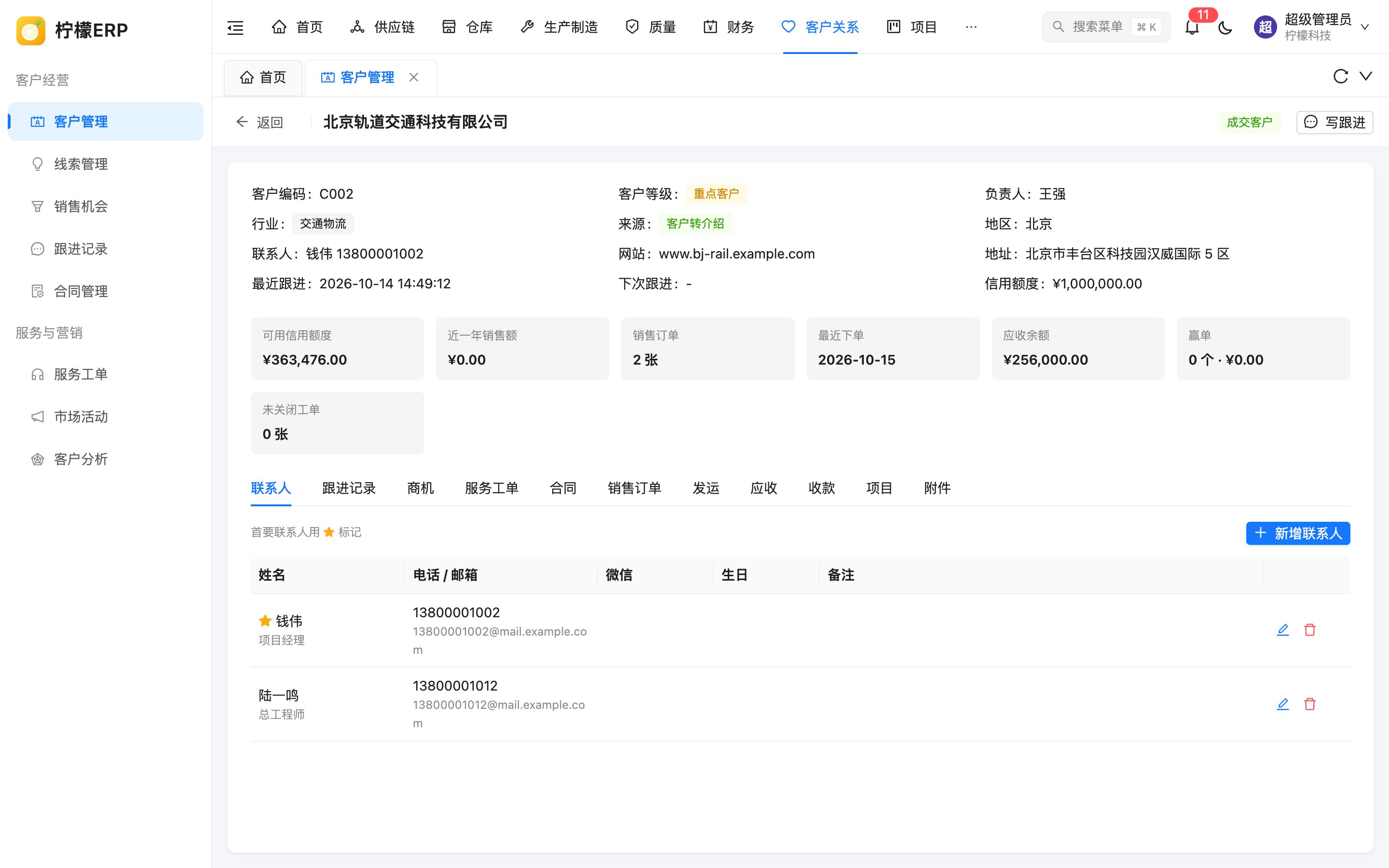
页面顶部显示客户编码、等级、负责人、行业、来源、地区、联系人、网站、地址、最近跟进、下次跟进(已过期显示红色)、信用额度(未设置显示「不限」)。右上角显示客户阶段,可直接「写跟进」。
下方的统计卡片:
| 指标 | 说明 |
|---|---|
| 可用信用额度 | 信用额度 − 应收余额 − 未完成订单;未设置信用额度显示「不限」 |
| 近一年销售额、销售订单、最近下单 | 近一年的销售订单金额、张数和最近下单日期 |
| 应收余额 | 客户的应收未收金额 |
| 赢单 | 赢单商机的个数和金额 |
| 未关闭工单 | 未关闭的服务工单张数 |
页签:
| 页签 | 内容 |
|---|---|
| 联系人 | 客户的联系人,见下文 |
| 跟进记录 | 时间线形式展示对该客户及其商机的跟进,可在此「写跟进」 |
| 商机 | 该客户的全部商机:名称、阶段、金额、预计成交、负责人 |
| 服务工单 | 该客户的工单:类型、状态、处理人、受理时间 |
| 合同、销售订单、发运、应收、收款、项目 | 客户在各模块的单据,按当前用户是否有对应模块的查看权限显示 |
| 附件 | 上传、下载客户相关文件(有客户修改权限可上传删除) |
联系人
在客户详情的「联系人」页签维护,负责人本人或有客户修改权限的用户可以新增、编辑、删除。首要联系人用星标标记。
| 字段 | 必填 | 说明 |
|---|---|---|
| 姓名 | 是 | |
| 职务、电话、微信 | 否 | |
| 邮箱 | 否 | 需符合邮箱格式 |
| 生日 | 否 | |
| 设为首要联系人 | 否 | 客户的第一个联系人自动为首要联系人;把其他联系人设为首要时,原首要联系人自动取消 |
| 备注 | 否 |
联系人可在新增商机、受理服务工单时选择。
客户阶段的变化
| 阶段 | 产生方式 |
|---|---|
| 潜在客户 | 新增客户默认值;供应链中直接新增的客户 |
| 意向客户 | 线索转化生成的客户 |
| 成交客户 | 该客户的任一商机推进到「赢单」时自动变为成交客户 |
| 流失客户 | 手工编辑设置 |
阶段也可在编辑客户时手工修改。
与其他模块的联动
- 客户资料与供应链共用,编码、名称、等级、联系人、电话、地址修改后在供应链中同步可见;信用额度在供应链的客户资料中设置。
- 写跟进(在客户或其商机上)会更新客户的最近 / 下次跟进时间。
- 商机赢单后客户阶段自动变为成交客户。
常见问题
为什么「我的客户」里看不到同事的客户? 「我的客户」只显示自己负责的;切换到「团队客户」查看数据权限范围内的全部客户。
提示「只有负责人可以操作该客户」? 编辑客户、维护联系人需要是负责人本人或有「客户修改」权限;放回公海需要是负责人本人或有「分配客户」权限。