
移动作业
移动作业是为手机和 PDA(带扫码枪的手持终端)设计的仓库现场作业界面,仓库人员可以在货架旁边直接扫码完成收货、上架、拣货和盘点,数据实时写入系统,不需要先记在纸上再回到电脑录入。
功能清单
| 功能 | 用途 | 生成 / 修改的单据 | 需要的权限 |
|---|---|---|---|
| 扫码收货 | 按采购订单扫码收货入库 | 采购入库单(保存即入库) | 采购入库新增 |
| 上架 | 把收货暂存区等库位的库存移到存储库位 | 同仓库调拨单 | 调拨单新增(确认需调拨单确认权限) |
| 拣货 | 按发货通知的拣货建议逐个库位拣货 | 确认发货通知的拣货 | 发货通知拣货 |
| 盘点 | 对后台生成的盘点单扫码录入实盘数量 | 更新盘点单(草稿)的实盘数量 | 盘点单修改 |
系统内置的「仓库管理员」角色默认拥有全部移动作业。其他用户需要在「系统管理 → 角色管理」中勾选「移动作业」下的页面,同时具备对应的业务操作权限。
如何访问
- 在手机或 PDA 的浏览器中打开系统地址,后面加上
/m,例如http://erp.example.com/m(与电脑访问的是同一个系统,地址请向管理员确认); - 首次访问会进入登录页,输入账号、密码(SaaS 模式下还要填写租户名称)登录,登录后自动回到移动作业首页;
- 建议把该页面「添加到主屏幕」,以后像应用一样直接打开。
在电脑上,顶部导航中的「移动作业」模块也可以打开这些页面(显示为手机样式的全屏界面)。
首页
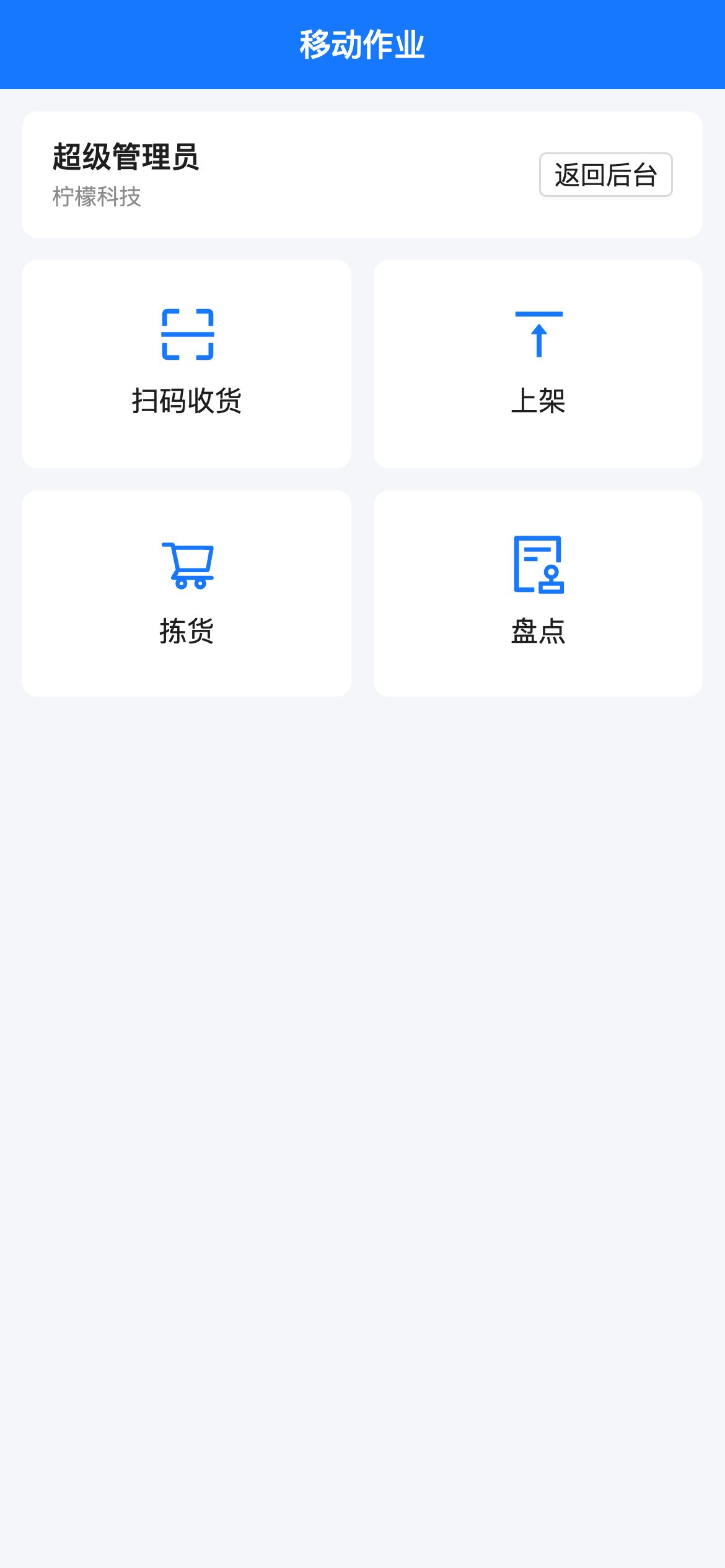
- 顶部显示当前用户姓名和所属企业(租户);
- 「返回后台」:回到电脑版后台首页;
- 下方宫格列出当前用户有权限的移动作业,点击进入。没有任何权限时显示「没有可用的移动作业,请联系管理员授权」。
通用操作
- 标题栏:左侧「<」返回上一页;右侧宫格图标回到移动作业首页;
- 扫码框:每个作业页面顶部都有一个扫码输入框。PDA 的扫码枪扫描后会自动「回车」提交;手机可以手工输入条码后点「确定」。提交后输入框自动清空并保持焦点,可以连续扫描;
- 扫码反馈:扫码框下方显示处理结果,成功为绿色、失败为红色;设备支持时,成功短震一次、失败震两次;
- 扫码识别规则:先按当前仓库的库位编码匹配库位,再按物料条码、包装(辅助单位)条码、物料编码匹配物料;都不匹配时,作为当前选中的序列号物料的序列号处理,否则提示「未识别的条码」;
- 多规格物料:库存、订单都按具体的 SKU,请扫描 SKU 的条码或编码(如 TS01-RD-XL);款式(多规格的主物料)没有库存,不在任何订单、盘点明细中。SKU 生成时不带条码,需要扫商品条码时先在物料管理中为 SKU 维护条码;
- 包装条码:扫描辅助单位条码(如整箱)时按换算率累计数量,例如 1 箱 = 20 个,扫一次加 20;
- 选中行:点击某一行的卡片将其设为当前行(蓝色边框),序列号会扫入当前行;
- 页面带有用户水印。
库位标签、物料标签的打印见条码标签。
典型作业流程
- 采购到货:扫码收货,收到收货暂存区或直接收到存储库位;
- 收在暂存区的货物:上架到存储库位;
- 销售发货:后台创建发货通知后,用拣货按库位拣货,再在后台装箱、出库;
- 盘点:后台新建盘点单并「按库存生成」明细,用盘点逐个库位扫码,回到后台确认盘点。
移动作业与微信小程序
微信小程序中也提供扫码收货、上架、拣货、盘点(在「仓储生产」分组中,见仓储与报工),处理逻辑、扫码识别规则和生成的单据与移动作业完全相同。两者的区别:
| 对比项 | 移动作业(手机 / PDA 浏览器) | 微信小程序 |
|---|---|---|
| 打开方式 | 浏览器访问系统地址加 /m,可添加到主屏幕 | 在微信中搜索或扫码打开企业发布的小程序 |
| 登录 | 每次登录输入租户、账号、密码 | 首次用账号密码绑定微信,之后自动登录 |
| 扫码方式 | PDA 扫码枪;手机上手工输入条码 | PDA 扫码枪,或点「扫码」用手机摄像头扫描 |
| 功能范围 | 收货、上架、拣货、盘点 | 收货、上架、拣货、盘点,另有库存查询、生产报工,以及审批、员工自助、销售与服务、设备与质量等 |
| 权限 | 需要在角色中勾选「移动作业」菜单,并有对应业务操作权限 | 只需要对应的业务操作权限(如采购入库新增),不需要「移动作业」菜单 |
| 适用场景 | 没有微信或不允许装微信的 PDA、固定在仓库使用的共享设备 | 员工个人手机,现场作业之外还要审批、打卡、处理其他事务 |
两者可以同时使用:例如仓库的共享 PDA 用移动作业,仓库主管在自己手机上用小程序查库存、审批。