
发起申请
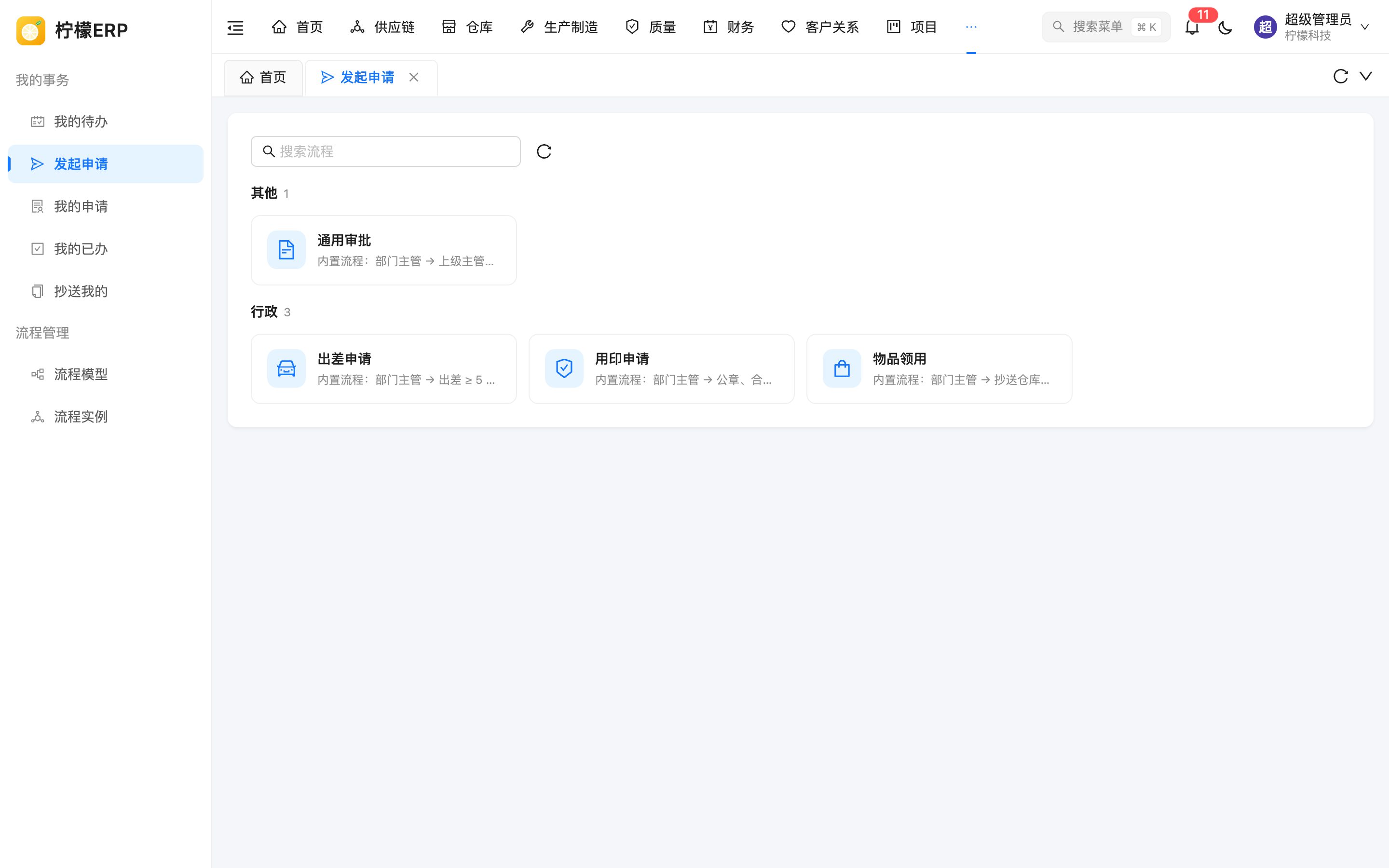
发起申请页面列出所有可以直接发起的流程(出差申请、用印申请、物品领用、通用审批等),员工选择流程、填写表单后提交,即进入审批。
页面入口
流程中心 → 我的事务 → 发起申请
微信小程序
也可以在微信小程序中发起申请:工作台「办公 → 发起申请」,表单字段与这里相同。
页面说明
- 流程以卡片形式按分类分组显示,分组顺序与「流程分类」业务字典一致(可在业务字典中新增分类),未设置分类的流程放在最后的「其他」组;分组标题后显示该组流程数量。
- 每张卡片显示流程图标、名称和说明(没有说明时显示「点击发起申请」),流程顺序按模型的「排序」值。
- 顶部搜索框按流程名称过滤;右侧刷新按钮重新加载流程列表。
只有已发布且已启用的流程会出现在这里。接入审批的业务单据流程(如采购订单审批、请假加班审批)不在此显示,只能在对应的业务单据中提交,详见业务单据审批。
操作步骤
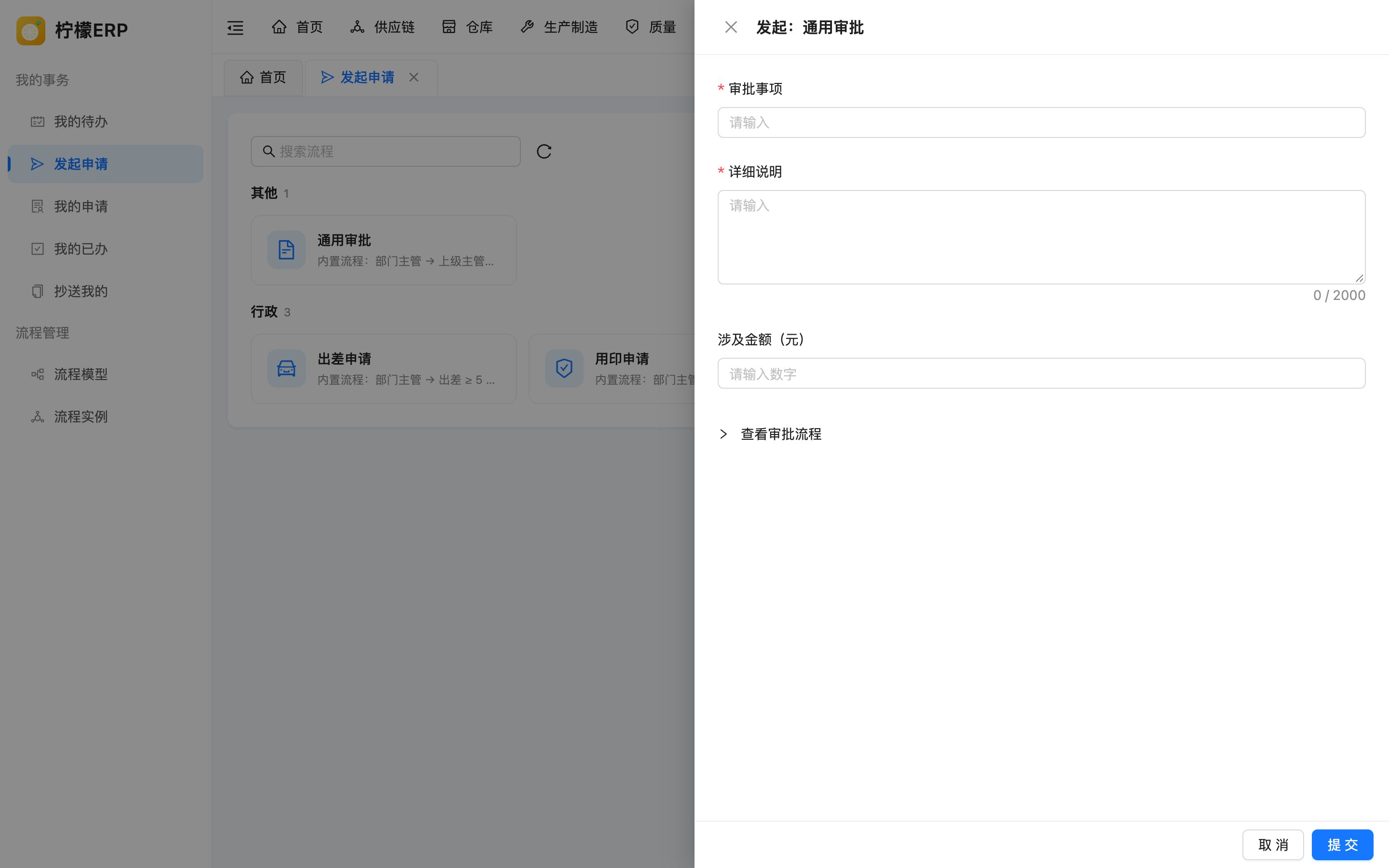
- 点击要发起的流程卡片,右侧打开「发起:流程名称」抽屉。
- 按表单填写内容。必填字段带红色星号;表单由管理员在流程模型中设计,可能包含单行文本、多行文本、数字、日期、下拉选择等字段。流程没有表单时显示「该流程没有表单,直接提交即可」。
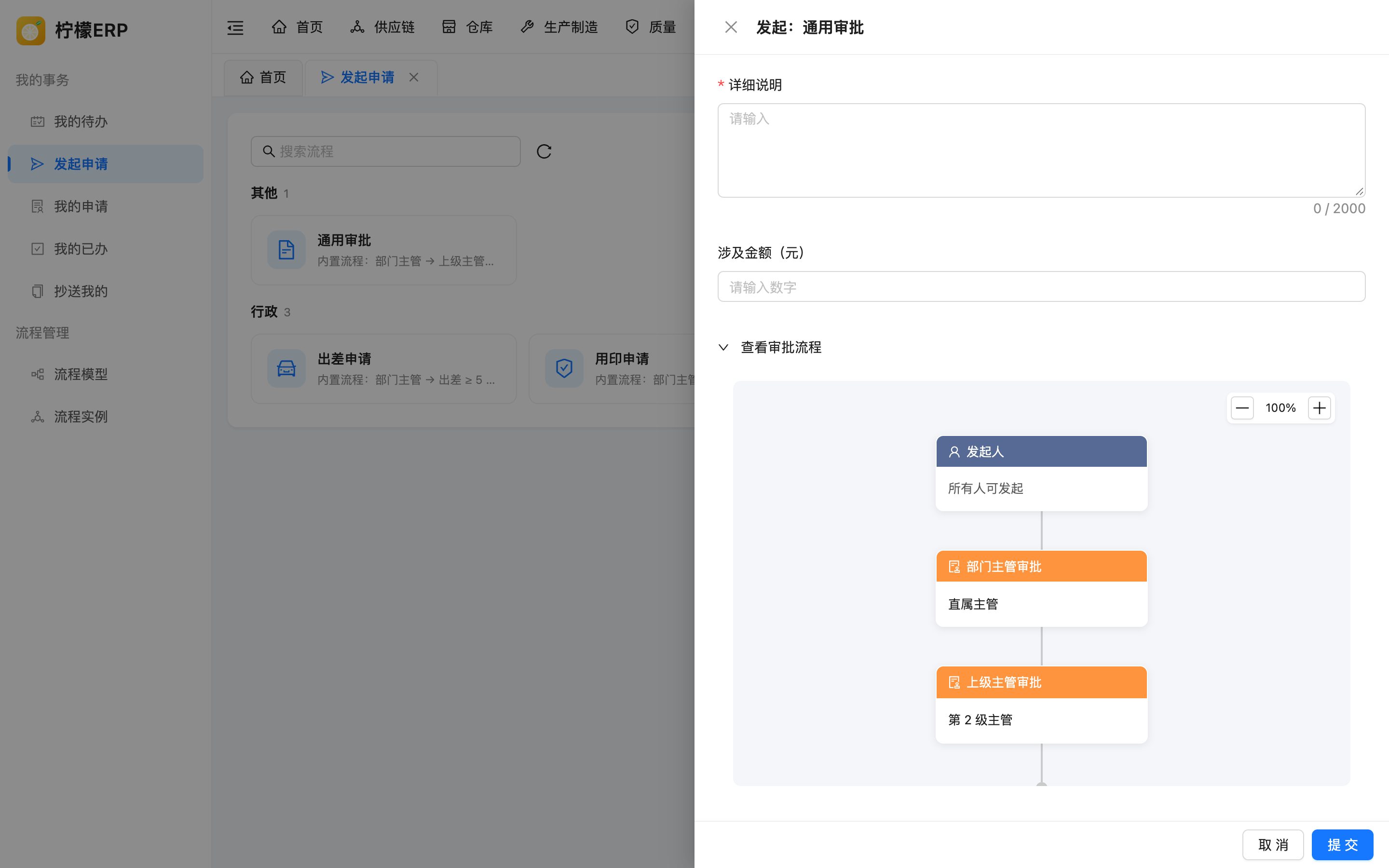
- (可选)展开「查看审批流程」,查看这个流程会经过哪些审批人、条件分支和抄送人。
- 点「提交」,提示「已提交,可在「我的申请」中查看审批进度」。
表单校验
| 字段类型 | 校验规则 |
|---|---|
| 单行文本 | 最多 200 个字符 |
| 多行文本 | 最多 2000 个字符 |
| 数字 | 必须是数字,绝对值不超过 1 万亿 |
| 日期 | 年-月-日 格式 |
| 下拉选择 | 只能选择设计时设定的选项 |
提交后
- 流程标题自动生成为「发起人姓名的流程名称」,例如「杨帆的出差申请」。
- 发起时使用该流程当前最新发布的版本;之后管理员再发布新版本,不影响已提交的申请。
- 流程按设计流转到第一个审批节点,审批人收到站内消息「待审批:……」。
- 在我的申请中查看进度;审批中可以撤回。
注意
如果点击后提示「流程「名称」已停用」或「流程不存在或未发布」,说明管理员在你打开页面后停用或删除了该流程,请刷新页面。