
计划进度
计划进度用于把项目分解为 WBS 任务树,设置每个任务的负责人、计划日期、计划工时、前置任务和里程碑,跟踪任务进度和实际工时。提供列表和甘特图两种视图。
页面入口
项目 → 计划进度
选择项目
页面顶部选择项目(系统记住上次选择的项目,与成本控制共用;首次进入默认选第一个进行中的项目)。选择后显示项目状态、完工进度、计划日期、任务完成数和逾期任务数。
项目不在进行中时页面提示:规划中为「项目还没有启动,启动后任务负责人才能更新进度」,其他为「项目不在进行中,不能更新任务进度」。已完成、已关闭的项目不能新增、编辑或删除任务。
列表视图
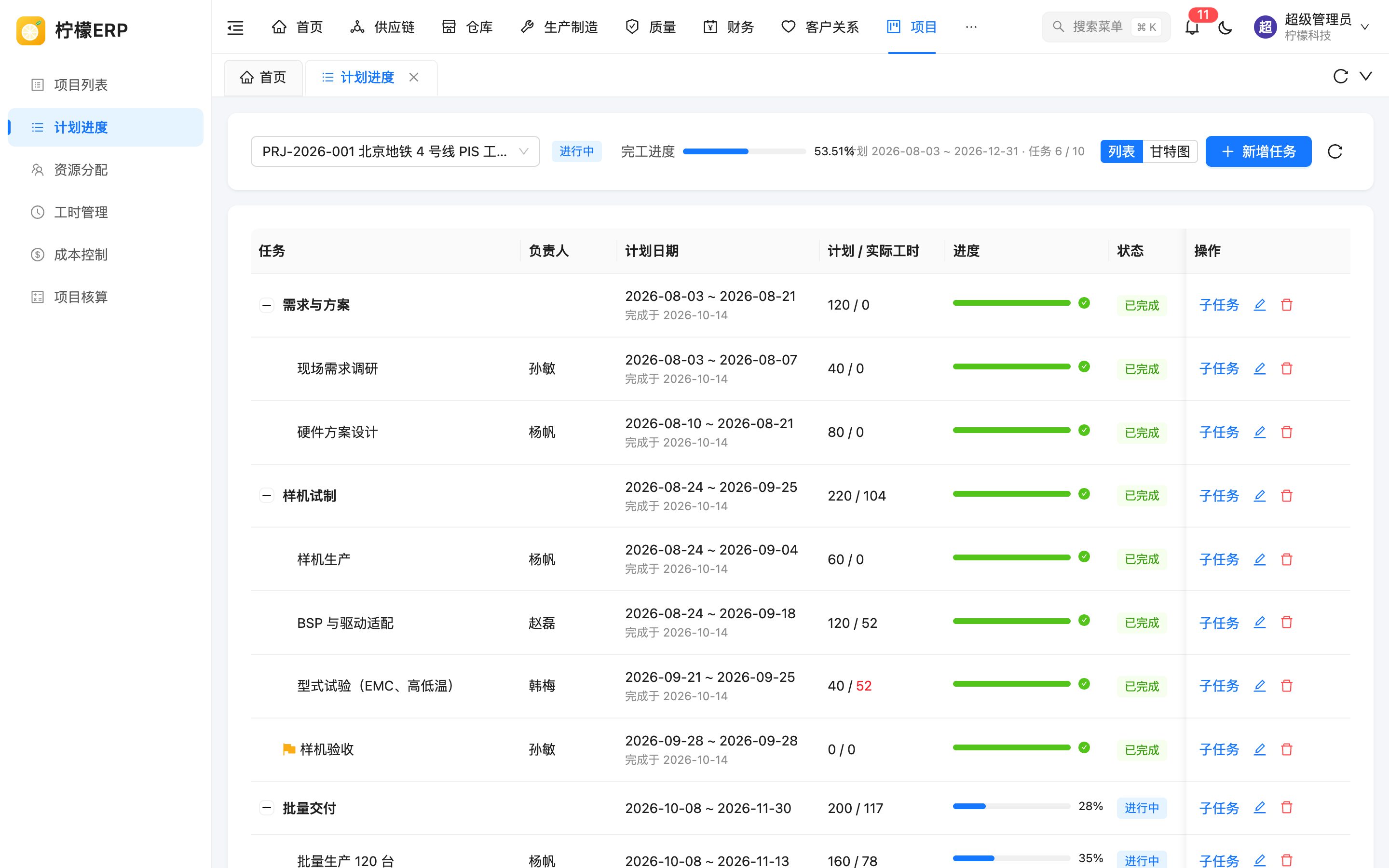
任务以树形展示,上级任务可展开 / 收起,里程碑任务名前显示旗帜图标。
| 列 | 说明 |
|---|---|
| 任务 | 任务名称,上级任务加粗 |
| 负责人 | |
| 计划日期 | 计划开始 ~ 计划完成,已完成的显示完成日期 |
| 计划 / 实际工时 | 实际工时来自审批通过的工时;超过计划工时时显示为红色 |
| 进度 | 进度条;逾期任务显示为红色。可编辑时点击进度条弹出滑块(步长 5%)更新进度 |
| 状态 | 未开始、进行中、已完成;逾期时加「逾期」标签 |
| 前置任务 |
行操作(需要任务维护权限):子任务(在该任务下新增下级任务)、编辑、删除。
甘特图视图
点击右上角「甘特图」切换。
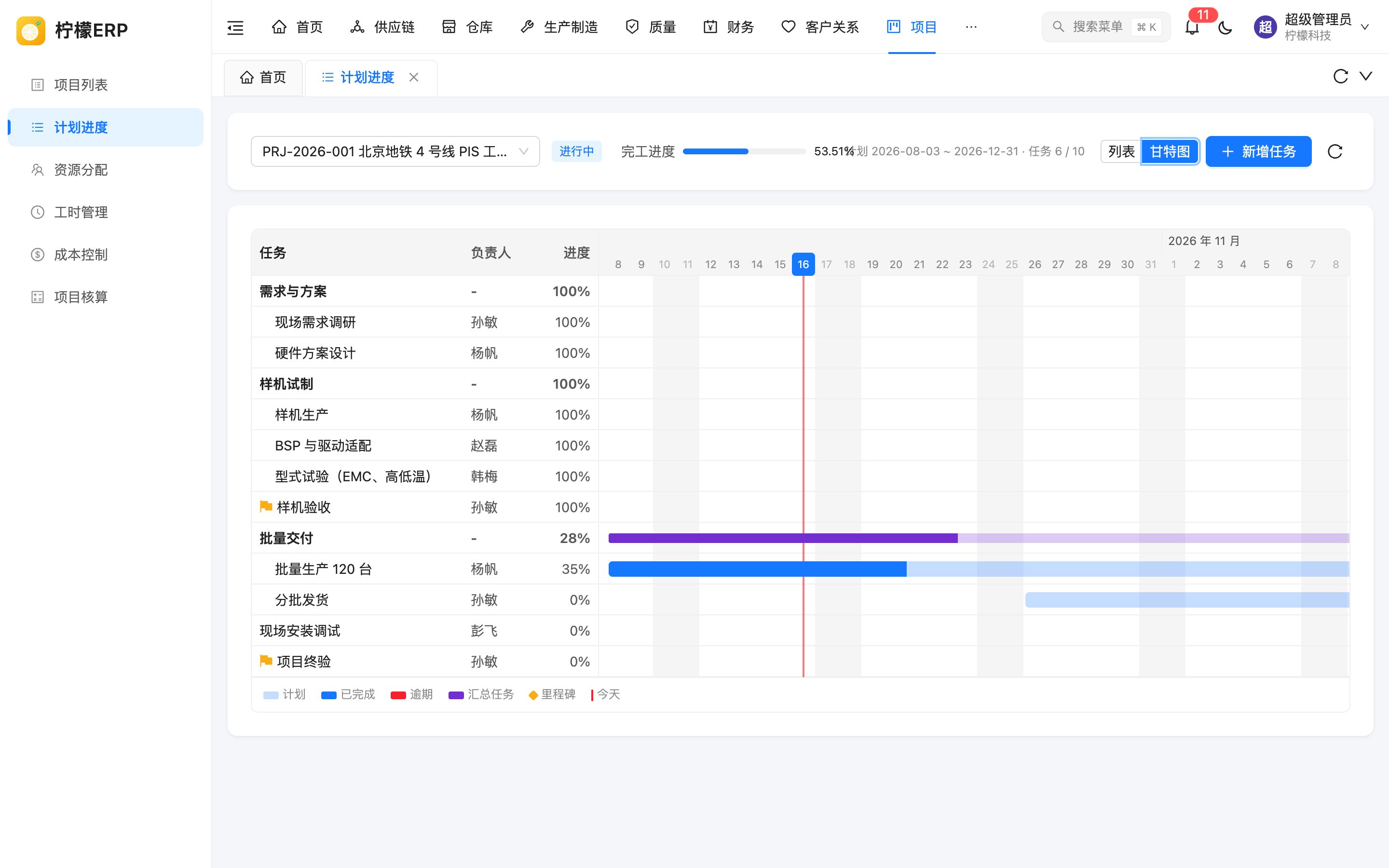
- 左侧为任务、负责人、进度,右侧为按天排列的时间轴(上方显示月份和日期,周末为灰色底纹,红色竖线为今天,打开时自动滚动到今天附近)。
- 横条表示计划起止日期,横条内的填充表示完成进度;逾期任务为红色,上级(汇总)任务以单独的颜色显示;末级里程碑显示为菱形。
- 鼠标悬停横条显示任务名称、计划日期、进度、是否逾期和前置任务。
- 底部图例:计划、已完成、逾期、汇总任务、里程碑、今天。
项目详情的「计划」页签也显示同样的甘特图。
新增 / 编辑任务
点击「新增任务」,或在任务行点击「子任务」、编辑图标。
| 字段 | 必填 | 说明 |
|---|---|---|
| 上级任务 | 否 | 不选为顶级任务;不能选择自己或自己的下级 |
| 任务名称 | 是 | 最长 128 字 |
| 负责人 | 否 | 负责人可以更新该任务的进度,在「工时管理 → 我的任务」中看到 |
| 计划工时 | 否 | 默认 8 小时,用于计算项目加权进度 |
| 计划开始、计划完成 | 是 | 新增时默认取上级任务(或项目)的计划日期;计划完成不能早于计划开始 |
| 前置任务 | 否 | 完成-开始关系:前置任务完成后本任务才能开始 |
| 排序 | 否 | 同级任务的显示顺序 |
| 里程碑 | 否 | 标记为里程碑;里程碑可在项目核算中关联收款计划 |
| 说明 | 否 | 最长 500 字 |
校验规则
- 前置任务不能是自己、自己的下级,也不能形成循环依赖。
- 计划开始日期不能早于前置任务的计划完成日期。
- 已有工时的任务不能再拆分下级任务。
- 删除任务时一并删除其下级任务;任务(或下级任务)已有工时时不能删除。
自动汇总规则
- 上级任务的计划日期、计划工时、实际工时、进度和状态都由下级任务自下而上汇总,不能直接修改上级任务的进度。
- 项目完工进度 = 各末级任务进度按计划工时加权平均(所有末级任务都没有计划工时时按任务数平均),显示在项目列表、计划进度页和项目核算中,并用于按完工百分比确认收入。
- 工时审批通过后,任务的实际工时自动累加并重新汇总。
更新进度
- 只能更新末级任务,且项目必须处于进行中。
- 任务负责人本人,或有任务维护权限的用户可以更新。负责人通常在工时管理的「我的任务」中更新。
- 进度 0 为未开始,100 为已完成(记录完成日期),其余为进行中。
- 有前置任务时,前置任务未完成不能把进度改为大于 0,提示「前置任务「XXX」还没有完成」。
逾期提醒
计划完成日期已过、尚未完成的任务标记为逾期。定时任务「项目任务逾期提醒」每天 8:50 给进行中项目的逾期任务负责人发送消息;首页待办显示「我负责的任务已逾期」。