
审批
在小程序中可以处理流程中心的全部审批:查看待办、已办、我发起的和抄送我的流程,同意、拒绝、转交或撤回,以及发起流程中心设计的申请。数据与电脑端流程中心完全相同,在任一端处理后另一端立即更新。
页面入口
- 底部导航「审批」,或工作台「办公 → 审批」;
- 工作台待办事项「待我审批」、消息中的审批提醒、微信中收到的审批提醒通知,都会直接打开本页;
- 「我的」页面中的「待我审批」「审批中」统计和「我的申请」常用入口。
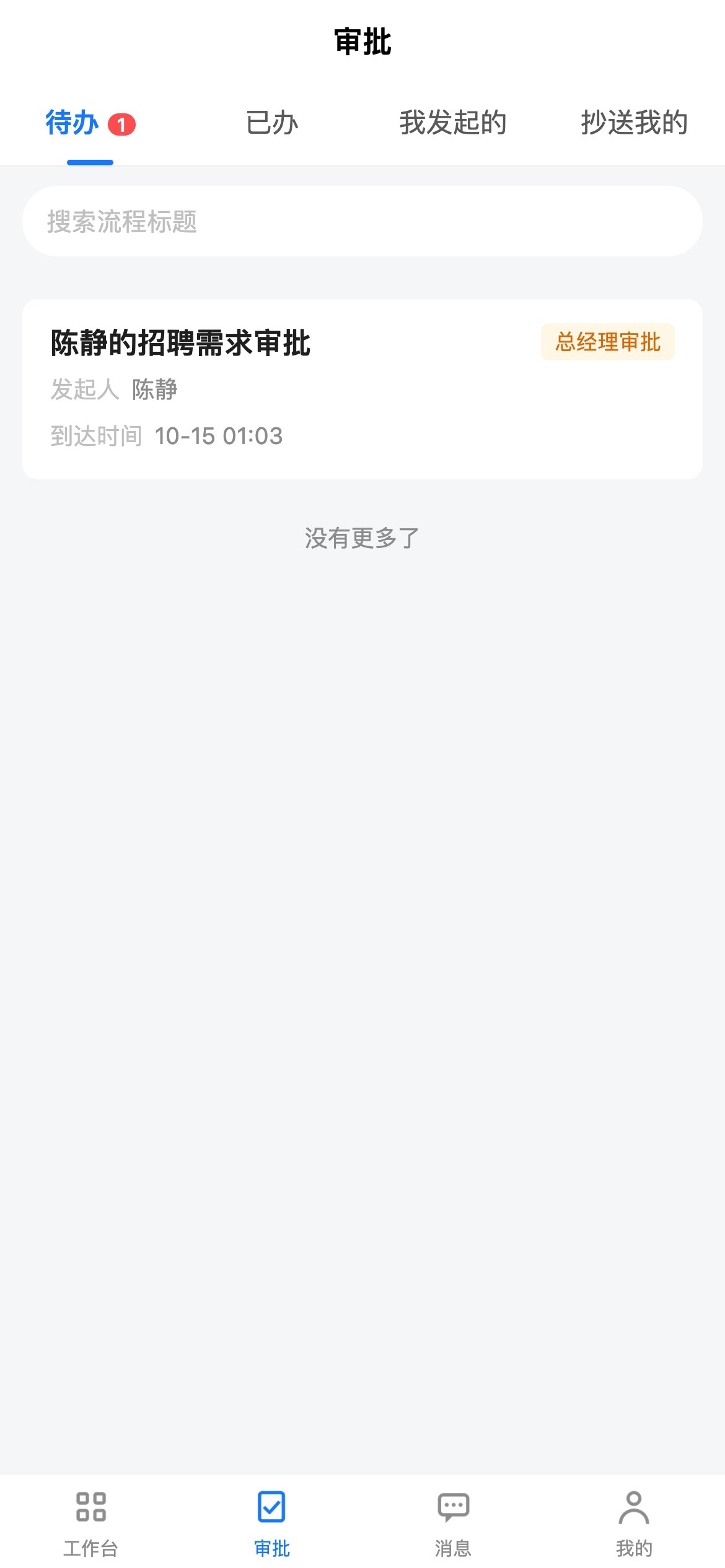
四个分段
| 分段 | 对应电脑端 | 需要的权限 | 列表显示 |
|---|---|---|---|
| 待办 | 我的待办 | 我的待办 | 流程标题、当前节点(橙色标签)、发起人、到达时间。「待办」旁的红色数字是待办总数 |
| 已办 | 我的已办 | 我的已办 | 流程标题、我的处理结果(同意 / 拒绝 / 转交等)、发起人、处理时间、流程当前状态 |
| 我发起的 | 我的申请 | 我的申请 | 申请标题、状态(审批中 / 已通过 / 已拒绝 / 已撤回等)、流程名称、审批中的当前节点、发起时间 |
| 抄送我的 | 抄送我的 | 抄送我的 | 流程名称、状态、发起人、抄送节点、抄送时间 |
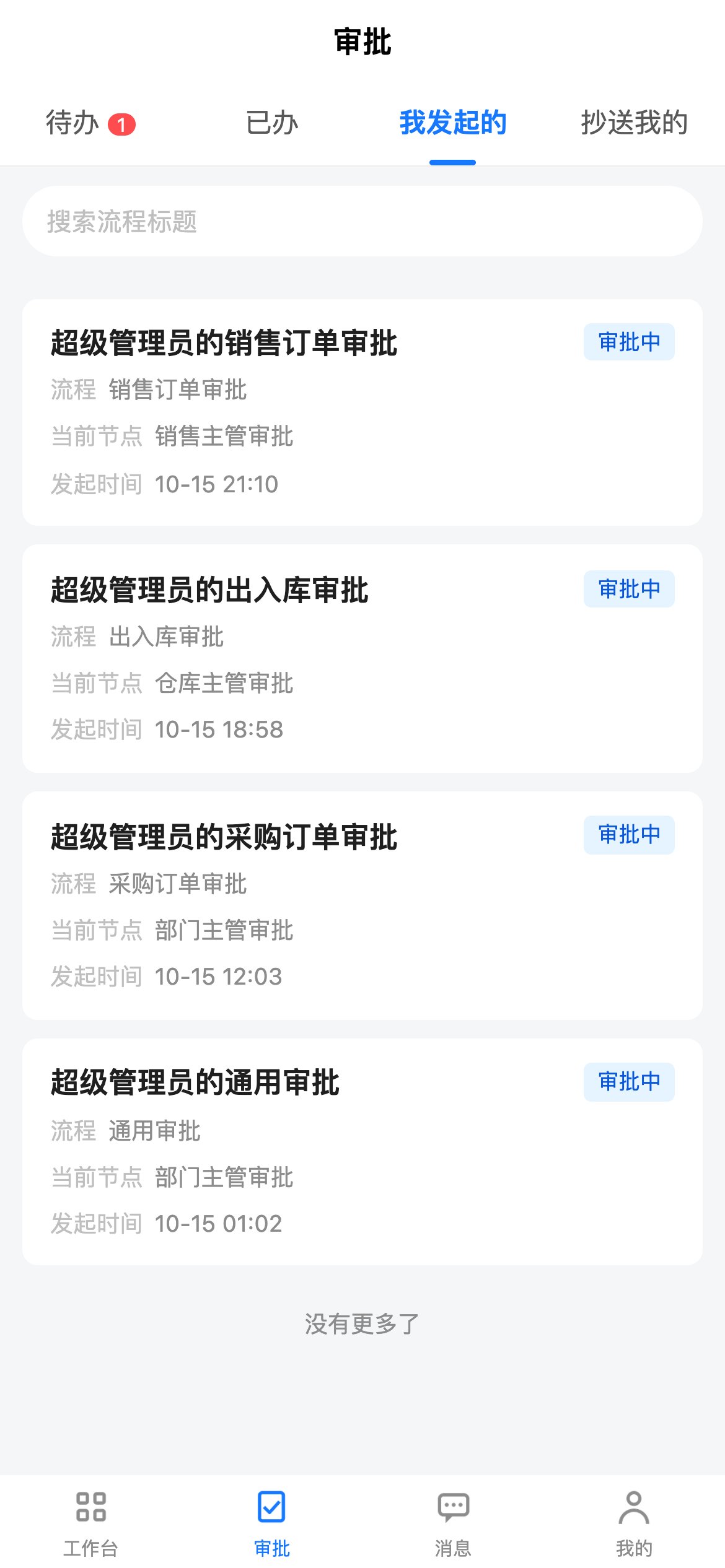
只显示你有权限的分段。顶部搜索框按流程标题搜索(输入后点键盘上的「搜索」)。列表支持下拉刷新、上拉加载;从详情返回后自动刷新。
审批详情
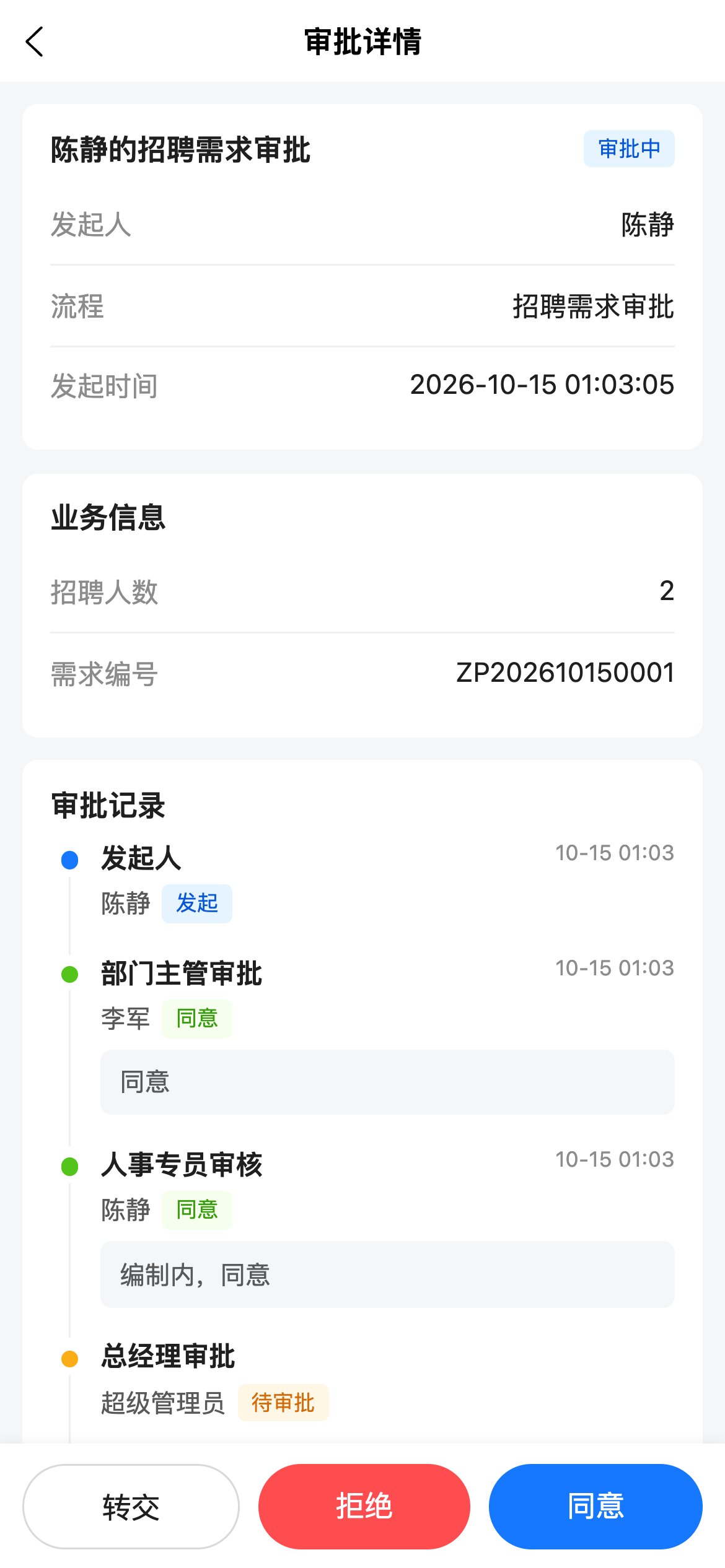
点击列表中的任一条进入「审批详情」。
| 区域 | 内容 |
|---|---|
| 基本信息 | 流程标题和状态、发起人、流程名称、发起时间、结束时间(已结束的流程) |
| 业务信息 | 由业务单据发起的审批(如采购订单、请假、费用报销、招聘需求)显示发起时的业务数据,例如金额、天数、单号,字典值显示为标签 |
| 申请内容 | 在「发起申请」中提交的流程显示表单中填写的各个字段;没有表单时显示「没有表单数据」 |
| 审批记录 | 按时间线显示每个节点的处理人、动作(发起 / 同意 / 拒绝 / 转交 / 撤回 / 终止 / 抄送 / 待审批)、时间和意见 |
提示
业务单据的明细行(例如订单的物料明细)不在小程序中显示。需要查看完整单据时,请在电脑端我的待办中打开详情。
审批操作
详情页底部的按钮:
| 按钮 | 显示条件 | 操作 |
|---|---|---|
| 同意 | 当前有分配给你的待办任务(且有待办权限) | 填写审批意见(选填,最多 500 字)后点「同意」,提示「已同意」 |
| 拒绝 | 同上 | 必须填写拒绝原因,否则提示「请填写拒绝原因」;提示「已拒绝」 |
| 转交 | 同上 | 点「转交给」选择用户(可按账号或姓名搜索,不能选择本人),填写转交说明(选填),提示「已转交」 |
| 撤回 | 你是发起人,且流程还在审批中 | 填写撤回原因(选填,「撤回后流程结束」),提示「已撤回」 |
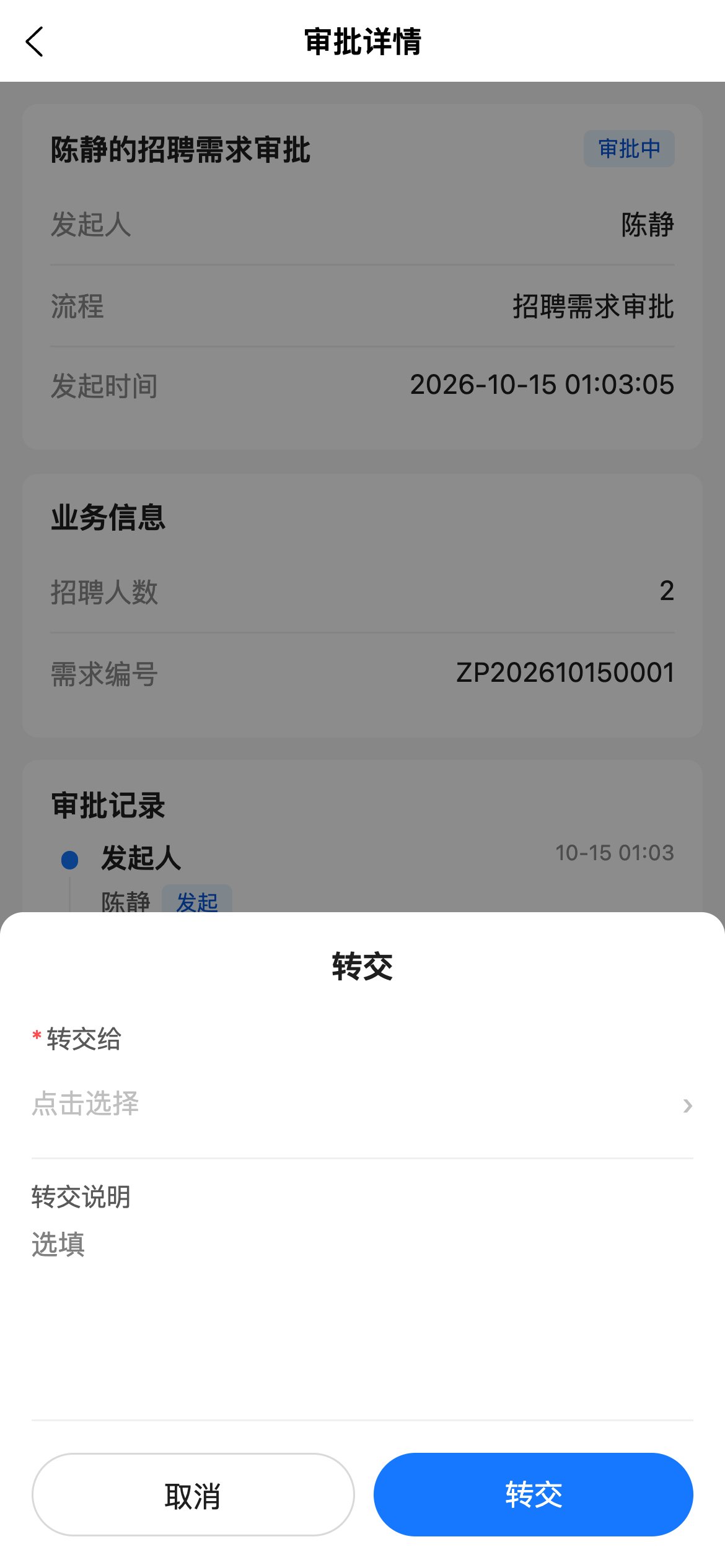
处理后页面重新加载,显示最新的审批记录;流程可能已流转给下一位审批人或已结束。各操作的规则(会签、或签、拒绝后单据的状态、撤回的条件等)与电脑端相同,见我的待办和我的申请。
发起申请
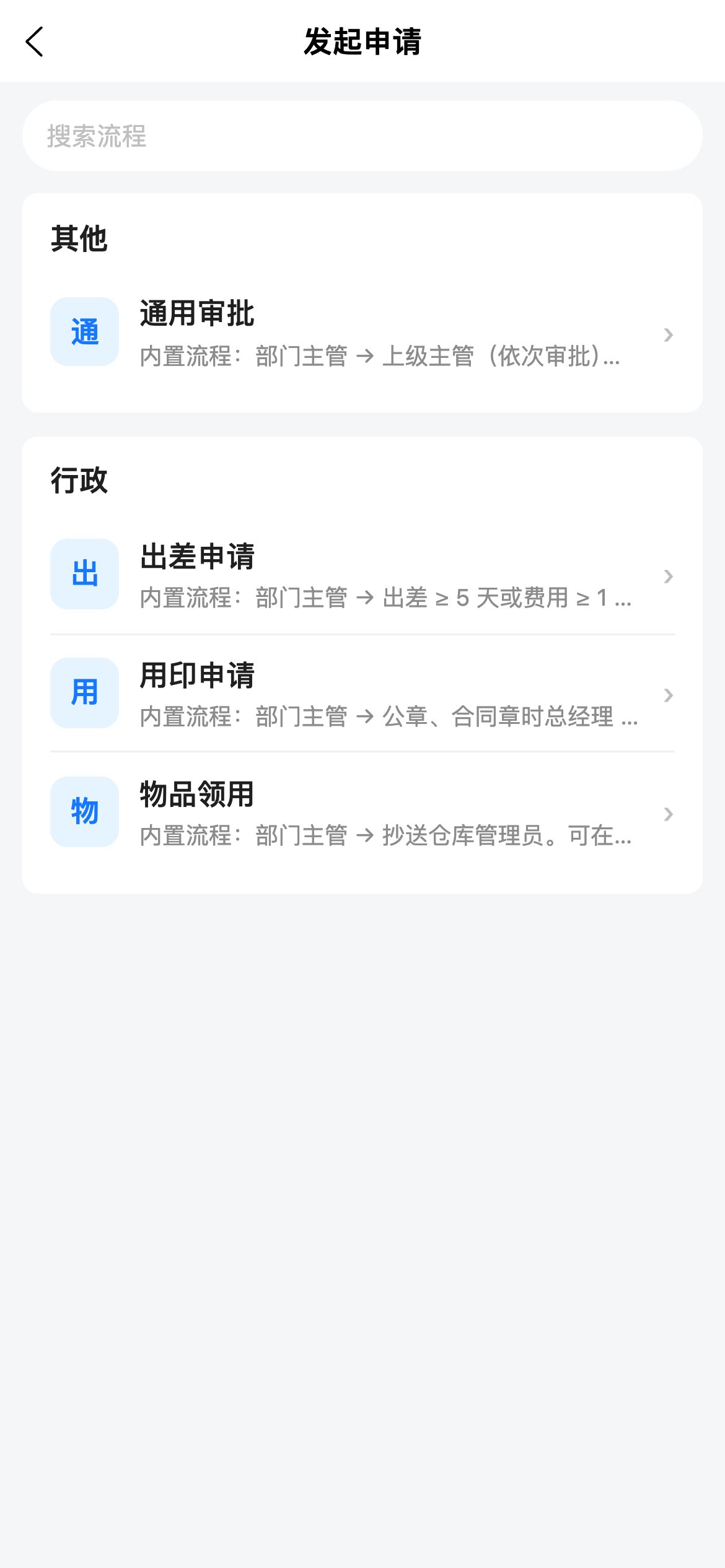
工作台「办公 → 发起申请」(需要「发起申请」权限)。列出流程中心中已发布、可以直接发起的流程(与电脑端发起申请相同,业务单据接入的审批流程不在这里),按流程分类分组,未分类的放在「其他」中;顶部可以按名称搜索。每个流程下方显示流程说明,没有说明时显示「点击发起申请」。
点击流程打开「发起:流程名称」表单,按流程设计器中的表单定义显示字段(带红色星号的为必填):
| 字段类型 | 小程序中的输入方式 | 校验 |
|---|---|---|
| 单行文本 | 输入框 | 最多 200 字 |
| 多行文本 | 多行输入框 | 最多 2000 字 |
| 数字 | 数字键盘 | 必须是数字(提示「…必须是数字」),绝对值不超过 1 万亿(提示「…超出范围」) |
| 日期 | 日期选择器,可点「清除」 | |
| 下拉选择 | 选项列表,可点「清除」 |
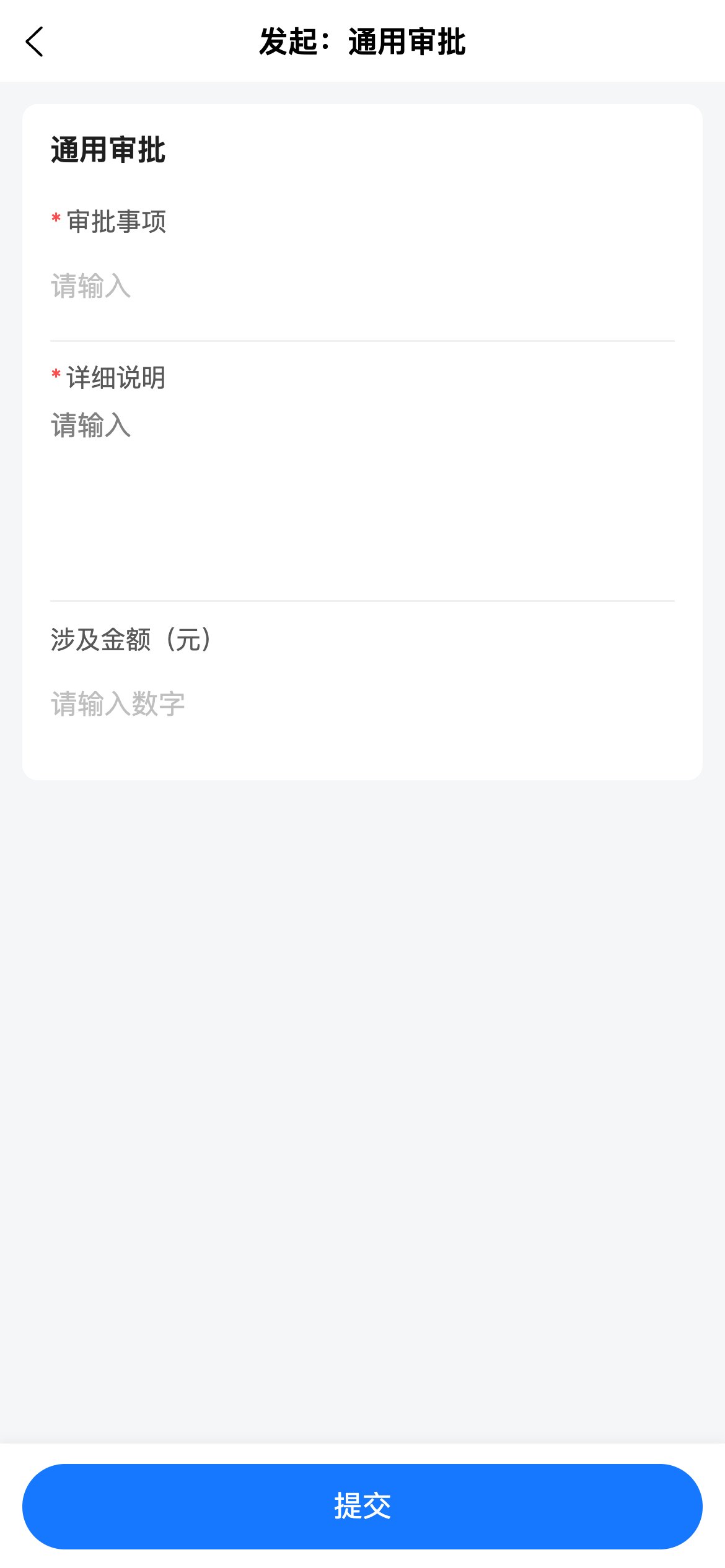
填写后点「提交」,确认「确认提交申请?」后提示「已提交」,并自动进入审批页的「我发起的」分段。流程没有表单时提示「该流程没有表单,直接提交即可」。
审批提醒
审批提醒通过微信「订阅消息」推送:有新的审批待办(包括别人转交给你、流程结束通知发起人等审批类消息)时,微信「服务通知」中会收到一条提醒,显示消息标题、内容摘要和时间,点击打开小程序的审批页。
微信规定订阅消息必须由用户主动授权,每授权一次只能收到一条提醒。小程序会在以下点击时申请授权(微信弹出「是否允许发送以下消息」):
- 登录页点击「微信一键登录」;
- 工作台点击待办事项;
- 审批详情中点击同意 / 拒绝 / 转交 / 撤回的确认按钮;
- 发起申请时点击「提交」;
- 「我的 → 审批提醒」(「有新待办时微信通知」):主动开启,成功时提示「已开启,有新待办时通过微信通知你」。
在授权框中勾选「总是保持以上选择,不再询问」并点「允许」,以后再申请时不再弹窗,系统会自动累计提醒次数,常用小程序审批的人建议勾选。拒绝后提示「未开启。可在微信「设置 - 通知」中允许后重试」。
注意
- 审批提醒需要管理员配置订阅消息模板,没有配置时「我的」中不显示「审批提醒」,也不会弹出授权;
- 只推送审批类消息;其他提醒、预警请在小程序「消息」或电脑端查看;
- 只推送给已绑定微信的用户,授权次数用完后不再推送,直到下一次授权。收不到提醒时见常见问题。