
界面介绍
登录后的主界面由顶部栏、侧边栏、标签栏和内容区四部分组成。本页逐一介绍各部分的用法,以及菜单搜索、消息通知、语言切换、深色模式、水印等全局功能。
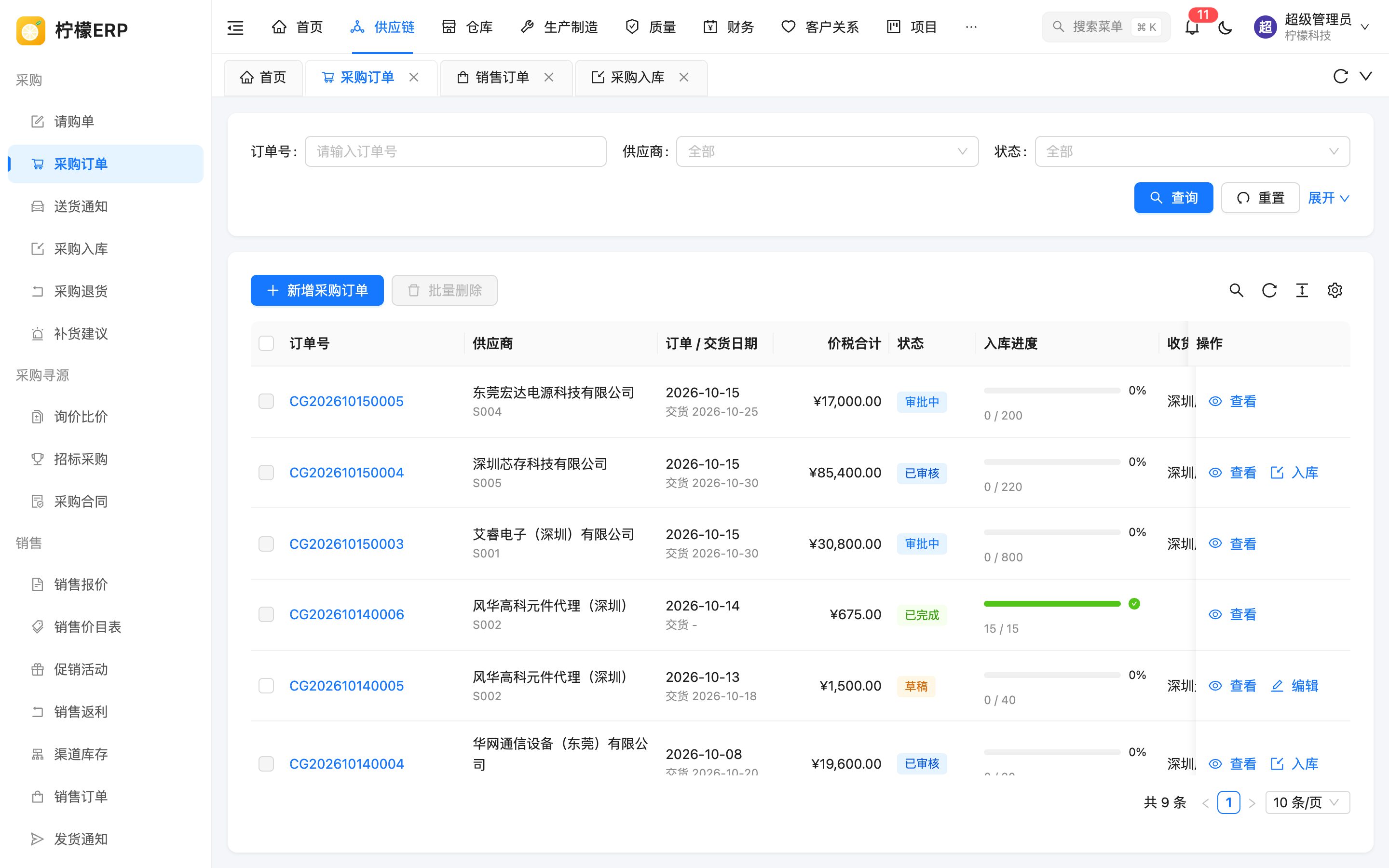
| 区域 | 位置 | 作用 |
|---|---|---|
| 顶部栏 | 页面最上方 | 收起 / 展开侧边栏按钮、模块导航、菜单搜索、消息铃铛、语言切换、亮色 / 暗色切换、个人菜单 |
| 侧边栏 | 左侧 | 当前模块下的菜单,按分组排列 |
| 标签栏 | 顶部栏下方 | 已打开页面的标签,可快速切换、刷新、关闭 |
| 内容区 | 中间 | 当前页面的内容。顶部栏和标签栏固定不动,只有内容区(通常是表格)滚动 |
顶部模块导航
顶部栏中间是模块导航:最左边是 首页,之后是你有权限访问的各模块,例如「供应链」「仓库」「生产制造」「质量」「财务」「客户关系」「项目」「人力资源」等。为节省空间,中文界面下名称以「管理」结尾的模块显示时会去掉「管理」二字(如「供应链管理」显示为「供应链」)。窗口宽度放不下时,多出来的模块收进末尾的 ··· 中,鼠标移上去即可看到。
- 点击模块,进入该模块上一次打开的页面;第一次进入时打开该模块的第一个页面。
- 只显示当前账号有权限的模块,没有任何可访问页面的模块不显示。
侧边栏与分组
侧边栏只显示当前模块的菜单。模块下的菜单按分组排列,分组标题(如「采购」「销售」「采购寻源」「往来单位」)只用于归类,不能点击,也不能折叠。
在首页、个人中心、我的消息等不属于任何模块的页面,侧边栏显示模块列表,点击即可进入模块。
| 操作 | 方法 |
|---|---|
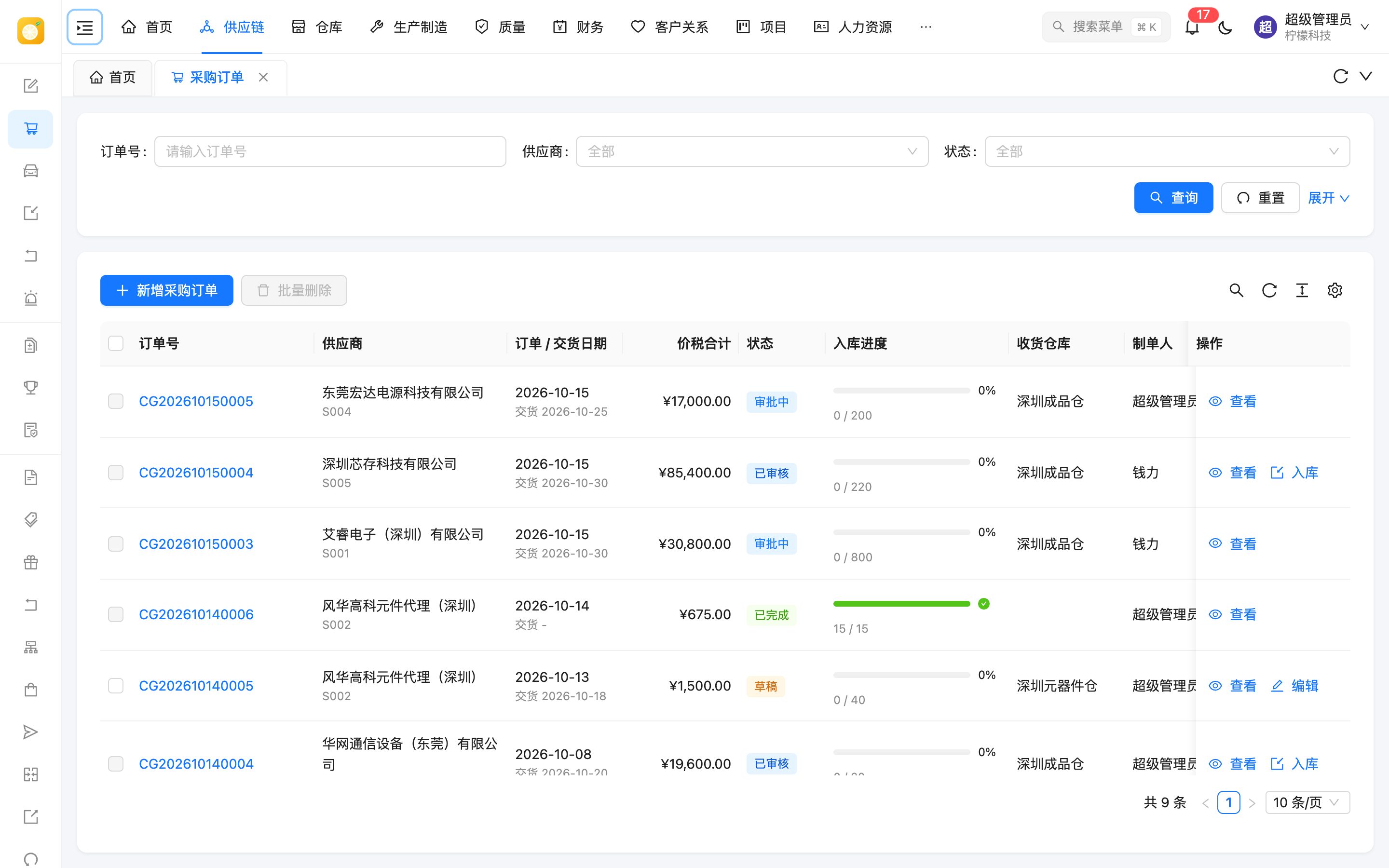
| 收起 / 展开侧边栏 | 点击顶部栏最左侧的折叠按钮。收起后只显示图标,分组标题改为分隔线;鼠标移到图标上显示菜单名称。电脑上的选择会被记住 |
| 回到首页 | 点击侧边栏顶部的系统 Logo,或顶部导航的「首页」 |
提示
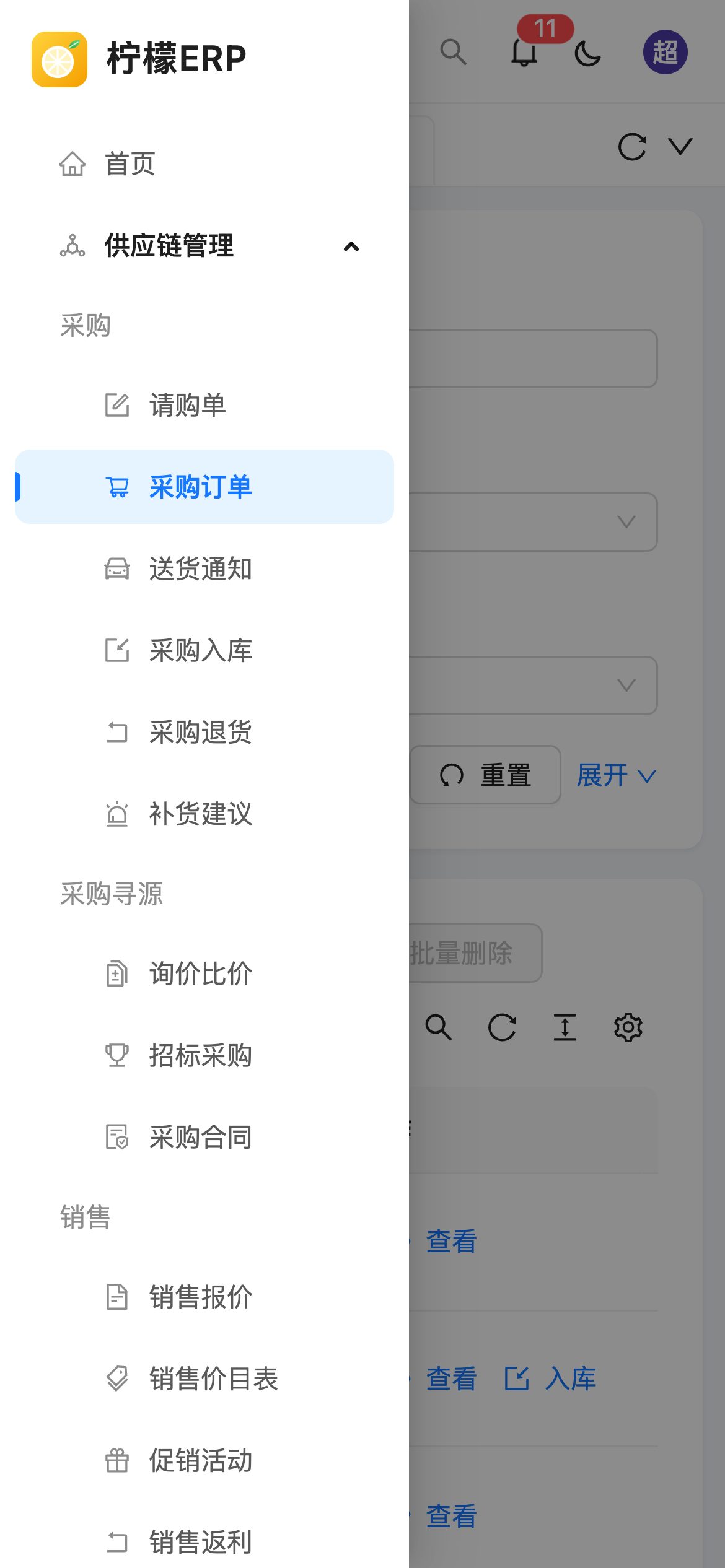
窗口宽度在 768 ~ 1199 像素(平板)时侧边栏默认收起,展开只在本次有效;小于 768 像素(手机)时侧边栏变为从左侧滑出的抽屉,抽屉中显示「首页」和全部模块的完整菜单树,顶部改为显示当前页面名称。
多标签页
每打开一个页面,标签栏就增加一个标签,再次打开同一页面时切换到已有标签,不会重复打开。「首页」标签固定在最左侧,不能关闭。已打开的标签保存在当前浏览器中,刷新页面后仍然保留。
| 操作 | 方法 |
|---|---|
| 切换页面 | 点击标签 |
| 关闭页面 | 点击标签上的 × |
| 刷新当前页 | 点击标签栏右侧的刷新图标,或在标签菜单中选择 刷新。只重新加载当前页面,不会刷新整个浏览器,其他标签不受影响 |
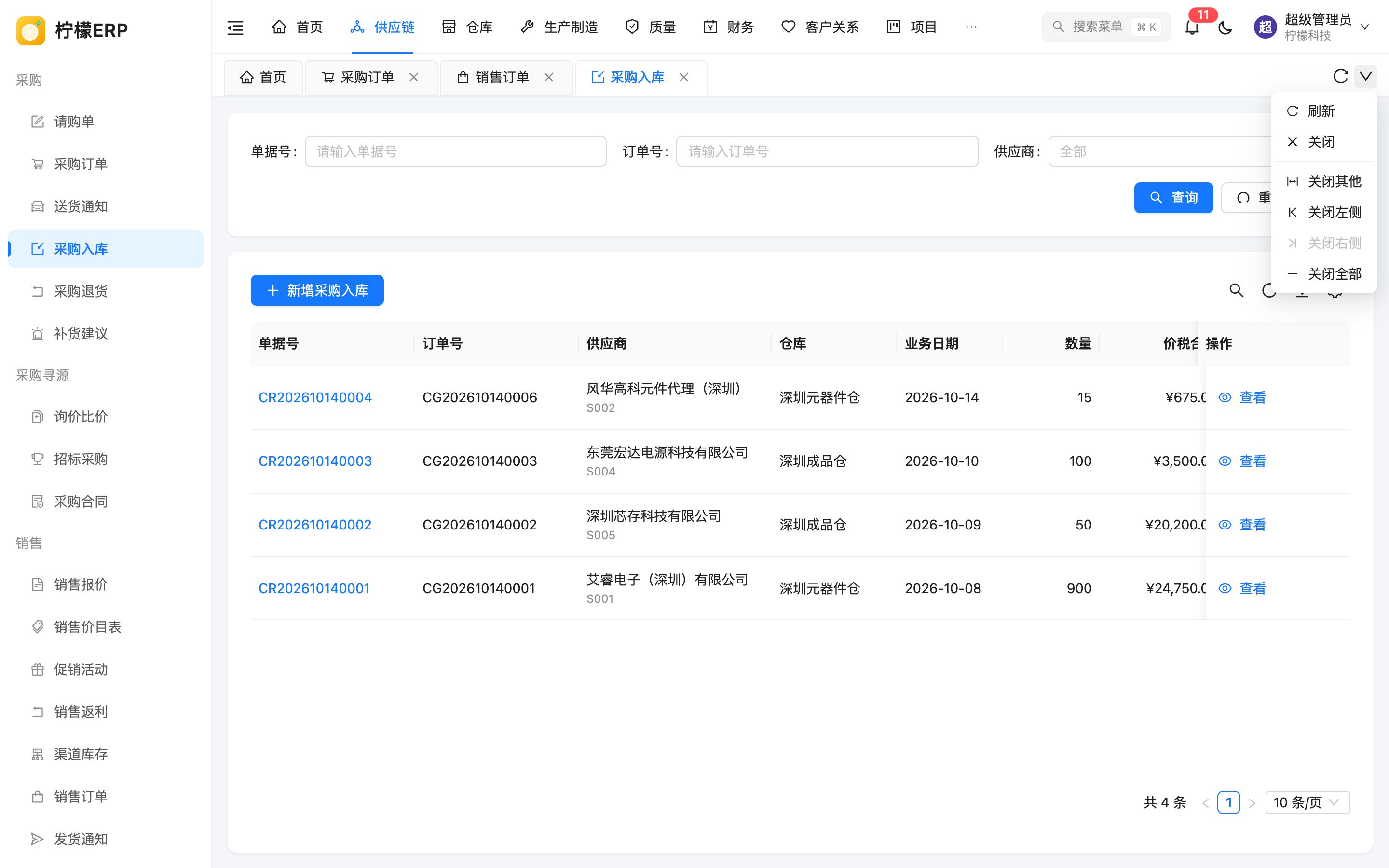
| 批量关闭 | 在标签上点击鼠标右键,或点击标签栏最右侧的下拉箭头(作用于当前标签),选择菜单项 |
标签菜单中的各项:
| 菜单项 | 作用 | 何时不可用 |
|---|---|---|
| 刷新 | 重新加载该页面 | 该标签不是当前页面时 |
| 关闭 | 关闭该标签 | 首页标签 |
| 关闭其他 | 关闭除该标签和首页外的全部标签 | 没有其他可关闭的标签 |
| 关闭左侧 | 关闭该标签左边的标签(首页除外) | 左边没有可关闭的标签 |
| 关闭右侧 | 关闭该标签右边的全部标签 | 右边没有标签 |
| 关闭全部 | 关闭所有标签,只保留首页 | 没有可关闭的标签 |
注意
关闭或刷新标签时,页面中未保存的内容会丢失。
演示模式标签
在对外开放的演示环境中,顶部导航右侧会显示橙色的「演示模式」标签,鼠标悬停提示「当前为演示环境,只能查看,不能新增、修改、删除数据」。此时可以正常浏览和查询,保存、删除、审核等操作会提示「演示模式下不能新增、修改、删除数据」。
菜单搜索(⌘K / Ctrl+K)
记不清某个功能在哪个模块时,用菜单搜索最快:
- 点击顶部栏的 搜索菜单,或按快捷键(Mac 为 ⌘ + K,Windows 为 Ctrl + K)。
- 输入页面名称或所属模块、分组,例如「入库」「凭证」「财务」。多个关键字用空格分隔,需要全部匹配。
- 用 ↑ ↓ 选择,按 Enter 打开;按 Esc 关闭。也可以直接用鼠标点击结果。
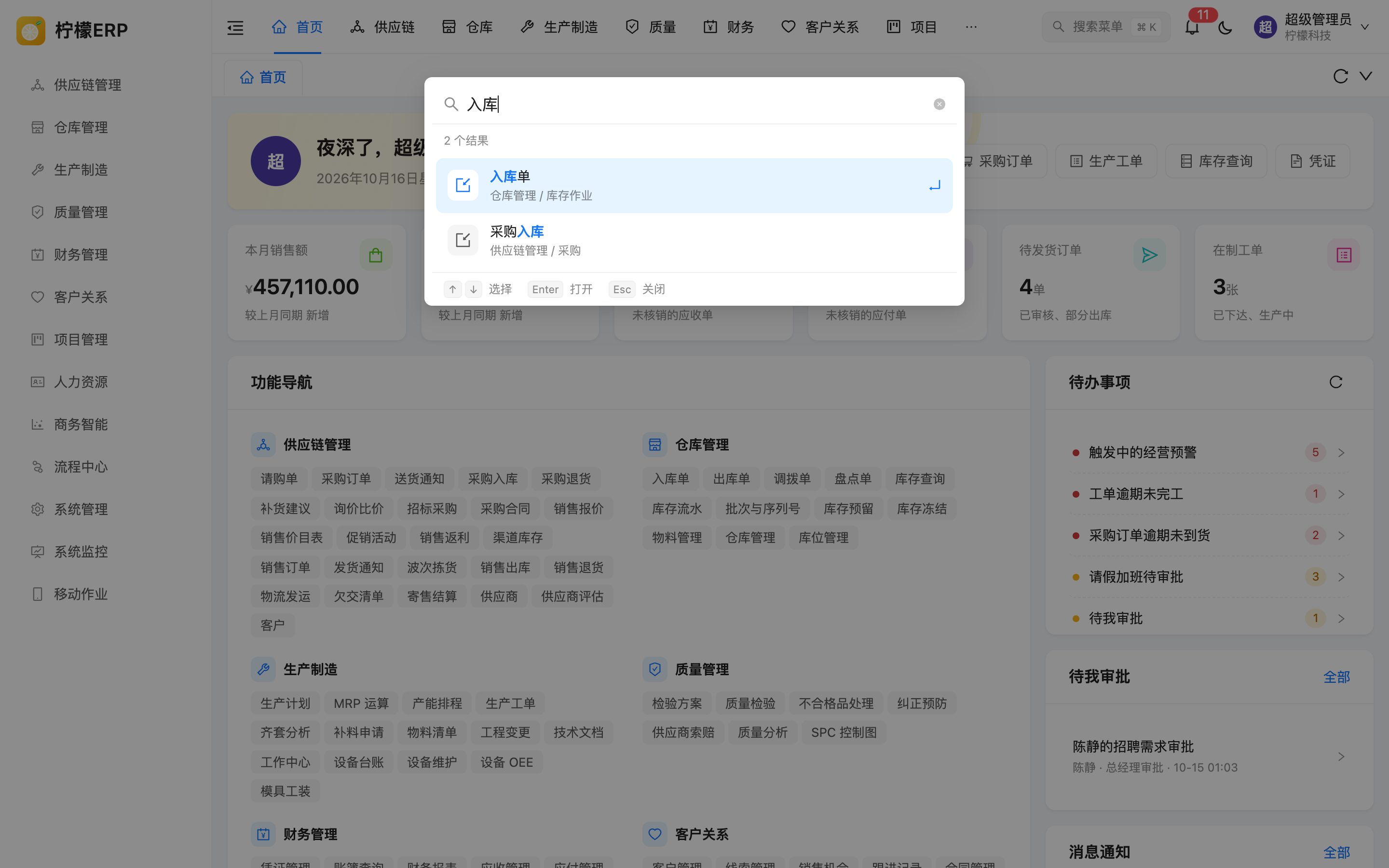
- 搜索结果只包含你有权限访问的页面,每个结果下方显示所属的「模块 / 分组」,匹配的文字高亮显示。
- 排序规则:页面名称以关键字开头的最靠前,其次是名称包含关键字的,再次是模块或分组包含关键字的;最多显示 50 个结果。
- 没有输入关键字时显示最近访问的 8 个页面(按账号保存在当前浏览器中)。
消息通知
顶部栏的铃铛图标上显示未读消息数(超过 99 显示 99+),每分钟自动刷新。点击铃铛打开消息面板:
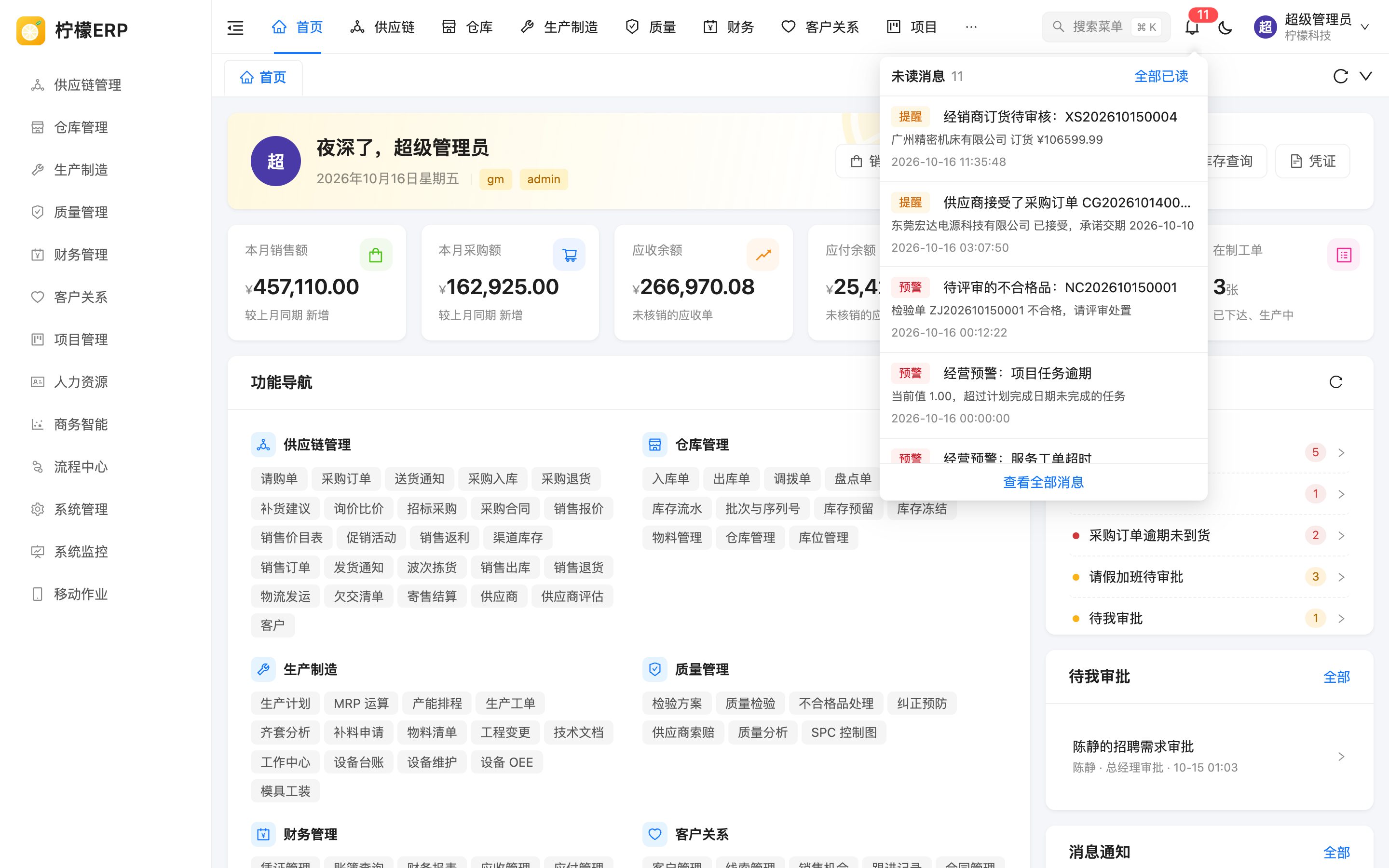
- 面板列出最近 20 条未读消息,每条显示类别标签(审批、提醒、预警、系统)、标题、内容和时间。
- 点击某条消息:标为已读并跳转到相关页面(例如待审批的单据、逾期的工单)。
- 全部已读:把所有未读消息标为已读。
- 查看全部消息:打开「我的消息」页面,查看全部历史消息,详见个人中心与消息。
亮色 / 暗色模式
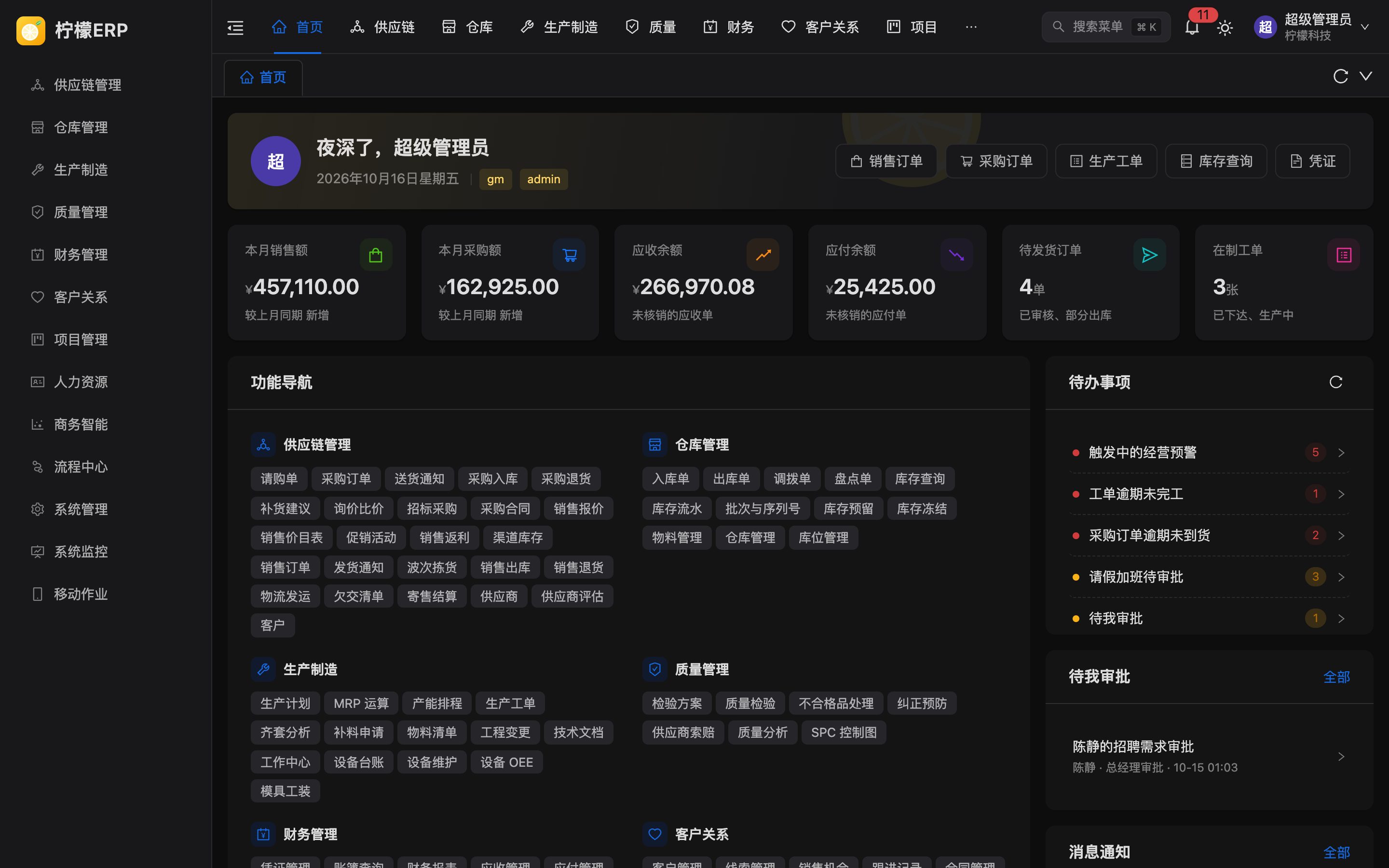
点击顶部栏的月亮图标切换为暗色模式,再点击太阳图标切换回亮色。选择保存在当前浏览器中;第一次使用时跟随操作系统的深浅色设置。
语言切换
系统界面支持 简体中文 和 English(英文) 两种语言。
在哪里切换
- 登录后:点击顶部栏右侧、消息铃铛和月亮图标之间的语言图标(鼠标悬停提示「语言」),在下拉菜单中选择「简体中文」或「English」。当前使用的语言高亮显示。
- 登录前:登录页右上角显示语言图标和当前语言名称(如「简体中文」),点击后同样可以选择,见登录。
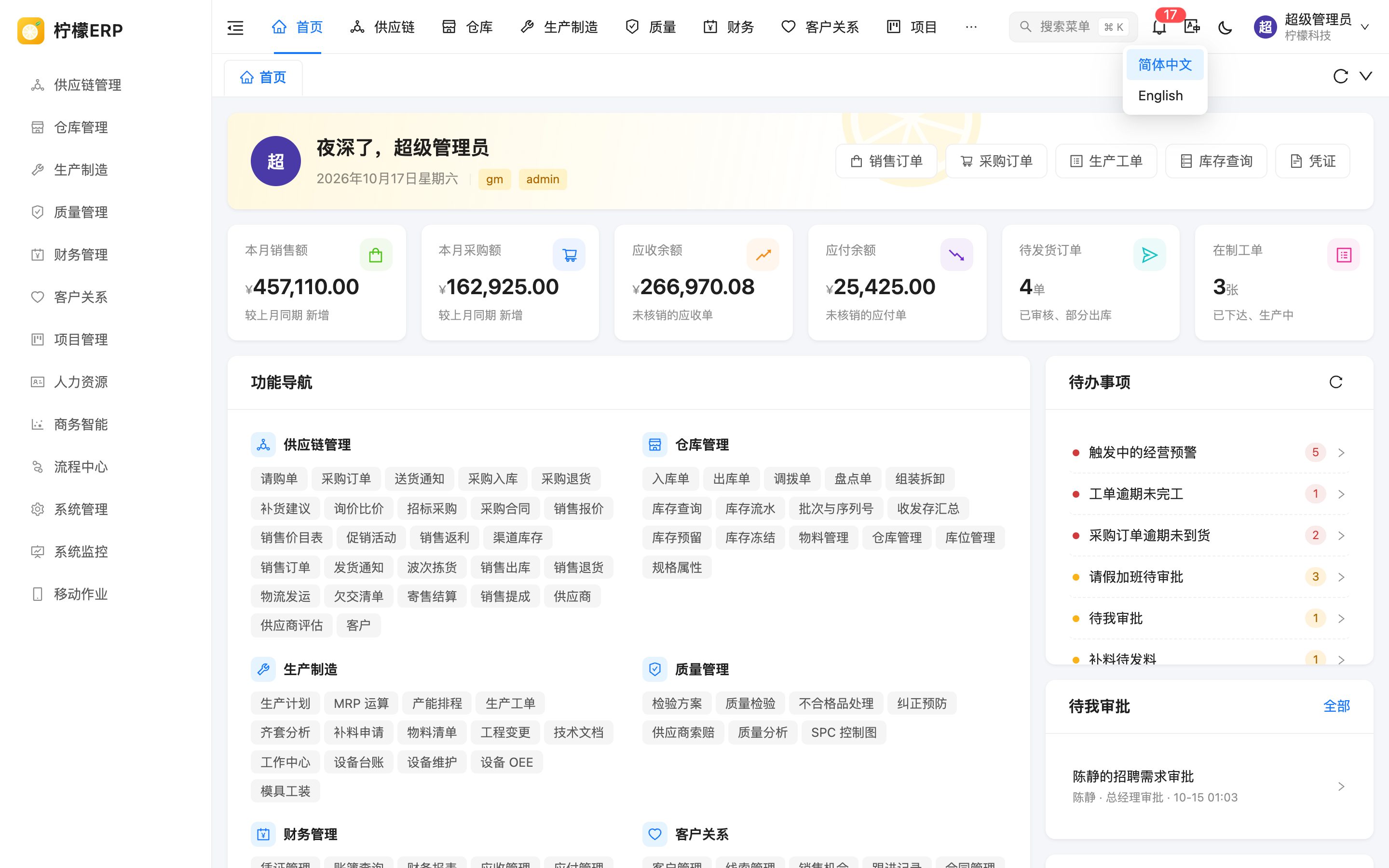
选择另一种语言后页面会自动刷新一次,刷新后整个界面以新语言显示;已打开的标签页保留。选择的是当前语言时不会刷新。
默认语言与记忆
- 选择的语言保存在当前浏览器中,之后再打开系统(包括退出后重新登录)都使用这个语言。换一台电脑或换一个浏览器需要重新选择。
- 在这个浏览器中从没有选择过时,按浏览器的语言决定:浏览器语言为英文时显示英文,其他情况显示简体中文。
- 语言是个人在浏览器中的设置,不影响其他用户,也没有全局的「系统语言」参数。
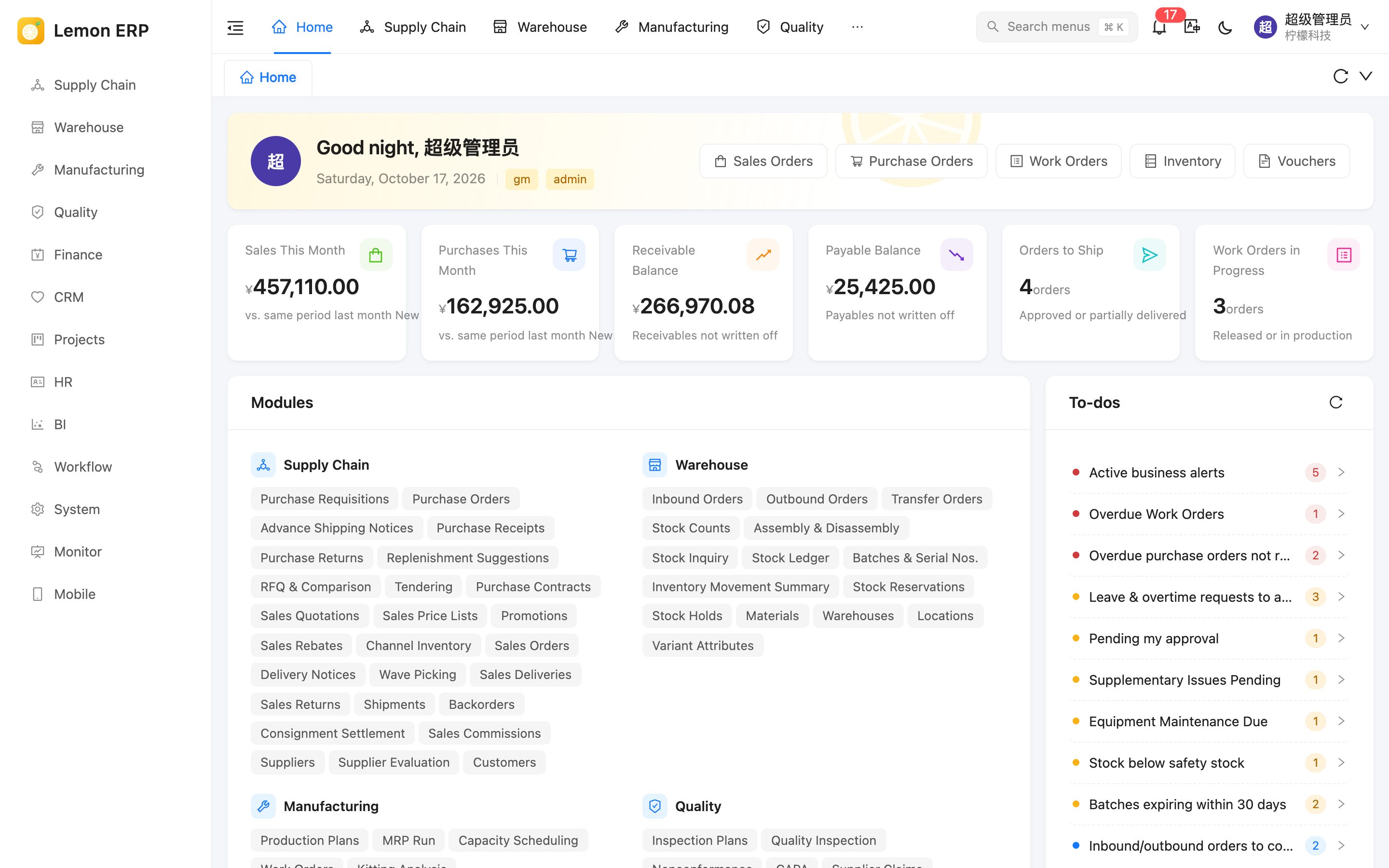
切换后哪些内容会变
| 内容 | 说明 |
|---|---|
| 菜单 | 顶部模块导航、侧边栏、标签栏、菜单搜索、首页「功能导航」中的系统内置菜单名称 |
| 页面文字 | 按钮、查询条件、表格列名、表单字段名、提示文字、确认框、空数据提示、分页(如「10 / page」)等 |
| 字典标签 | 状态、类别、等级等彩色标签,如「草稿」显示为「Draft」、「已审核」显示为「Approved」 |
| 系统提示 | 保存、删除等操作的成功提示,以及服务器返回的错误提示和校验提示(如「编码已存在」「请填写……」) |
| 日期与日历 | 日期选择框的月份、星期,首页的日期等按所选语言显示 |
| 导出与导入模板 | 导出 Excel 的表头、字典列的内容和文件名,下载的导入模板表头,均使用当前语言 |
| 打印 | 打印出来的单据标题、表头字段名、明细列名、签字栏名称按当前语言显示(见下文「打印」) |
| 统计分析 | 首页卡片和待办、多维分析的维度和指标名称、数据大屏的标题和指标名称等 |
| 系统名称 | 「参数设置」中的系统名称没有修改过时,英文界面显示「Lemon ERP」;修改过的名称原样显示 |
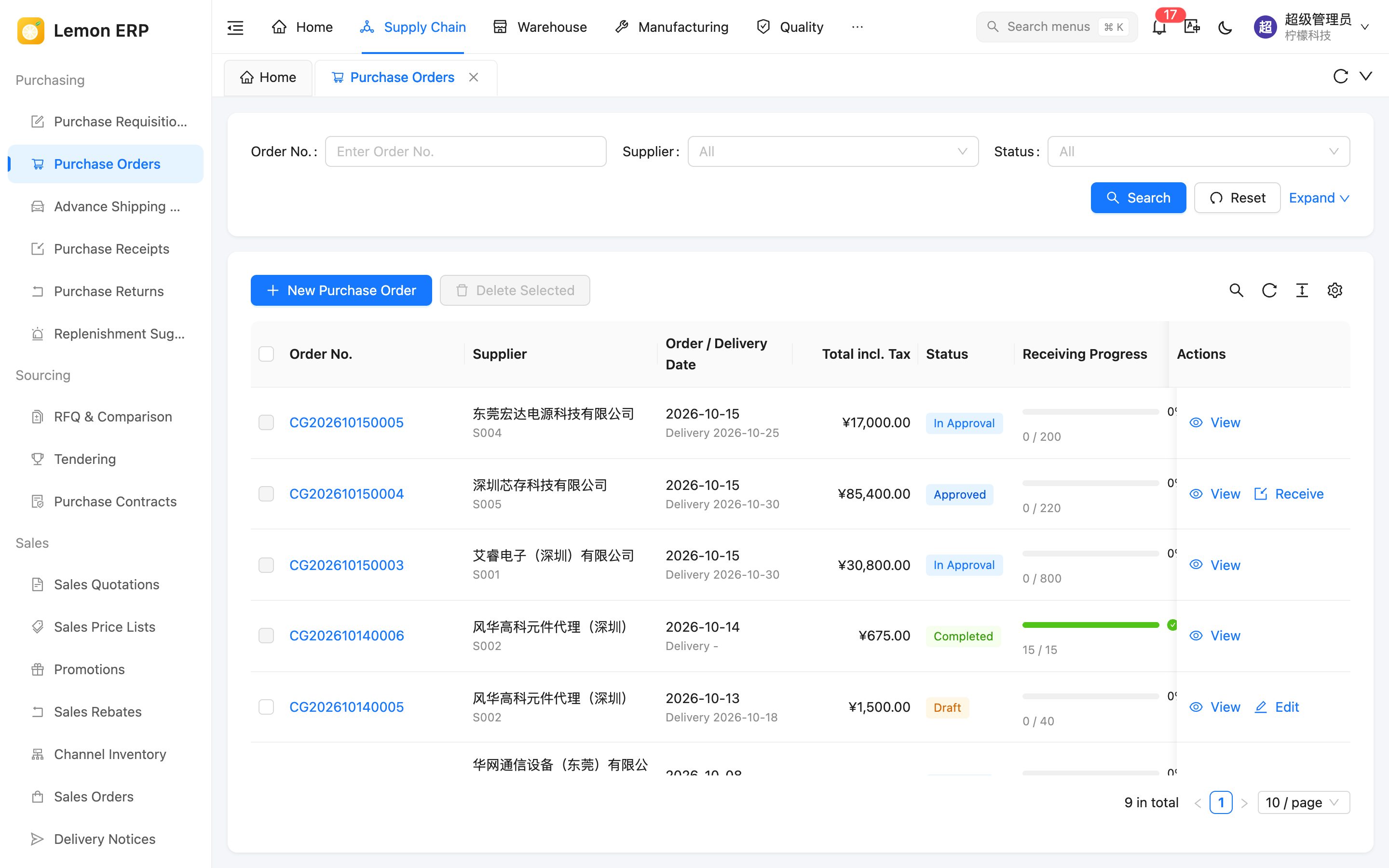
哪些内容不会变
切换语言只改变界面,不会翻译数据。以下内容始终按录入或生成时的原文显示:
- 业务数据:物料、客户、供应商、部门、员工的名称,单据中的备注、摘要,用户的昵称、租户名称等你或同事录入的内容;
- 系统自动生成并保存的内容:站内消息(如审批通知、经营预警)、自动生成的凭证摘要和单据备注、操作日志的模块名称、登录日志的登录地点等,这些内容生成时使用中文;
- 自己新增或修改的配置:在「菜单管理」中新增的菜单、在「字典管理」「业务字典」中新增的字典项、流程设计器中的节点名称、打印模板中改过的名称和标题、自定义字段、报表与看板的名称等,显示的是录入时的文字;
- 菜单管理、字典管理、业务字典页面本身:这些页面用于维护数据库中保存的名称,取值列表中显示的是保存的原文(中文),不随界面语言变化;
- 推送到第三方平台的消息:发到钉钉、企业微信、飞书的消息内容为中文。
提示
系统内置的菜单和字典已提供英文译文。管理员在「菜单管理」「字典管理」「业务字典」中修改了内置项的名称后,中文界面显示修改后的名称;英文界面仍显示内置的英文译文。
不同语言下的细节差异
- 凭证详情和凭证打印中的大写金额(如「壹万贰仟元整」)只在中文界面显示,英文界面显示为「Total」。
- 物料管理中「计量单位」下拉的常用单位按语言提供(中文为「个、件、台、箱……」,英文为「pcs、set、box……」),也可以直接输入。
- 导入 Excel 时,表头和字典名称要与当前界面语言下载的模板一致,详见导入 Excel。
全屏
系统界面本身没有全屏按钮。需要更大的显示区域时,可以:
- 收起侧边栏;
- 使用浏览器的全屏功能:Windows 按 F11,Mac 按 Control + ⌘ + F。
个人菜单
点击顶部栏右侧的头像和姓名,打开个人菜单:
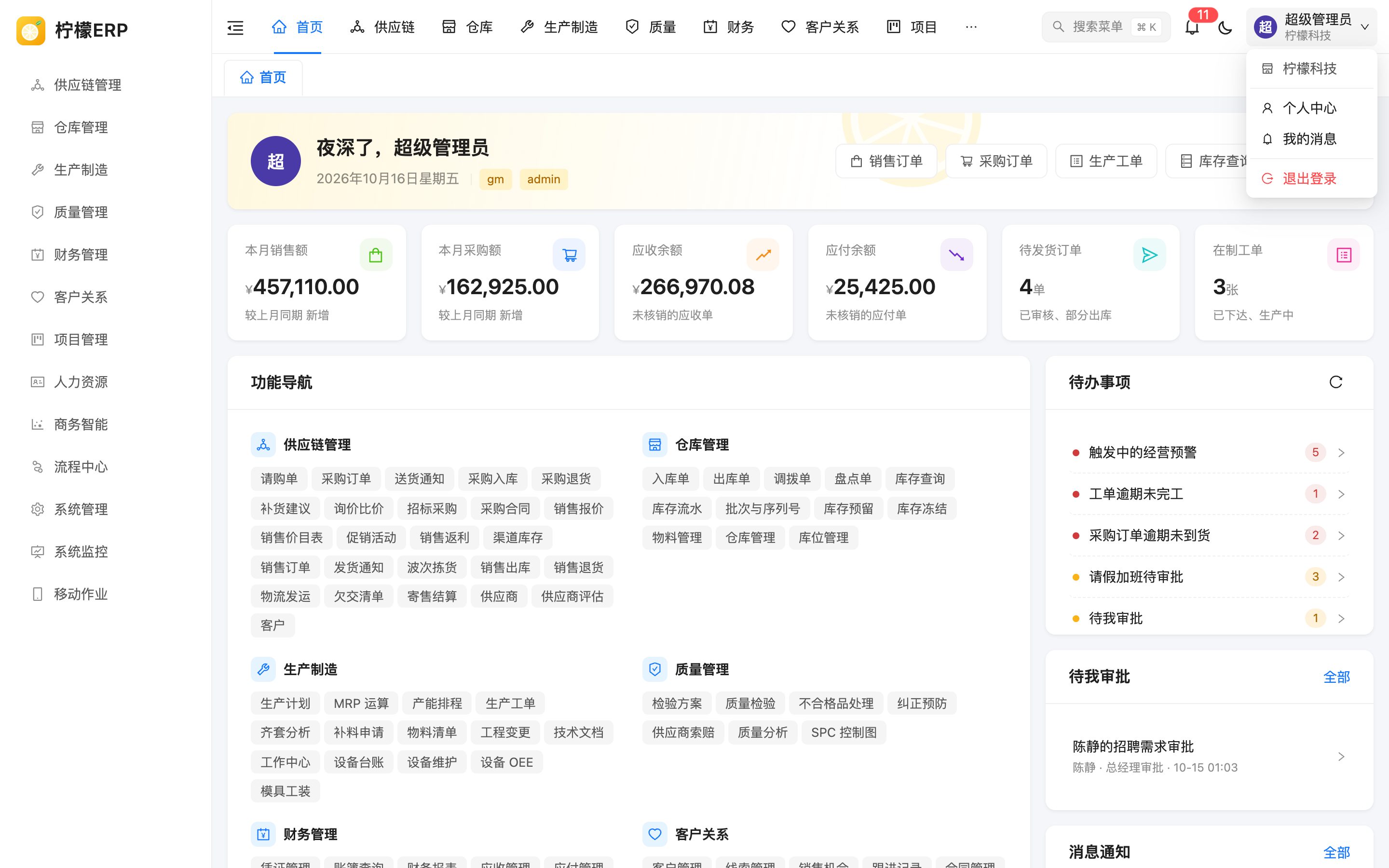
| 菜单项 | 说明 |
|---|---|
| 租户名称 | 只在 SaaS 模式下显示,表示当前登录的公司,仅作展示 |
| 个人中心 | 修改资料、头像和密码,见个人中心 |
| 我的消息 | 查看全部站内消息 |
| 退出登录 | 确认后退出当前账号,见退出登录 |
姓名显示的是昵称,没有设置昵称时显示用户名;SaaS 模式下姓名下方显示当前租户名称。
水印
管理员在「系统管理 → 参数设置 → 基本设置」中开启「页面水印」后,所有页面会平铺半透明的水印,内容为当前用户的昵称、用户名和当天日期,用于防止截图外传。水印不影响点击和输入,也无法由普通用户关闭。
子页与抽屉
在页面中新增、编辑或查看单据时,内容会以两种方式打开:
- 抽屉:从右侧滑出,适合字段少的资料,如客户、仓库;
- 子页:覆盖整个内容区,顶部有 返回 按钮,适合有明细行的单据,如采购订单、凭证。
返回后列表的查询条件、页码和滚动位置保持不变。详见通用操作。