
技术文档
技术文档用于集中管理图纸、规格书、作业指导书、工艺文件、检验标准等技术资料,按版本发布,新版本发布后旧版本自动作废,保证车间、质检拿到的始终是最新有效版本。文档可以关联物料,在 BOM 详情中直接查看产品和子件的已发布文档。
页面入口
生产制造 → 工艺与设备 → 技术文档
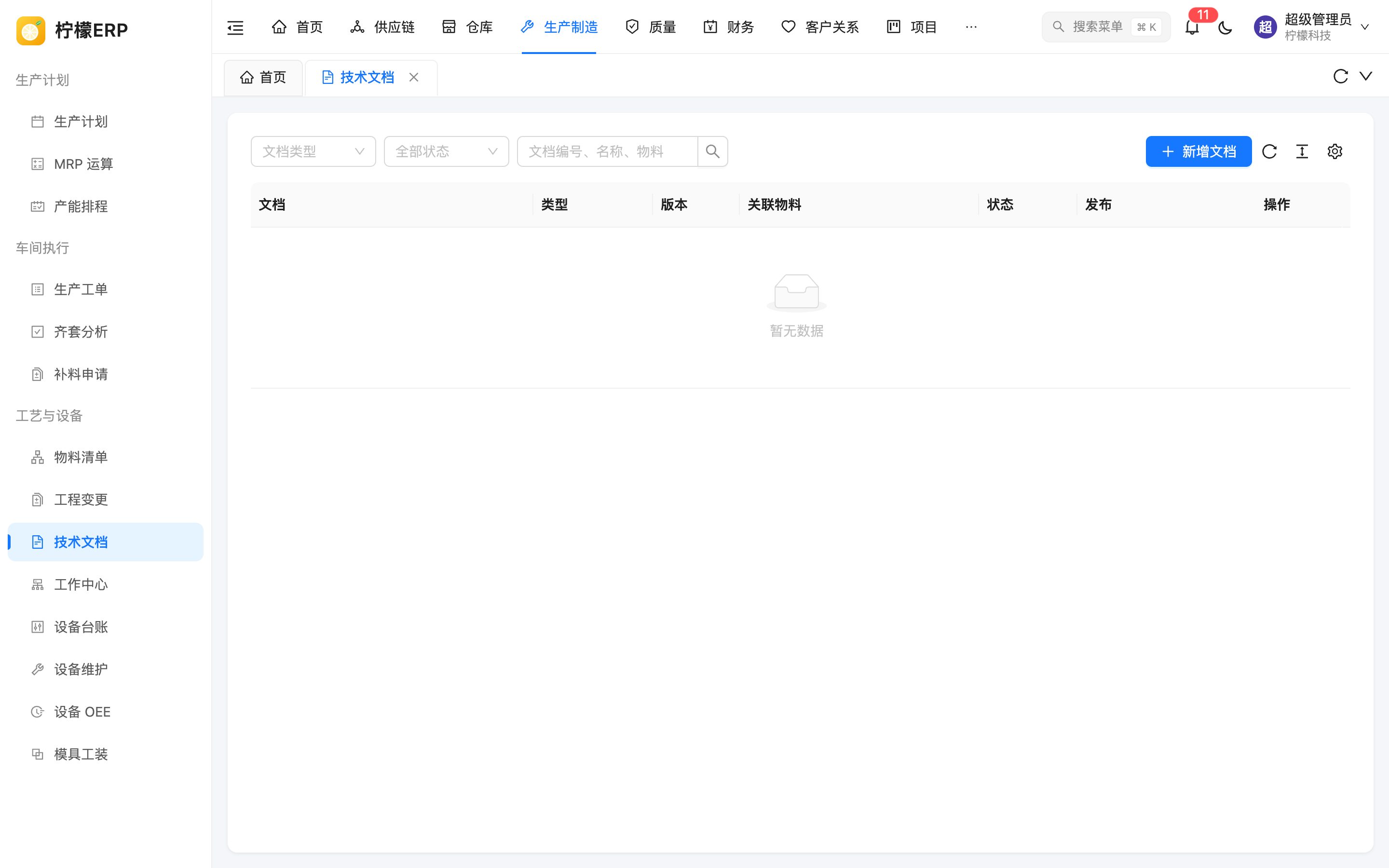
截图为演示数据中尚未建立技术文档时的空列表。
列表
查询条件:文档类型、状态(草稿、已发布、已作废)、关键字(文档编号、名称、物料)。
列表只显示每个文档的最新版本,历史版本在详情的「版本记录」中查看。
| 列 | 说明 |
|---|---|
| 文档 | 文档名称(点击打开详情),下方显示文档编号(TD 开头)和文件数 |
| 类型 | 图纸、规格书、作业指导书、工艺文件、检验标准、其他 |
| 版本 | |
| 关联物料 | 物料编码名称;未关联时显示「通用」 |
| 状态 | 草稿、已发布、已作废 |
| 发布 | 发布时间,下方显示发布人 |
| 操作 | 「查看」 |
新增文档
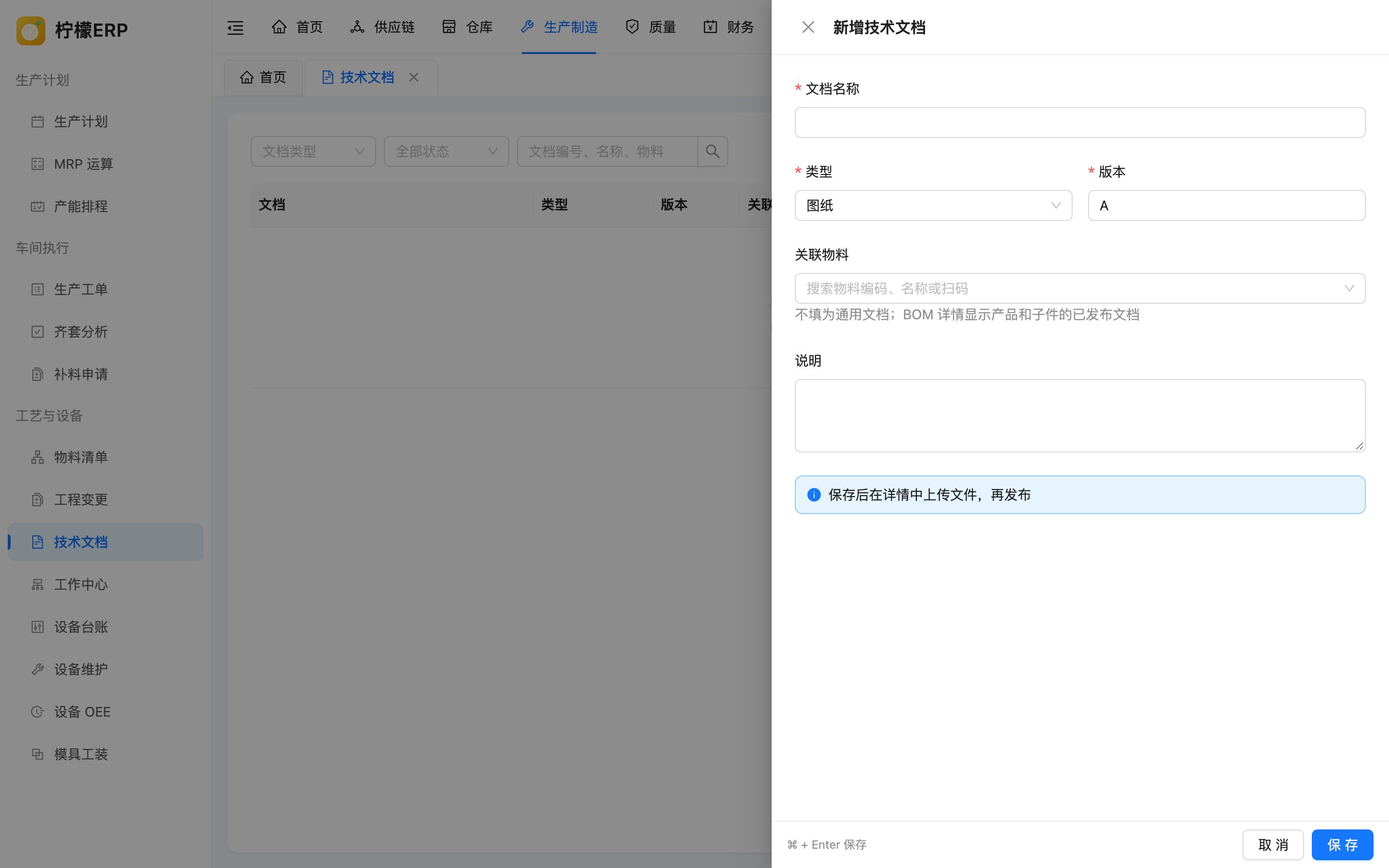
点击「新增文档」打开抽屉。
| 字段 | 必填 | 说明 |
|---|---|---|
| 文档名称 | 是 | 最多 128 个字符 |
| 类型 | 是 | 默认「图纸」;可选值来自业务字典「技术文档类型」,企业可以新增 |
| 版本 | 是 | 如 A、V1.0,默认 A,最多 16 个字符;同一文档的版本不能重复 |
| 关联物料 | 否 | 不填为通用文档;关联后在 BOM 详情中显示 |
| 说明 | 否 | 最多 500 个字符 |
保存后自动打开文档详情(抽屉底部提示「保存后在详情中上传文件,再发布」)。
文档详情
详情显示文档编号、类型、状态、关联物料、发布时间和发布人、工程变更、说明,以及:
- 文件:上传、下载文档文件。只有草稿状态且有编辑权限时可以上传和删除文件,发布后文件锁定。
- 版本记录:该文档的所有版本(版本、状态、发布时间、发布人、说明),点击其他版本号切换查看。
详情右上角按钮:
| 状态 | 按钮 |
|---|---|
| 草稿 | 「编辑」「删除」(删除该版本)、「发布」 |
| 已发布且为最新版本 | 「升版」 |
| 已作废 | 只能查看 |
操作步骤
发布文档
- 新增文档并保存;
- 在详情的「文件」区域上传文件(至少一个);
- 点击「发布」并确认。没有上传文件时提示「请先上传文档文件」。
首个版本发布时提示「发布后不能再修改」;有上一版本时提示「发布后上一版本作废」。
升版
- 打开已发布的最新版本,点击「升版」;
- 在弹窗中填写「新版本」(自动建议:单个字母版本按字母顺延,如 A → B;以数字结尾的末位加 1,如 V1.0 → V1.1)和「变更内容」;
- 确定后生成新的草稿版本(文档编号、名称、类型、关联物料与原版本相同),提示「已创建新版本,请上传文件后发布」;
- 在新版本中重新上传文件后发布,上一版本自动变为「已作废」。
每个已发布版本只能升版一次,已有新版本时提示「该版本已有新版本」。
单据状态
草稿 → 已发布 → 已作废(下一版本发布时)
- 草稿:可编辑、上传文件、删除、发布;
- 已发布:不能修改,最新版本可以升版;
- 已作废:只读,保留在版本记录中。
与其他模块的联动
- 物料清单:BOM 详情的「技术文档」区域列出产品和所有子件的已发布文档,点击文档名称跳转到本页详情。
- 工程变更:文档可以关联工程变更,详情中显示对应变更单号。
注意事项
提示
- 文件大小上限见「系统管理 → 参数设置」,默认单个文件 20MB,禁止上传可执行文件。
- 下载文件时按技术文档的查看权限校验。