
上架
把来源库位(例如收货暂存区)的库存移到目标存储库位。扫描来源库位后列出其中的库存,扫描物料再扫描目标库位,或使用推荐库位,确认后生成同一仓库内的调拨单。
页面入口
移动作业首页 → 上架(需要调拨单新增权限)
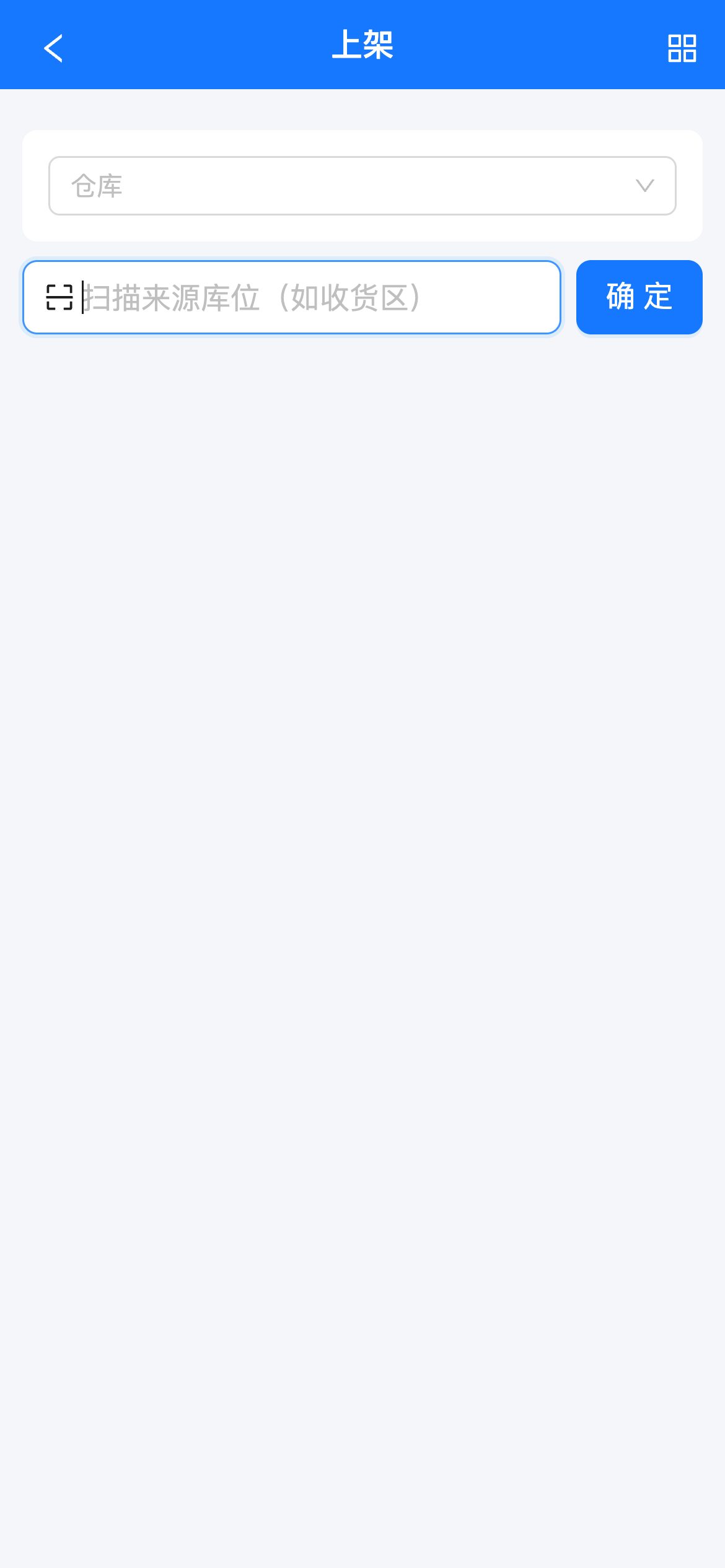
操作步骤
- 选择仓库:在页面顶部选择仓库;
- 扫描来源库位:扫描收货区等来源库位的标签,页面列出该库位中可用数量大于 0 的库存(物料、规格、批次、可用数量),提示「来源库位 XX,N 条库存」。需要更换时点「换库位」;
- 选中物料:扫描物料条码,选中该物料的行(优先还没有目标库位的行),提示「已选中 XX,请扫描目标库位」;也可以直接点击卡片选中;
- 扫描目标库位:扫描目标库位标签,填入当前行的目标库位,提示「物料 → 库位」。目标库位不能与来源库位相同;
- 核对数量:每行「上架数量」默认等于可用数量,可以改小(部分上架);序列号物料默认 0,需要选中后逐个扫描序列号(只能扫描在该来源库位在库的序列号);
- (可选)点「推荐库位」为有数量但还没有目标库位的行按上架策略推荐库位;推荐结果就是来源库位时不填;
- 点「确认上架(N)」,N 为已填写数量和目标库位的行数。
确认后的结果
- 系统生成一张调出、调入都是本仓库的调拨单,备注「移动上架」,来源库位为调出库位、目标库位为调入库位;
- 用户有调拨单确认权限时自动确认,库存立即移动,提示「已上架」;没有确认权限时只保存为草稿,提示「已生成调拨单,等待确认」,由有权限的人在后台调拨单中确认;
- 发布了「出入库审批」流程时,调拨单确认后先进入审批,审批通过后才移库;
- 完成后页面重新加载来源库位的剩余库存,可以继续上架。
扫码提示说明
| 提示 | 原因 |
|---|---|
| 请先选择仓库 | 未选择仓库就扫码 |
| 请先扫描来源库位 | 未设定来源库位就扫描物料 |
| 请先扫描要上架的物料 | 已有来源库位,扫描目标库位前没有选中物料 |
| XX 不在该库位 | 扫描的物料在来源库位没有可用库存 |
| 序列号 XX 不在该库位 | 序列号不在来源库位 |
提示
上架策略(默认库位 → 同批次 → 同物料 → 空存储位 / 拣货位)见上架策略。