
销售与服务
销售与服务分组面向外勤销售和客服:随时查看客户和联系人、一键拨号、拜访后写跟进并拍照、录入和转化线索、推进商机阶段、查询销售订单的发货和收款进度,以及现场受理和处理服务工单。数据与电脑端客户关系、销售订单相同,数据范围按角色的数据权限控制。
入口在工作台「销售与服务」分组:客户、跟进、商机、销售订单、线索、服务工单。
客户
需要客户查看权限。对应电脑端客户管理。
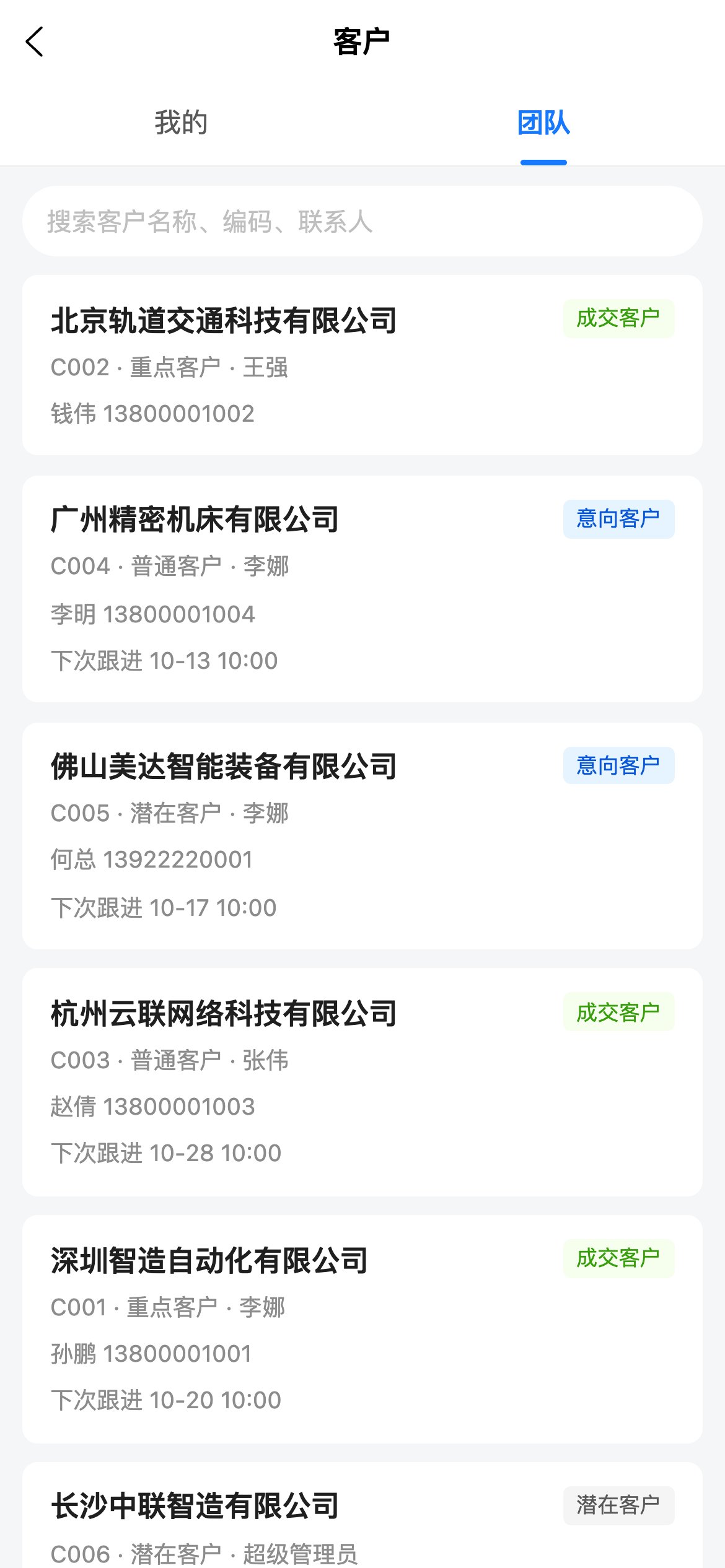
- 顶部「我的」(我负责的客户)、「团队」(数据权限范围内的客户)两个分段;公海客户的领取、分配请在电脑端操作;
- 搜索框按客户名称、编码、联系人搜索;
- 每个客户显示名称、阶段(潜在客户 / 意向客户 / 成交客户等)、编码、等级、负责人、主要联系人和电话、下次跟进时间。
客户详情
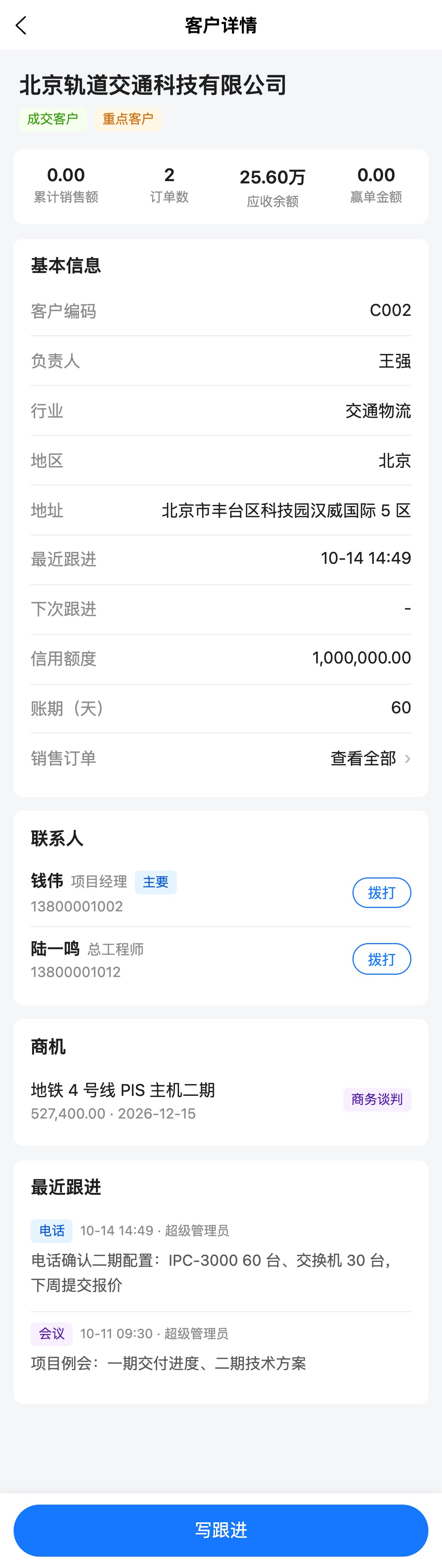
| 区域 | 内容 |
|---|---|
| 标题 | 客户名称、阶段、等级 |
| 经营概况 | 累计销售额、订单数、应收余额、赢单金额 |
| 基本信息 | 客户编码、负责人、行业、地区、地址、最近跟进、下次跟进、信用额度、账期(天)。有销售订单查看权限时有「销售订单 查看全部」,打开该客户的订单列表 |
| 联系人 | 姓名、职务、「主要」标签、电话和微信;有电话的显示「拨打」,点击直接拨号 |
| 商机 | 该客户的商机:名称、金额、预计成交日期、阶段(有商机查看权限时显示) |
| 最近跟进 | 最近 10 条跟进记录:方式、时间、记录人、内容、现场照片(点击可放大),针对商机的跟进注明商机名称 |
有跟进新增权限时,底部有「写跟进」按钮。从写跟进页返回后,最近跟进、下次跟进时间自动刷新。
跟进
需要跟进记录查看或客户查看权限。对应电脑端跟进记录。
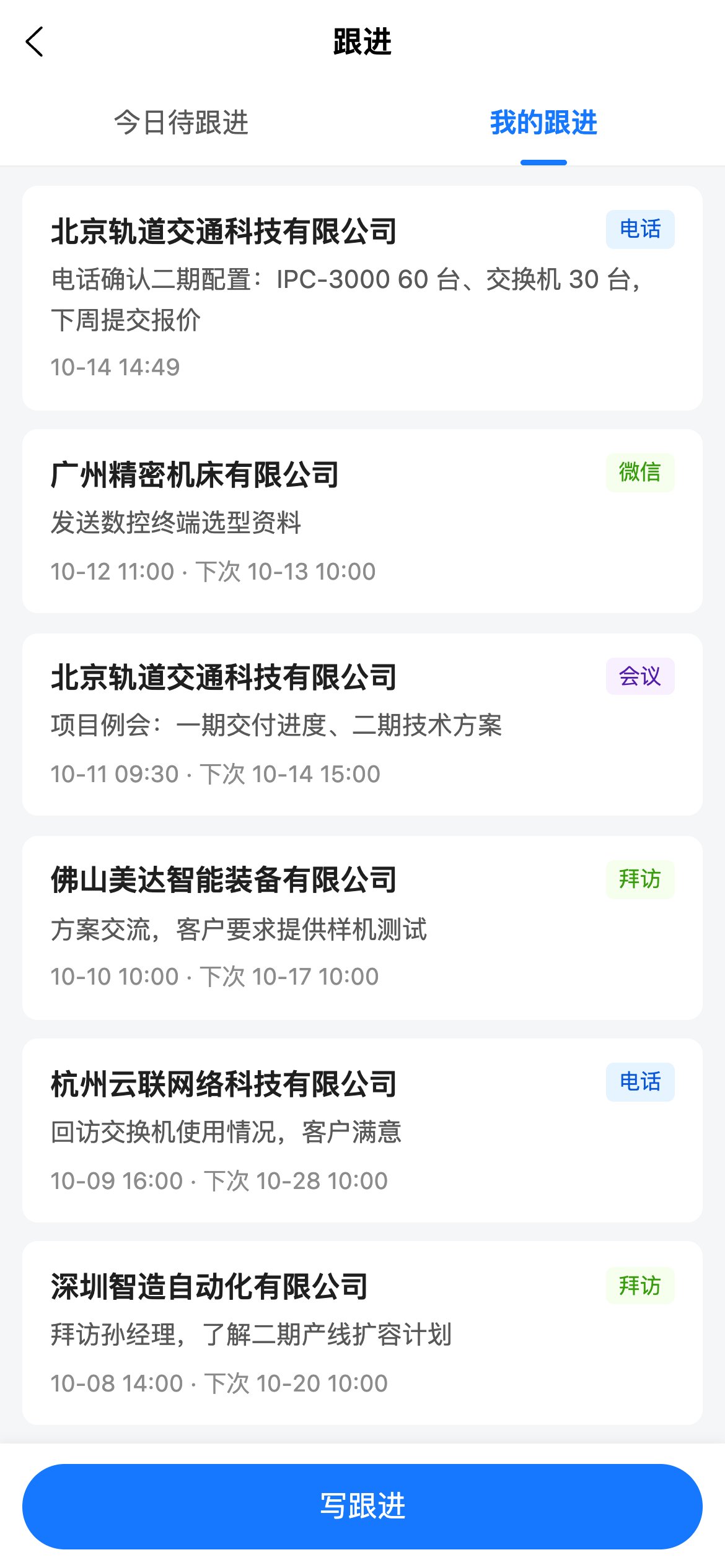
- 今日待跟进(有客户查看权限时显示):我负责的、下次跟进时间已到(今天或更早)的客户,显示客户名称、下次跟进时间、联系人和电话,右侧「写跟进」直接为该客户写跟进,点击客户进入详情。没有时显示「今天没有需要跟进的客户」;
- 我的跟进:我写的跟进记录,显示对象(客户;线索、商机会注明类型和名称)、方式、内容、现场照片、跟进时间和「下次 …」时间;
- 底部「写跟进」(需要跟进新增权限):先搜索并选择客户,再填写跟进。
电脑端首页的「今日待跟进客户」待办、跟进提醒消息,在小程序中都会打开本页面。
写跟进
可以从客户详情、今日待跟进、线索详情、商机进入(跟进对象自动带出且不能更换),或从跟进页底部进入后选择客户。
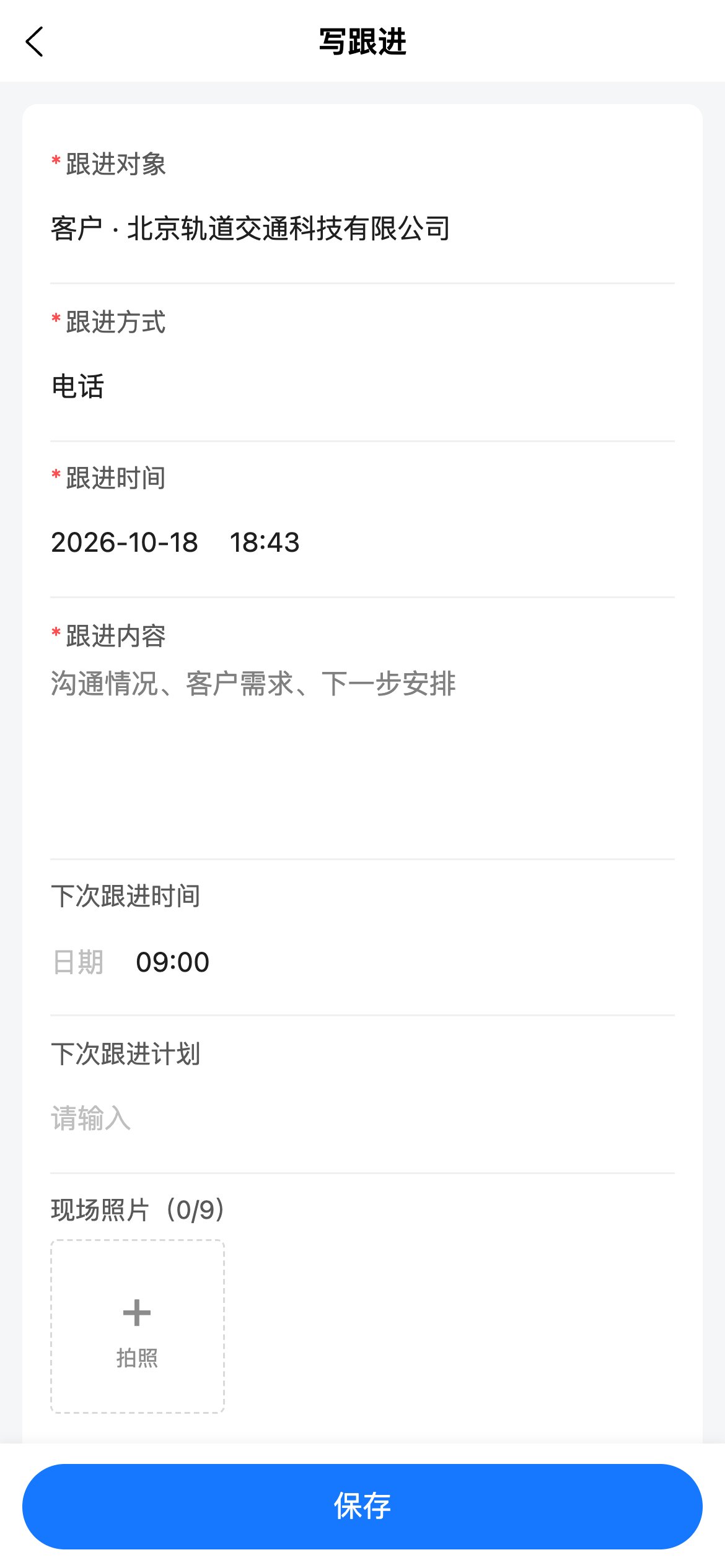
| 字段 | 必填 | 说明 |
|---|---|---|
| 跟进对象 | 是 | 「客户 · 名称」「线索 · 名称」或「商机 · 名称」。从跟进页进入时点「请选择」 / 「更换」,按客户名称、编码搜索团队范围内的客户 |
| 跟进方式 | 是 | 电话、微信、拜访、会议等(业务字典),默认电话 |
| 跟进时间 | 是 | 日期 + 时间,默认当前时间 |
| 跟进内容 | 是 | 「沟通情况、客户需求、下一步安排」,最多 1000 字 |
| 下次跟进时间 | 否 | 日期 + 时间(默认 09:00),点「清除」取消;必须晚于本次跟进时间,否则提示「下次跟进时间要晚于本次跟进时间」 |
| 下次跟进计划 | 否 | 最多 255 字 |
| 现场照片 | 否 | 点「+ 拍照」拍照或从相册选择,最多 9 张(显示「现场照片(N/9)」),点缩略图放大,点「×」移除 |
点击「保存」:先保存跟进记录,再逐张上传照片(显示「上传照片 i/n」)。全部成功提示「跟进已保存」;有照片上传失败时提示「跟进已保存,N 张照片上传失败」,跟进记录本身不受影响,可以在电脑端跟进记录的附件中补传。
保存后客户的「最近跟进」「下次跟进」随之更新,规则与电脑端跟进记录相同。照片作为跟进记录的附件保存,电脑端也能查看。
商机
需要商机查看权限。对应电脑端销售机会。
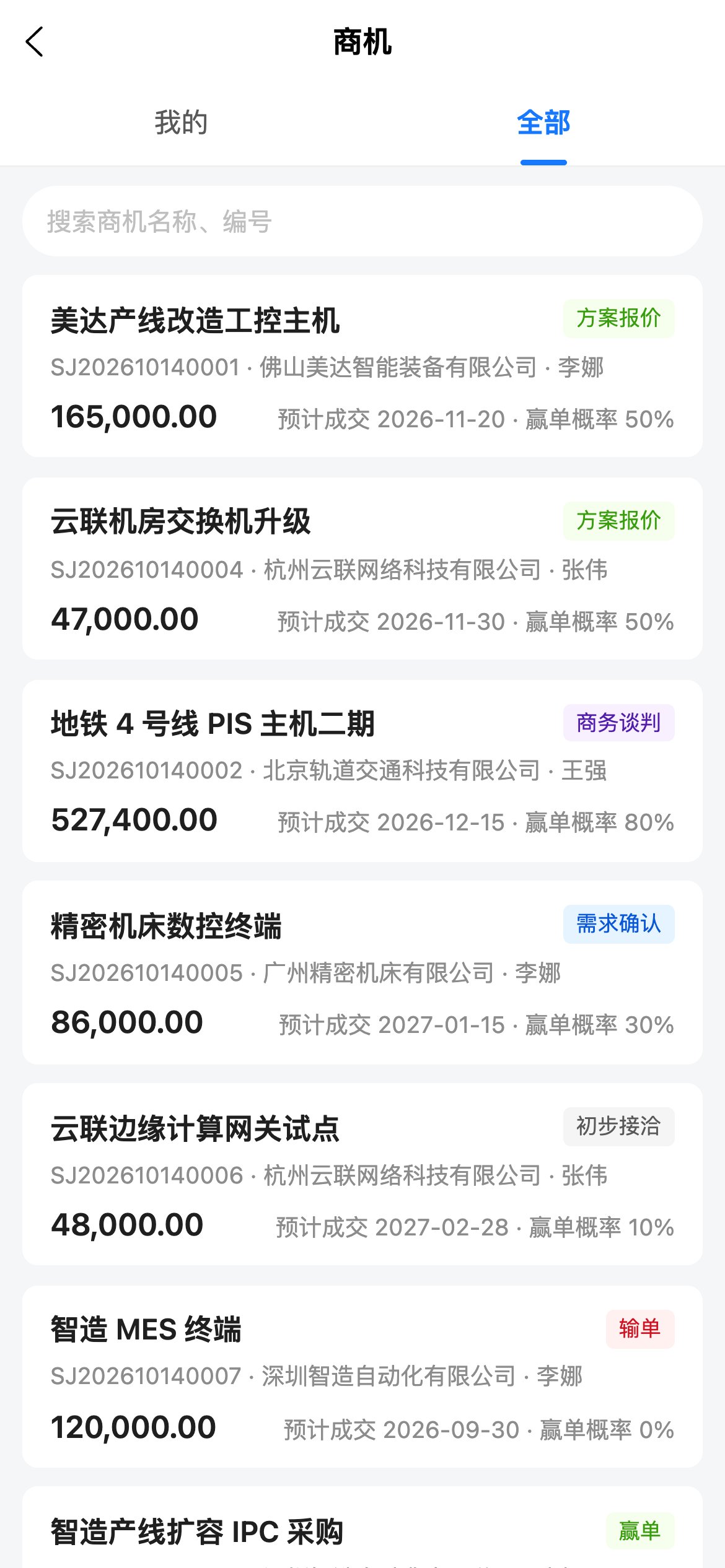
- 「我的」「全部」分段,搜索框按商机名称、编号搜索;
- 每条显示商机名称、阶段、编号、客户、负责人、预计金额、预计成交日期、赢单概率;已生成销售订单的显示「销售订单 订单号」。
点击商机弹出操作菜单(按权限显示):
| 操作 | 说明 |
|---|---|
| 推进阶段 | 需要商机修改权限,赢单的商机不显示。选择新的阶段后提示「阶段已更新」,赢单概率随阶段自动变化;选择「输单」时必须填写输单原因 |
| 写跟进 | 为该商机写跟进记录 |
| 客户详情 | 打开商机所属客户的详情 |
提示
小程序中只能推进阶段,商机的金额、产品明细等请在电脑端修改。赢单后「生成销售订单」「创建项目」也请在电脑端的商机详情中操作,赢单要生成销售订单时商机必须有产品明细。
销售订单
需要销售订单查看权限。用于随时查询订单的发货、开票和收款进度,不能新增或修改订单(订单录入请在电脑端销售订单中操作)。
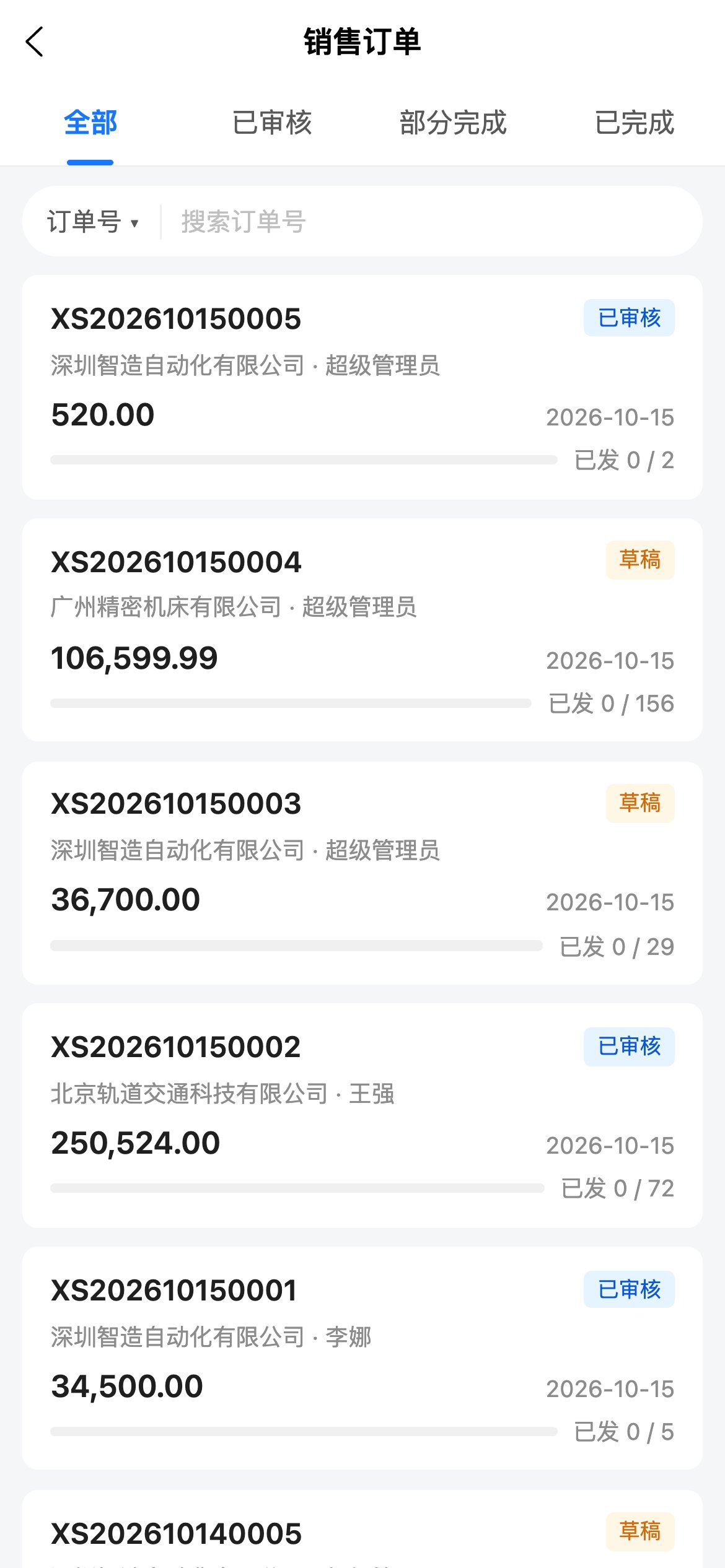
- 状态分段:全部、已审核、部分完成、已完成;
- 搜索:左侧下拉切换「订单号」或「客户」,客户按往来单位名称或编码搜索;从客户详情进入时只显示该客户的订单,只能按订单号搜索;
- 每张订单显示订单号、状态、客户、业务员、订单金额、订单日期,以及发货进度条「已发 X / Y」。
订单详情
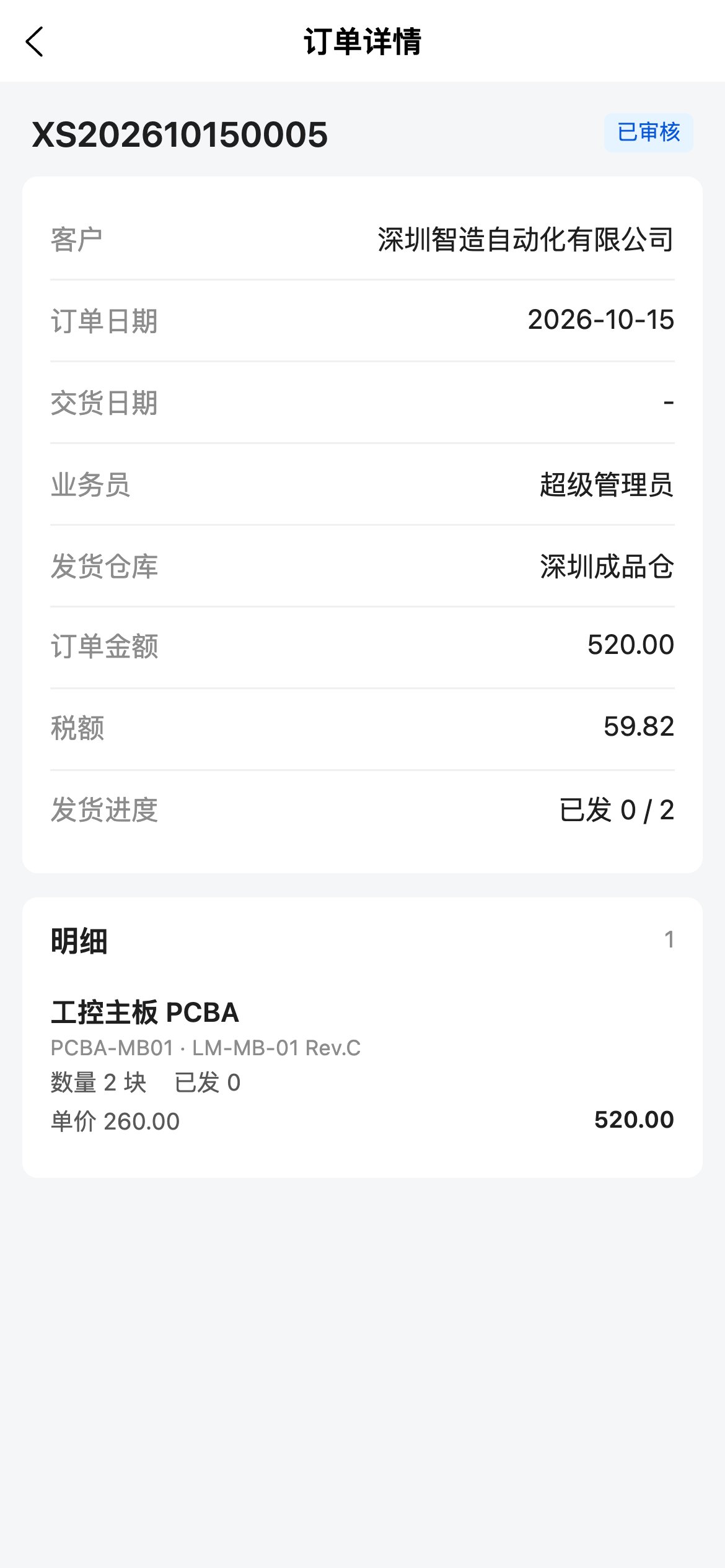
| 区域 | 内容 |
|---|---|
| 基本信息 | 客户、订单日期、交货日期、业务员、发货仓库、订单金额、税额、发货进度、备注 |
| 明细 | 每行物料名称、编码规格、数量与单位、已发数量、退货数量(有退货时)、单价、金额;赠品有「赠品」标签 |
| 出库记录 | 该订单的出库单号、类型、日期、金额 |
| 应收 | 应收单号、日期、金额、已收金额、状态,标题右侧汇总「应收 X,已收 Y」 |
| 物流 | 发运单号、承运商、运单号、发运日期、状态 |
出库记录、应收、物流按你的权限显示,没有相关数据或没有权限时不显示该区域。数据来源与电脑端销售订单详情中的「单据追溯」页签相同。
线索
需要线索查看权限。对应电脑端线索管理。
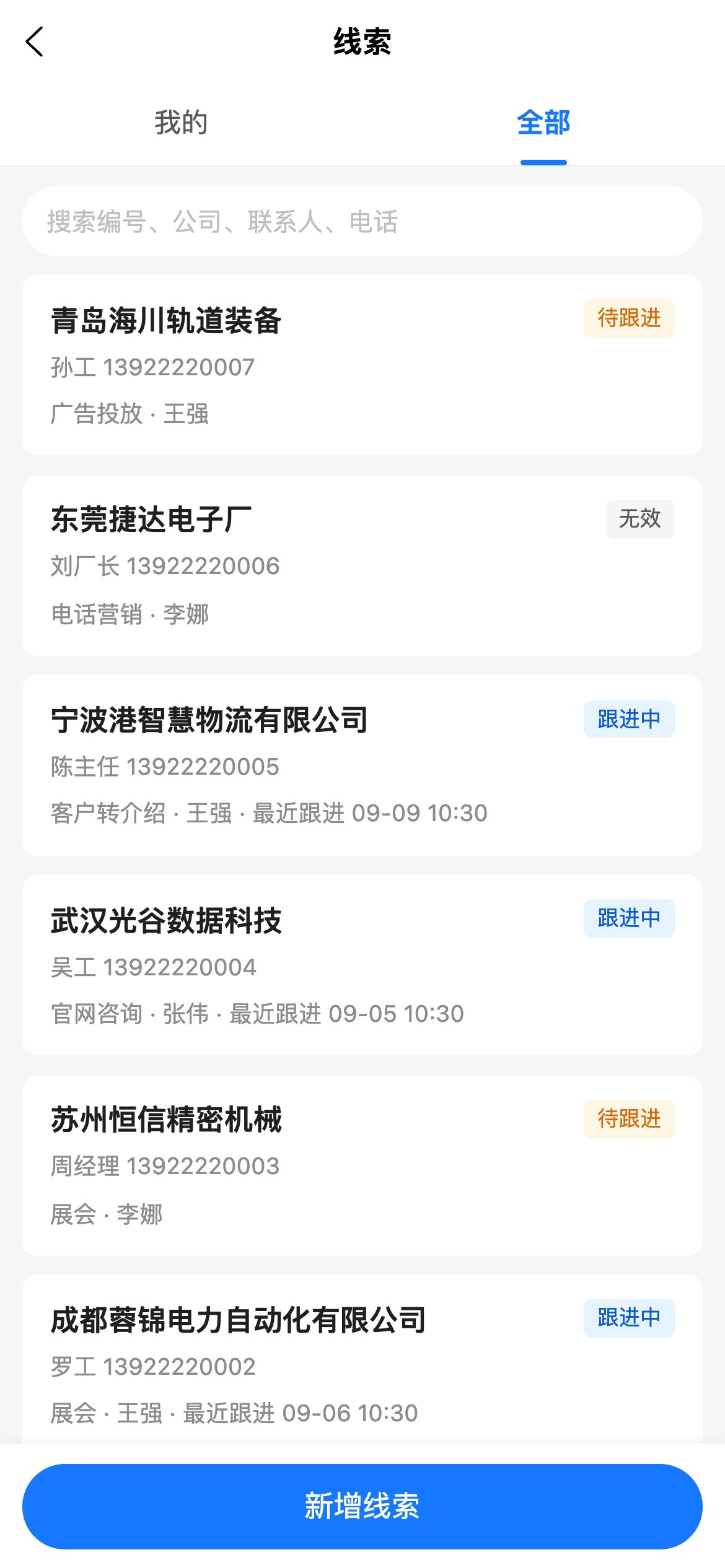
- 「我的」「全部」分段,搜索框按编号、公司、联系人、电话搜索;
- 每条显示公司名称、状态(待跟进、跟进中、已转化、无效)、联系人和电话、来源、负责人、最近跟进时间;
- 底部「新增线索」(需要线索新增权限)。
新增 / 编辑线索
| 字段 | 必填 | 说明 |
|---|---|---|
| 公司名称 | 是 | 最多 128 字 |
| 联系人、职务 | 否 | |
| 电话、邮箱 | 否 | |
| 来源、行业 | 否 | 业务字典 |
| 地区 | 否 | |
| 需求描述 | 否 | 「客户的需求、预算、时间等」,最多 500 字 |
新增时负责人为本人;编辑时保留原来的负责人和市场活动。保存后提示「已保存」。
线索详情
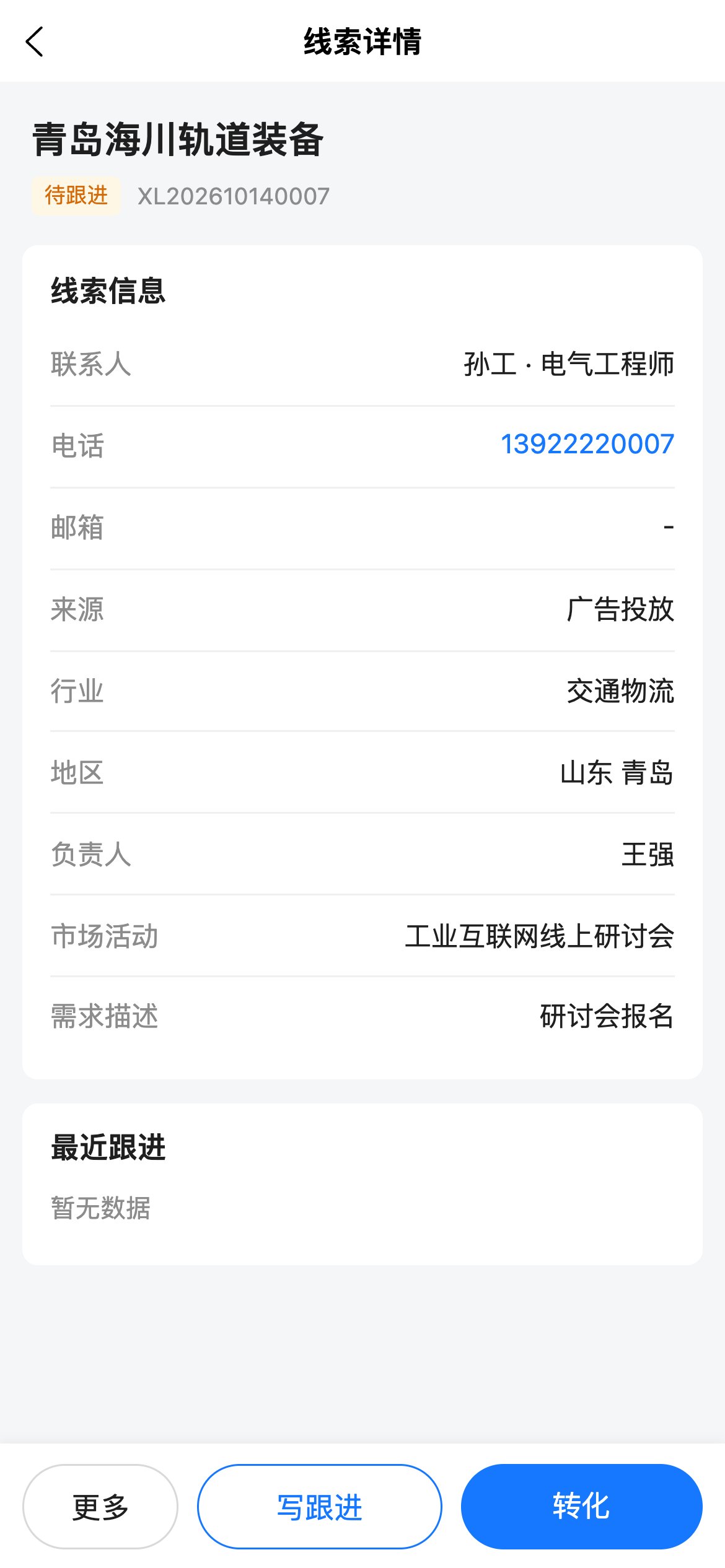
显示线索编号、状态和线索信息(联系人、电话(点击拨号)、邮箱、来源、行业、地区、负责人、市场活动、需求描述;无效的显示无效原因;已转化的显示转化客户,点击进入客户详情),以及最近 20 条跟进记录。
待跟进、跟进中的线索底部有操作按钮(按权限显示):
| 按钮 | 权限 | 说明 |
|---|---|---|
| 更多 → 编辑 | 线索修改 | 打开编辑页 |
| 更多 → 标记无效 | 线索修改 | 填写无效原因(如「联系方式错误、没有需求」,选填),提示「已标记为无效」 |
| 写跟进 | 跟进新增 | 为线索写跟进 |
| 转化 | 线索转化 | 打开转化页 |
转化线索
页面提示「生成客户(意向客户,负责人沿用线索负责人)和首要联系人,可以同时生成商机」。
| 字段 | 说明 |
|---|---|
| 客户编码 | 选填,「留空按编码规则自动生成」;只能包含字母、数字、下划线和短横线,最多 32 位 |
| 同时生成商机 | 开关,默认开启 |
| 商机名称 | 开启时必填,默认「公司名称 商机」 |
| 预计金额 | 选填,不能为负数 |
| 预计成交 | 选填,不早于今天 |
点击「转化」提示「线索已转化」,有客户查看权限时直接进入新客户的详情。转化规则见线索管理 - 转化线索。
服务工单
需要服务工单查看权限。对应电脑端服务工单。
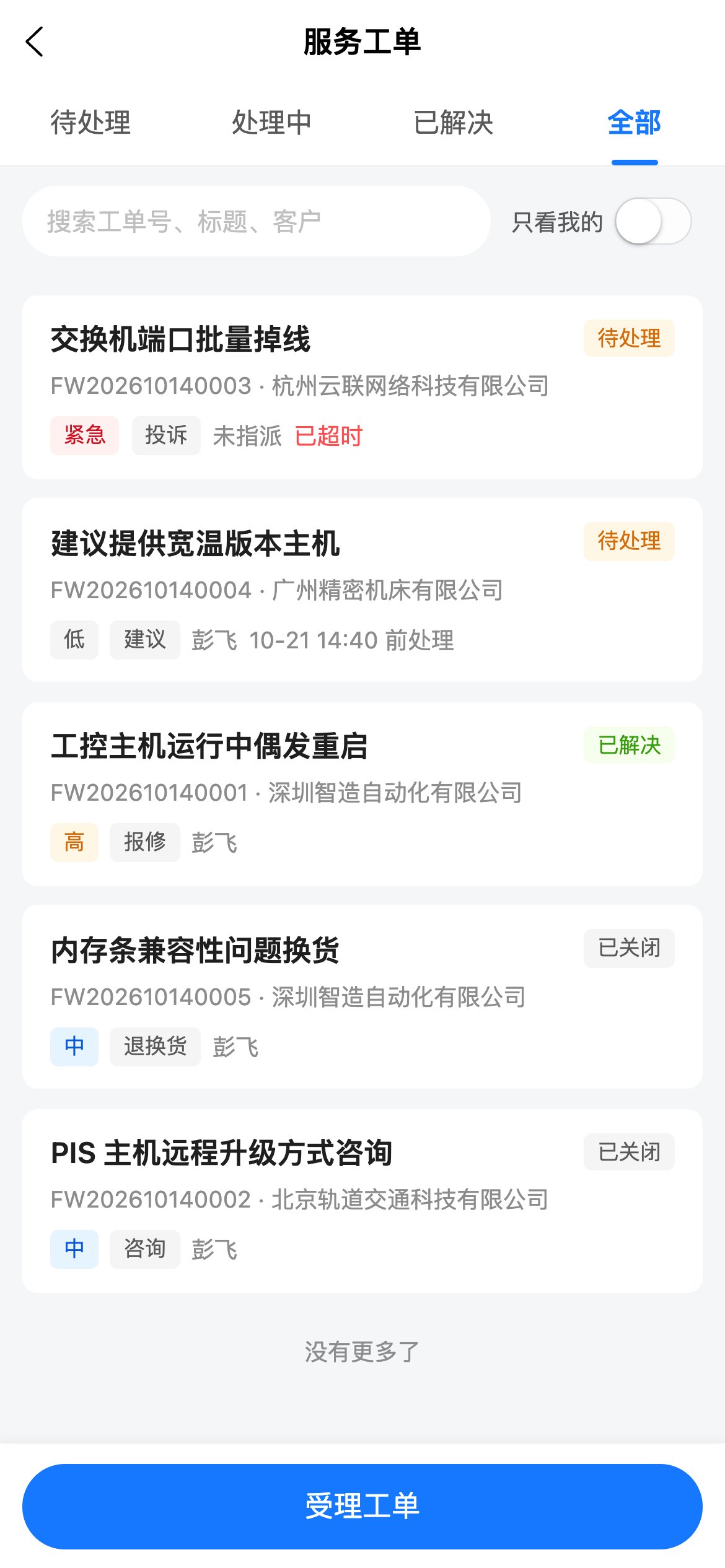
- 状态分段:待处理(默认)、处理中、已解决、全部;
- 搜索框按工单号、标题、客户搜索;「只看我的」开关默认开启,只显示处理人是我的工单,关闭后显示数据权限范围内的全部工单;
- 每条显示标题、状态、工单号、客户、优先级、类型、处理人(未指派时显示「未指派」),超时的显示红色「已超时」,未超时的进行中工单显示「… 前处理」;
- 底部「受理工单」(需要服务工单新增权限)。
受理工单
| 字段 | 必填 | 说明 |
|---|---|---|
| 客户 | 是 | 搜索选择客户 |
| 联系人 | 否 | 选择客户后可选,默认客户的主要联系人 |
| 类型 | 是 | 报修、咨询、投诉、退换货、建议等(业务字典) |
| 优先级 | 是 | 默认「中」 |
| 标题 | 是 | 「简要描述问题」,最多 128 字 |
| 问题描述 | 否 | 最多 2000 字 |
| 序列号 | 否 | 点「扫码」扫描产品上的序列号条码,或手工输入 |
点击「提交」后进入新工单的详情。处理时限、序列号保修判断等规则与电脑端相同,见服务工单 - 受理工单。
工单详情与处理
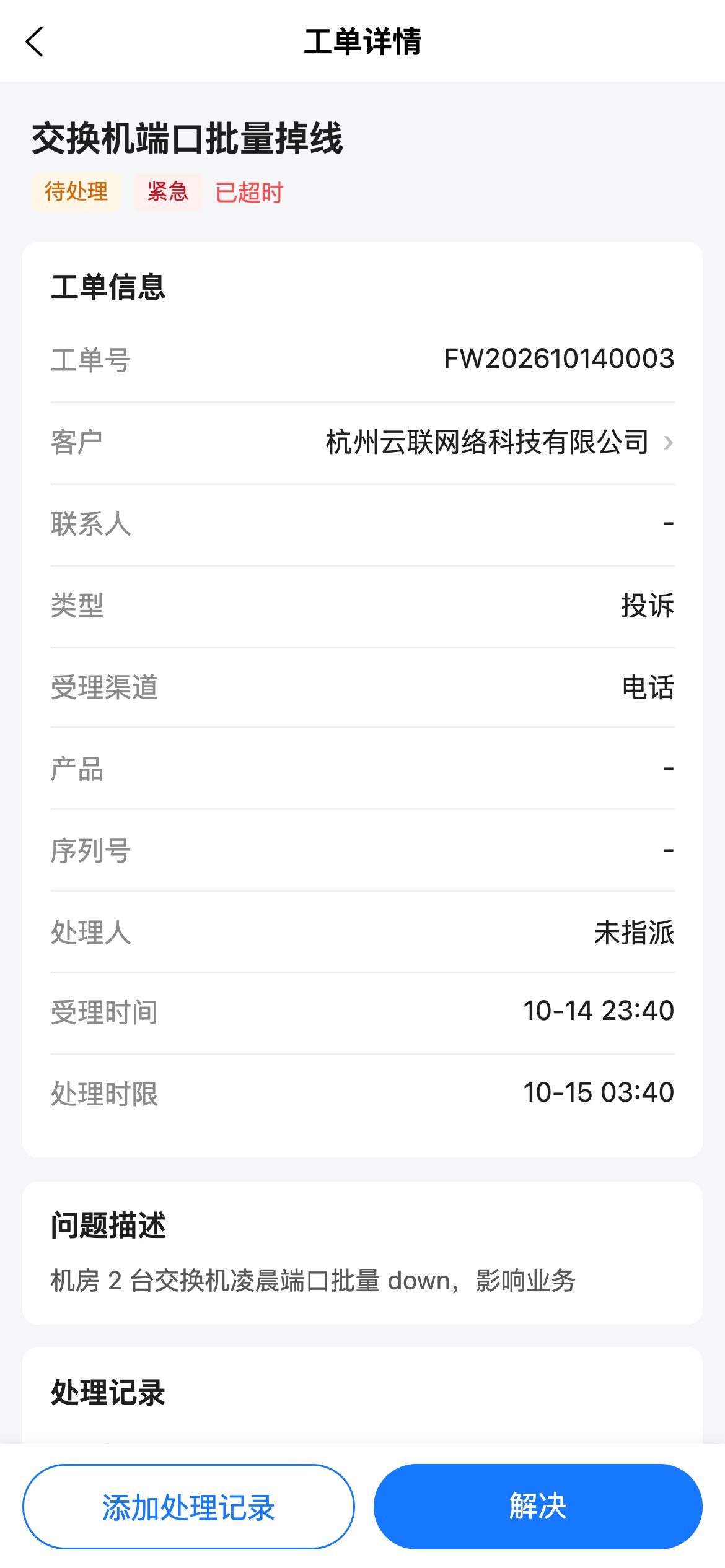
详情显示标题、状态、优先级、是否超时;工单信息(工单号、客户(点击进入客户详情)、联系人和电话(点击拨号)、类型、受理渠道、产品、序列号、处理人、受理时间、处理时限、解决时间、满意度);问题描述、解决方案和处理记录时间线。
有服务工单处理权限时,底部按状态显示操作:
| 工单状态 | 可用操作 | 需要填写 |
|---|---|---|
| 待处理、处理中 | 添加处理记录、解决 | 处理记录(「本次处理的情况」)/ 解决方案(「问题原因和解决办法」),必填 |
| 已解决 | 重新打开、关闭 | 重新打开的原因(必填);关闭时选择满意度(1 - 5 星,默认 5 星)并填写备注(「客户反馈(选填)」) |
| 已关闭 | 重新打开 | 重新打开的原因(必填) |
提交后提示「操作成功」并返回详情。指派处理人、领用备件、服务收费请在电脑端操作,见服务工单 - 处理工单。